🔎 Wordで紛失した文書を見つける方法:復元テクニック
Microsoft Wordは、世界中で広く使用されているワードプロセッサですが、時々、ユーザーは文書を紛失することもあります。この記事では、Wordで紛失した文書を見つける方法や、復元テクニックについて詳しく説明します。データのバックアップ方法から、自動保存機能の活用、さらには削除された文書の復元方法まで、さまざまなテクニックを紹介しています。大切な文書を失くして焦っている方は、この記事を参考に、Wordで紛失した文書を見つける方法をマスターしましょう。
Wordで消えた文書を復元するにはどうすればいいですか?
Wordで消えた文書を復元するには、次の方法があります。
方法1:自動保存されたファイルを復元する
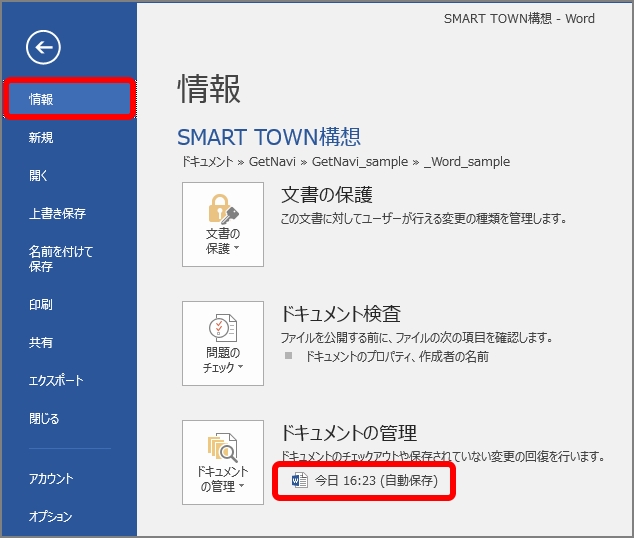
Wordでは、文書を作成中に自動的に保存されるファイルが作成されます。このファイルは、文書が消えた場合に復元することができます。自動保存されたファイルを復元するには、次の手順に従います。
- Wordを起動します。
- 「ファイル」メニューを開きます。
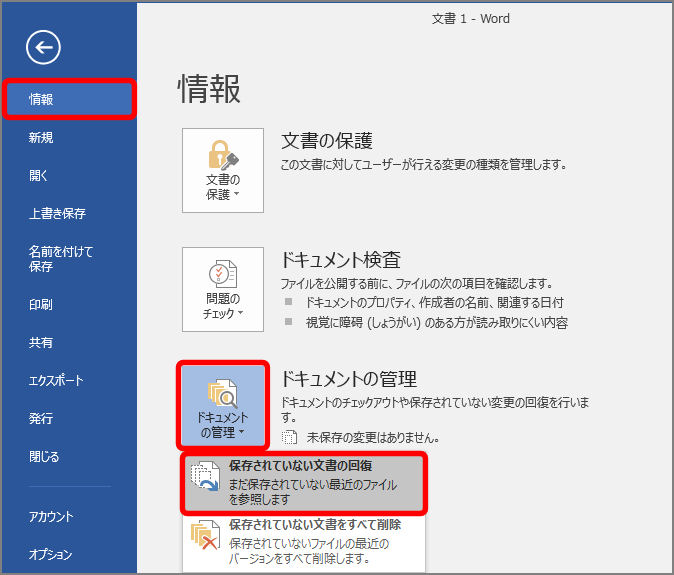
- 「情報」をクリックします。
- 「管理」をクリックします。
- 「自動保存されたファイル」を選択します。
- 復元したいファイルを選択し、「開く」をクリックします。
方法2:バックアップファイルを復元する
Wordでは、文書を作成中にバックアップファイルを作成することができます。このバックアップファイルは、文書が消えた場合に復元することができます。バックアップファイルを復元するには、次の手順に従います。
- Wordを起動します。
- 「ファイル」メニューを開きます。
- 「オプション」をクリックします。
- 「保存」をクリックします。
- 「バックアップ」を選択します。
- 復元したいバックアップファイルを選択し、「開く」をクリックします。
方法3:データ復旧ソフトを使用する
データ復旧ソフトを使用して、消えた文書を復元することができます。データ復旧ソフトは、ハードディスクやUSBメモリなどのストレージデバイスから消えたファイルを復元することができます。データ復旧ソフトを使用するには、次の手順に従います。
- データ復旧ソフトをダウンロードしてインストールします。
- データ復旧ソフトを起動します。
- 消えた文書が保存されていたストレージデバイスを選択します。
- データ復旧ソフトがストレージデバイスをスキャンします。
- 復元したいファイルを選択し、「復元」をクリックします。
ワードで書いていたものが消えた場合どうすればいいですか?
ワードで書いていたものが消えた場合、まずは’パニック‘にならないことが大切です。以下のステップを踏んで、消えたデータを復元しましょう。
データの復元方法
ワードで書いていたものが消えた場合、以下の方法を試してみましょう。
- アンドゥ機能を使用して、直前に行った操作を取り消します。
- バックアップファイルがある場合は、それを使用してデータを復元します。
- ワードの自動保存機能が有効になっている場合は、自動保存されたファイルを確認しましょう。
原因の特定と対策
ワードで書いていたものが消えた場合、原因を特定して対策を講じましょう。
- 電源断やソフトウェアのクラッシュが原因かもしれません。定期的に保存する癖をつけましょう。
- ウイルスやマルウェアが原因の場合、ウイルス対策ソフトを使用して除去しましょう。
- ハードウェアの故障が原因の場合、ハードウェアを交換する必要があるかもしれません。
将来の予防策
ワードで書いていたものが消えたことを教訓に、将来の予防策を講じましょう。
- 定期的なバックアップを実施しましょう。
- クラウドストレージを使用して、データをオンラインで保存しましょう。
- 自動保存機能を有効にし、定期的に保存する癖をつけましょう。
保存していないワードの復元方法は?
保存していないワードの復元方法は、基本的には以下の方法があります。 方法1: アプリケーションの自動保存機能を利用する
方法2: 手動でバックアップを取る
方法3:復元ソフトウェアを利用する
方法1:自動保存機能を利用する
自動保存機能を利用するには、アプリケーションの設定で自動保存機能を有効にする必要があります。自動保存機能は、一定の間隔でデータを保存するため、データの損失を最小限に抑えることができます。
- アプリケーションの設定を開く
- 自動保存機能を有効にする
- 自動保存間隔を設定する
方法2:手動でバックアップを取る
手動でバックアップを取るには、データを外部のストレージデバイスに保存する必要があります。外部のストレージデバイスには、USBメモリ、ハードディスク、クラウドストレージなどがあります。
- 外部のストレージデバイスを用意する
- データを外部のストレージデバイスに保存する
- バックアップデータを定期的に更新する
方法3:復元ソフトウェアを利用する
復元ソフトウェアを利用するには、復元ソフトウェアをインストールし、データをスキャンする必要があります。復元ソフトウェアは、削除されたデータを復元することができます。
- 復元ソフトウェアをインストールする
- データをスキャンする
- 復元されたデータを保存する
消去したWordの復元方法は?
消去したWordの復元方法は、Wordのバックアップファイルや削除済みファイルの復元方法を利用することができます。
バックアップファイルからの復元方法
Wordのバックアップファイルは、Wordのオプション設定で自動的に作成されます。このバックアップファイルを利用して、消去したWordファイルを復元することができます。
- Wordを起動し、ファイルメニューからオプションを選択します。
- オプションウィンドウで、保存タブを選択し、バックアップファイルのチェックボックスにチェックを入れてください。
- バックアップファイルの保存先フォルダを指定し、OKボタンをクリックします。
削除済みファイルからの復元方法
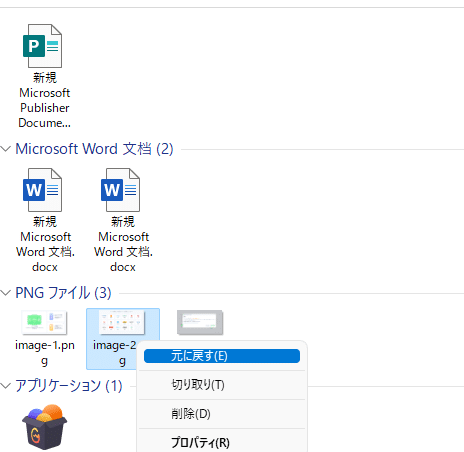
Windowsのごみ箱や削除済みファイルフォルダに保存されている削除済みファイルから、消去したWordファイルを復元することができます。
- ごみ箱または削除済みファイルフォルダを開きます。
- 消去したWordファイルを探し、右クリックして復元を選択します。
- Wordファイルを元の保存先フォルダに移動します。
サードパーティ製ソフトウェアを利用した復元方法
サードパーティ製のデータ復元ソフトウェアを利用して、消去したWordファイルを復元することができます。
- データ復元ソフトウェアをダウンロードし、インストールします。
- ソフトウェアを起動し、消去したWordファイルを探します。
- 見つかったWordファイルを選択し、復元ボタンをクリックします。
🔎 Wordで紛失した文書を見つける方法:復元テクニック
Wordで作成した文書が紛失した際に復元するためのテクニックを紹介します。以下の手順を参考に、無くなった文書を復元しましょう。
📁 自動保存とバックアップ
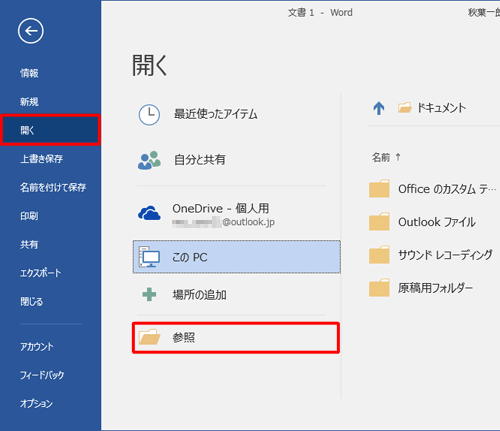
Wordには、自動保存とバックアップの機能があります。デフォルトで一定時間ごとに自動保存が行われます。ファイルを復元するには、Wordを開き、「ファイル」>「開く」>「最近使用した項目」を選択し、自動保存されたファイルを探します。
🔍temporaryファイルを利用する
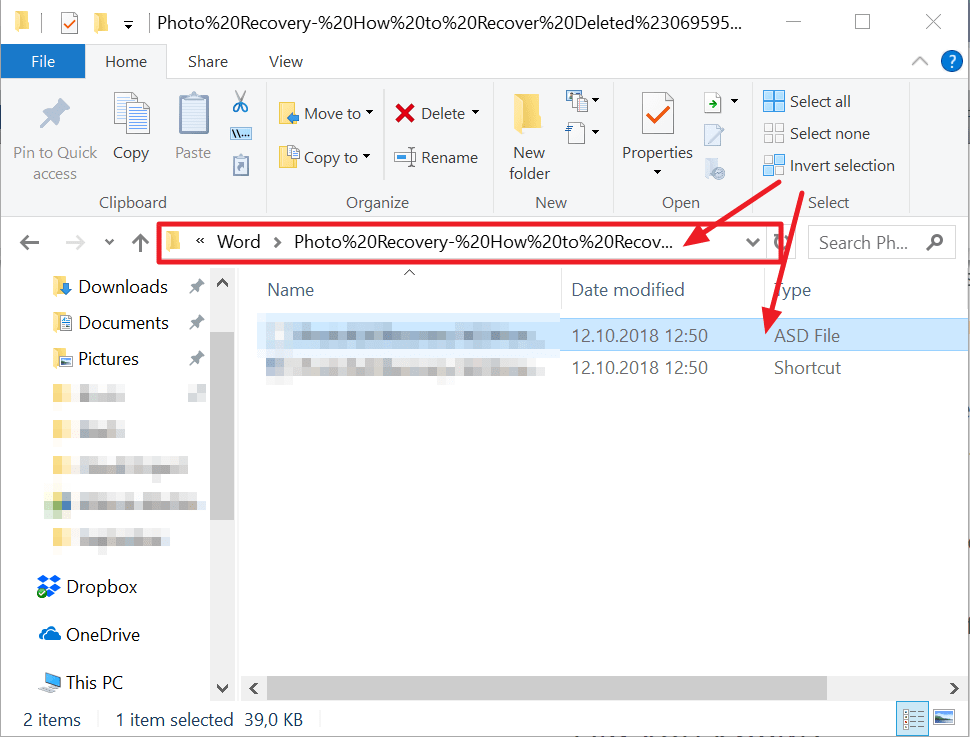
temporaryファイルは、Wordがクラッシュしたり、予期せぬ終了をした際に生成されることがあります。このファイルを利用して、紛失した文書を復元することが可能です。temporaryファイルは、「.tmp」の拡張子を持っています。エクスプローラーで検索して見つけたら、ファイルの拡張子を「.doc」や「.docx」に変更して開いてみましょう。
💾 常にバックアップを取る
定期的にバックアップを取ることで、文書の紛失リスクを軽減できます。外部ハードドライブやクラウドストレージに保存することで、万が一の際に復元が容易になります。
😥 OneDrive の Word ファイルが開けない!原因と解決策を徹底解説🔄 システムの復元機能を利用する
Windowsの「システムの復元」機能を使って、過去の特定の時点までシステムを巻き戻すことができます。これにより、紛失した文書を復元できる可能性があります。
🛠 応用:サードパーティのデータ復元ソフトを使用する
専門のデータ復元ソフトを使用することで、上記の方法で復元できなかった文書を取り戻すことができる場合があります。ただし、サードパーティ製品を使用する際は、信頼性や安全性に注意しましょう。
| 方法 | 説明 |
|---|---|
| 自動保存とバックアップ | Wordの自動保存機能を利用して、一定時間ごとにバックアップを取り、ファイルを復元する。 |
| temporaryファイルを利用する | クラッシュや予期せぬ終了時に生成される一時ファイルを利用して、文書を復元する。 |
| 常にバックアップを取る | 外部ハードドライブやクラウドストレージに定期的にバックアップを取ることで、紛失リスクを軽減する。 |
| システムの復元機能を利用する | Windowsの「システムの復元」機能を使って、過去の特定の時点までシステムを巻き戻し、文書を復元する。 |
| 応用:サードパーティのデータ復元ソフトを使用する | 専門のデータ復元ソフトを使用して、上記の方法で復元できなかった文書を取り戻す。 |
ワードで文書を復活させる方法はありますか?
ワードで消去された文書を復活させるためには、いくつかの方法があります。
自動保存機能を利用する
ワードには、定期的に文書を自動的に保存する機能があります。この機能を利用すると、偶然消去された文書を復活させることが可能です。
- ワードを開き、[ファイル]メニューから[オプション]を選択します。
- [保存]タブを選択し、自動回復情報を保存する間隔を設定します。
- 設定が完了したら、[OK]ボタンをクリックします。
バックアップの作成を利用する
ワードでは、文書のバックアップを作成することができます。バックアップがある場合、消去された文書を復活させることができます。
- ワードで文書を開き、[ファイル]メニューから[名前を付けて保存]を選択します。
- 自動的にバックアップを作成するオプションを選択し、文書を保存します。
- バックアップが作成され、必要な場合に復活させることができます。
temporaryファイルを利用する
ワードがクラッシュした場合や、予期せず閉じられた場合、temporaryファイルが作成されることがあります。このファイルを利用して、消去された文書を復活させることができます。
- エクスプローラーを開き、temporaryファイル(~.tmp)を探します。
- 見つかったtemporaryファイルをワードで開きます。
- 文書が復活したら、別名で保存してください。
Wordで書いていた文章が消えた。どうすればいいですか?
Wordで書いていた文章が消えた場合、以下の手順で対処できます。
文章の復旧を試みる
Wordには、自動的にファイルのバックアップを取る機能があります。まずはこれを利用してみましょう。
- Wordを開き、「ファイル」メニューから「開く」を選択。
- 開きたいファイルを選び、「開く」ボタンをクリック。
- もしバックアップが存在する場合は、Wordが自動的にそれを開く。
ファイルの復元を試みる
Windowsのファイル履歴やmacOSのタイムマシンといった機能を使って、以前の状態にファイルを復元することもできます。
- エクスプローラー(Windows)またはファインダー(macOS)を開く。
- 復元したいファイルが保存されているフォルダに移動。
- 右クリックで「ファイルの履歴」(Windows)または「タイムマシン」(macOS)を選択。
次回のためにバックアップを取る
これから文章を書くときは、定期的にバックアップを取るようにしましょう。Wordの「上書き保存」機能を使い、頻繁にファイルを保存しておくことが大切です。
- Wordで文章を書く際は、「CTRL+S」(Windows)または「CMD+S」(macOS)を定期的に押して保存する。
- また、重要なファイルはクラウドストレージや外部ハードディスクにバックアップを取っておくと安心です。
Wordで復元する方法は?
自動的に上書き保存されたファイルを復元する方法
Wordでは、一定の間隔でファイルが自動的に上書き保存されます。この機能を利用して、電源障害やアプリケーションのクラッシュなどによってデータが失われた場合でも、最後に上書き保存された時点のデータを復元することが可能です。この機能を利用するためには、以下の手順を踏んでください。
- Wordを起動し、[ファイル]メニューを開きます。
- [開く]を選択し、[最近使用した項目]をクリックします。
- 自動的に保存されたファイルが一覧表示されるので、復元したいファイルを選択し、[開く]をクリックします。
バックアップファイルから復元する方法
Wordでは、ファイルを保存する際にバックアップファイルを作成する設定をオンにすることができます。この設定がオンになっていると、元のファイルに不具合が発生した場合でも、バックアップファイルから復元することが可能です。バックアップファイルから復元するには、以下の手順を踏んでください。
- エクスプローラーを開き、元のファイルと同じフォルダに移動します。
- 「Backup of [ファイル名].wbk」という名前のファイルを探します。これがバックアップファイルです。
- バックアップファイルを右クリックし、[名前を付けて保存]を選択します。
- ファイルの種類を[Word 文書]に変更し、適当な名前をつけて保存します。
回復できないファイルを復元する方法
上記の方法で復元できない場合、回復できないファイルからデータを復元する方法があります。この方法は、Wordが異常終了した場合にのみ有効です。以下の手順で回復できないファイルからデータを復元することができます。
- Wordを起動し、[ファイル]メニューを開きます。
- [開く]を選択し、[回復できないファイル]をクリックします。
- 表示されたファイル一覧から、復元したいファイルを選択し、[開く]をクリックします。
Word文書が全部消えた。どうしたらいいですか?
Word文書が全部消えた場合、以下の方法で対応できます。
自動保存機能を利用する
Wordには自動保存機能があり、一定の間隔で文書が自動的に保存されます。この機能を利用すると、データが失われるリスクを最小限に抑えることができます。
- Wordを開き、[ファイル]メニューから[オプション]を選択します。
- [保存]タブを開き、「自動回復情報を保存する間隔」を設定します。
- 設定を適応し、Wordを再起動します。
バックアップと回復を利用する
Wordには、バックアップと回復の機能があります。この機能を利用すると、前のバージョンの文書を復元することができます。
- Wordで問題の文書を開きます。
- [ファイル]メニューから[情報]を選択します。
- 「ドキュメントの管理」セクションにある「以前のバージョン」をクリックします。
- リストから復元したいバージョンを選択し、「復元」をクリックします。
外部のデータ復旧ソフトを利用する
文書が完全に消えてしまった場合、外部のデータ復旧ソフトを利用して、削除されたデータを復元することができます。
- 信頼できるデータ復旧ソフトをダウンロードし、インストールします。
- ソフトウェアを起動し、消えた文書が保存されていたドライブを選択します。
- スキャンを実行し、復元可能なファイルの一覧から目的の文書を選択します。
- 「復元」ボタンをクリックし、文書を復元します。
よくある質問
Wordで紛失した文書を復元するにはどうすればよいですか?
Wordで紛失した文書を復元するには、まず自動保存やバックアップの機能を利用することをお勧めします。Wordは通常、一定の間隔で文書を自動的に保存するため、LASTの拡張子が附いた一時ファイルが生成されることがあります。このファイルを探し出し、名前を変更して.docxなどの通常のWordファイルの拡張子に変更することで、紛失した文書を復元できる場合があります。また、Windowsの mareサution機能を利用して、過去のバージョンのファイルを探すことも、復元の手段の一つとなります。
自動保存されたWordの文書はどこに保存されていますか?
自動保存されたWordの文書は、通常、ユーザーが設定した保存先に保存されます。ただし、一時ファイルとして保存される場合は、ユーザー設定とは異なる場所に保存されることがあります。一般的には、C:Usersユーザー名AppDataRoamingMicrosoftWordやC:Usersユーザー名AppDataLocalMicrosoftOfficeUnsavedFilesなどのディレクトリに保存さt It is re mareです。ファイルの検索時に、これらのディレクトリをチェックすることで、紛失した文書を見つけることができるかもしれません。
Wordの文書を復元する際に、バックアップファイルを利用する方法はありますか?
Wordには、バックアップの作成機能があります。この機能を有効にしている場合、Wordは文書の保存時にバックアップファイル(WBK拡張子)を作成します。このバックアップファイルを利用して、紛失した文書を復元することができます。バックアップファイルは、元の文書ファイルと同じ場所に保存されています。文書を復元するには、.wbkファイルを.docxなどのWordファイルの拡張子に変更して開くだけです。
Windowsの「ファイルのバージョン履歴」を使ってWordの文書を復元する方法は?
Windowsには、ファイルのバージョン履歴という機能があります。これにより、特定のフォルダー内で変更されたファイルの以前のバージョンを保存および復元できます。この機能を利用して、紛失したWordの文書を復元することができます。ファイルのバージョン履歴を確認するには、エクスプローラーで文書が保存されていたフォルダーに移動し、ファイルを右クリックし、「プロパティ」を選択します。その後、「以前のバージョン」タブをクリックし、リストから復元したいバージョンを選択し、「復元」ボタンをクリックします。これにより、選択したバージョンの文書が復元されます。