🗣️ Wordでふりがなを追加する方法:ルビを振ろう!
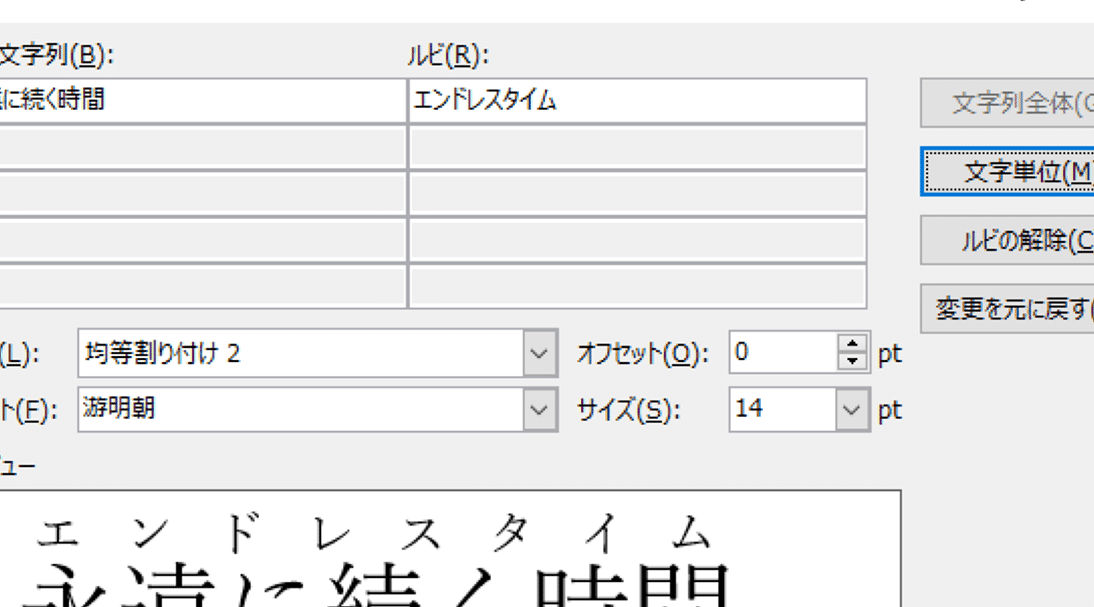
Wordでふりがなを追加する方法について、今日は詳しく解説します。ルビとは、漢字の横や上に付ける読み仮名のことで、読みやすさを向上させるために使われます。 Wordでは、簡単な操作でルビを追加することができます。この記事では、Wordでルビを振る方法をステップバイステップで紹介します。初心者でも簡単にできるので、ぜひ最後までお読みください。
ワードでルビのふりがなを付ける方法は?
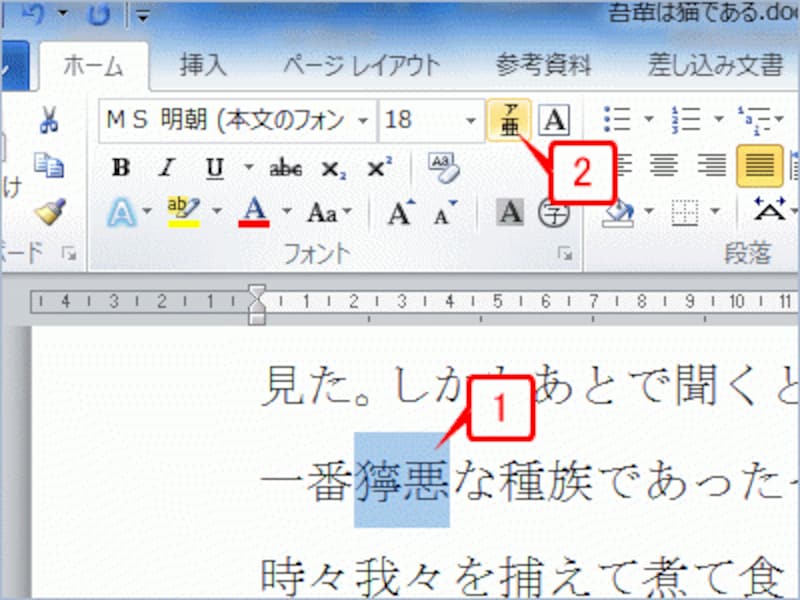
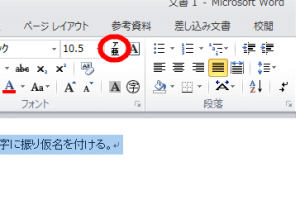
ワードでルビのふりがなを付ける方法は、以下の手順で実行できます。 まず、ワードを開き、ルビを付けるテキストにカーソルを合わせます。次に、「ホーム」タブの「フォント」グループにある「ルビ」ボタンをクリックします。すると、「ルビ」ダイアログボックスが表示されます。
ルビの種類と効果
ルビの種類と効果については、以下の点に注意する必要があります。
- 振仮名(ふりがな):漢字の読み方を示すために使用されます。
- ルビ文字:漢字の意味を示すために使用されませんが、読み方を示すために使用されます。
- グループ化:複数の漢字にルビを付ける場合に使用されます。
ルビの設定方法
ルビの設定方法については、以下の点に注意する必要があります。
- ルビの文字サイズ:ルビの文字サイズを設定できます。
- ルビの位置:ルビの位置を設定できます(例:上、下、左右等)。
- ルビのフォント:ルビのフォントを設定できます。
ルビの注意点
ルビの注意点については、以下の点に注意する必要があります。
- ルビの使い過ぎ:ルビの使い過ぎは文章の見栄えを悪くする可能性があります。
- ルビの設定ミス:ルビの設定ミスは文章の意味を変える可能性があります。
- ルビの互換性:ルビの互換性に注意する必要があります(例:フォント、文字コード等)。
Wordでルビを振る方法は?

Wordでルビを振る方法は、以下の手順に従って行うことができます。 Microsoft Wordでは、ルビを振る方法は、以下の通りです。
方法1:ルビの機能を使用する
ルビを振るには、Wordの<強>ルビ機能を使用します。ルビ機能は、文字や文章にルビを付けることができる機能です。
- Wordを開き、ルビを付ける文字や文章を選択します。
- 「ホーム」タブの「ルビ」ボタンをクリックします。
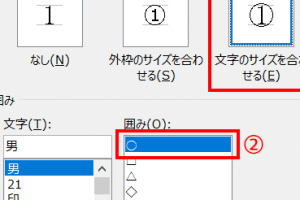
- ルビの入力ダイアログボックスが開きます。ルビのテキストを入力し、「OK」ボタンをクリックします。
方法2:ルビのショートカットを使用する
ルビのショートカットを使用すると、ルビを速く振ることができます。
- Wordを開き、ルビを付ける文字や文章を選択します。
- AltキーとF9キーを同時に押します。
- ルビの入力ダイアログボックスが開きます。ルビの<強>テキストを入力し、「OK」ボタンをクリックします。
方法3:ルビのマを使用する
ルビのマを使用すると、ルビを<強>自動で振ることができます。
🇯🇵 Wordで漢字の上にひらがなを追加する方法- Wordを開き、ルビを付ける文字や文章を選択します。
- 「開発」タブの「マ」ボタンをクリックします。
- マのダイアログボックスが開きます。ルビの<強>マを選択し、「実行」ボタンをクリックします。
Wordでふりがなをつけるには?
Wordでふりがなをつけるには、ルビ機能を利用します。ルビとは、日本語で、漢字の横に読み方を書くことです。
Wordでルビを挿入する方法
Wordでルビを挿入するには、以下の手順に従います。
- 挿入したいルビの位置にカーソルを移動します。
- 「ホーム」タブを開きます。
- 「フォント」グループの「ルビ」ボタンをクリックします。
ルビの文字サイズを変更する方法
ルビの文字サイズを変更するには、以下の手順に従います。
- ルビを挿入した後、ルビの文字を選択します。
- 「ホーム」タブを開きます。
- 「フォント」グループの「フォントサイズ」を変更します。
ルビの位置を変更する方法
ルビの位置を変更するには、以下の手順に従います。
- ルビを挿入した後、ルビの文字を選択します。
- 「ホーム」タブを開きます。
- 「段落」グループの「ルビの位置」を選択します。
Wordでふりがなを追加する方法:ルビを振る手順
Wordでふりがなを追加する方法を詳しく説明します。ルビを振ります。
ルビ機能の活用方法
Wordには、ルビを追加するための機能があります。この機能を活用することで、簡単にふりがなを追加することができます。
ルビの追加手順
1. まず、ルビを追加したい文字を選択します。 2. 次に、[挿入]タブにある[ルビ]をクリックします。 3. ルビの文字を入力し、[OK]をクリックします。
| 手順 | 説明 |
|---|---|
| 1 | ルビを追加したい文字を選択 |
| 2 | [挿入]タブにある[ルビ]をクリック |
| 3 | ルビの文字を入力し、[OK]をクリック |
ルビの編集方法
追加したルビを編集する場合、ルビが振られている文字を選択し、再度[挿入]タブの[ルビ]をクリックします。表示されるダイアログで、ルビの文字を編集し、[OK]をクリックします。
ルビの削除方法
ルビを削除する場合、削除したいルビが振られている文字を選択し、[挿入]タブの[ルビ]をクリックします。表示されるダイアログで、ルビの文字を削除し、[OK]をクリックします。
ルビの文字サイズ変更
ルビの文字サイズを変更する場合は、ルビが振られている文字を選択し、[ホーム]タブにあるフォントサイズのドロップダウンリストから、希望のサイズを選択します。 これらの手順を参考に、Wordでルビを追加、編集、削除し、文字サイズを変更してみましょう。ルビ機能を活用することで、文書の読みやすさが向上します。
Wordでふりがなを振る方法は?
Wordでふりがなを振る方法は以下の通りです。
ふりがなを振る手順
Microsoft Wordでふりがなを振る手順は非常に 단순합니다. 다음 단계를 따르면 됩니다:
- ふりがなを振りたい文字列を選択します。
- リボンメニューの「開始」タブを開き、「ふりがな」をクリックします。
- ふりがなの種類とフォントを選択し、「OK」をクリックします。
ふりがなの設定変更
ふりがなの設定を変更することで、 より見やすい文書を作成することができます。主な設定項目は以下の通りです。
- ふりがなのサイズと色を変更できます。
- ふりがなの位置を文字の上または下に設定できます。
- 「ふりがなを自動で付ける」機能を使って、特定の単語に自動でふりがなを付けることができます。
ふりがなの使いどころ
ふりがなを使うことで、読み手への配慮や文書の理解を助けることができます。ふりがなを使用する主なシーンは以下の通りです。
- 難読漢字や専門用語がある場合に、ふりがなで読みや意味を補助します。
- 小学生や外国人向けの文書では、ふりがなを多用して読みやすさを確保します。
- 詩や歌詞のように、読み方が重要な文書で、ふりがなでリズムや音調を示します。
Wordでフリガナを自動で振らせる方法はありますか?
Wordでは、以下の手順でフリガナを自動で振ることができます。
- まず、フリガナを振りたい文字を選択します。
- リボンメニューの「挿入」タブを開き、「フリガナ」をクリックします。
- 「フリガナ」ダイアログボックスが表示されるので、ここでフリガナの設定を行います。
フリガナの表示位置の変更
フリガナの表示位置は、縦書きや横書きなどに応じて変更することができます。
- 「フリガナ」ダイアログボックスで、「位置」タブを選択します。
- 「フリガナの位置」で、縦書きや横書きなどの表示位置を選択します。
- 「OK」をクリックして設定を適用します。
フリガナのフォントや色の変更
フリガナのフォントや色も変更することができます。
- 「フリガナ」ダイアログボックスで、「フォント」タブを選択します。
- 「フォント」や「色」を設定して、フリガナの見た目をカスタマイズします。
- 「OK」をクリックして設定を適用します。
フリガナの自動振りについて
Wordでは、IMEで入力したひらがなを自動的にフリガナとして振る機能があります。
- 「ファイル」タブを開き、「オプション」をクリックします。
- 「オプション」ダイアログボックスで、「言語」タブを選択します。
- 「IMEで入力したひらがなを自動的にフリガナとして振る」にチェックを入れます。
これにより、IMEでひらがなを入力すると、自動的にフリガナとして振られるようになります。
Wordでふりがなを振るには?
Wordでふりがなを振るには、以下の手順を順番に実行してください。
🗣️ 単語のアクセントの位置を見つける方法:発音記号をチェックふりがなを追加する文字を選択する
まず、ふりがなを付ける文字列を選択します。ふりがなを追加したい漢字や言葉が含まれている文を選択してください。
ふりがなを振る機能を起動する
選択した文字列にふりがなを振るには、以下の手順で機能を起動します。
- リボンメニューの「挿入」タブを開きます。
- 「ふりがな」ボタンをクリックします。
- または、選択した文字列を右クリックし、「ふりがな」を選択しても機能を起動できます。
ふりがなの入力と設定
ふりがなを振る機能が起動したら、以下の手順でふりがなを入力し、設定を調整します。
- ふりがな欄にふりがなを入力します。
- 必要に応じて、ふりがなの位置(文字の上または下)やフォント、サイズなどを調整します。
- 設定が完了したら、「OK」ボタンをクリックしてふりがなを適用します。
Wordでルビを挿入するにはどうすればいいですか?
Wordでルビを挿入する方法は以下の通りです。
Microsoft Wordでルビを挿入するには、まずルビを付ける文字列を選択します。そして、「始め」タブの「文字サイズ」グループにある「ルビ」ボタンをクリックします。すると、選択していた文字列の上にルビが表示されます。ルビの文字を入力し、エンターを押すことでルビが確定します。
ルビのフォントやサイズを変更する方法
ルビのフォントやサイズを変更するには、ルビを選択してから「ホーム」タブの「フォント」グループにある「フォント」や「サイズ」を変更します。以下の手順で操作してください。
- ルビを選択する
- 「ホーム」タブを開く
- 「フォント」グループでフォントやサイズを変更する
ルビの位置を調整する方法
ルビの位置を調整するには、ルビを選択してから「始め」タブの「文字サイズ」グループにある「ルビ設定」ボタンをクリックします。そこから、「ルビの位置」を変更することができます。以下の手順で操作してください。
- ルビを選択する
- 「始め」タブを開く
- 「文字サイズ」グループの「ルビ設定」を開く
- 「ルビの位置」を変更する
ルビを削除する方法
ルビを削除するには、削除したいルビを選択し、「始め」タブの「文字サイズ」グループにある「ルビ」ボタンをクリックしてから、「ルビの削除」を選択します。以下の手順で操作してください。
- 削除したいルビを選択する
- 「始め」タブを開く
- 「文字サイズ」グループの「ルビ」をクリックする
- 「ルビの削除」を選択する
よくある質問
Wordでふりがなを追加する方法は何ですか?
Wordでふりがなを追加するには、まず追加したい文字を選択します。その後、[挿入]タブを開き、[ふりがな]をクリックします。これで、選択した文字にふりがなが追加されます。また、[ふりがな]の詳細設定で、ふりがなのフォントやサイズを変更することができます。
ルビを追加するにはどうすればよいですか?
ルビを追加する方法は、ふりがなを追加する方法とほぼ同じです。追加したい文字を選択し、[挿入]タブを開きます。次に、[ルビ]をクリックすると、選択した文字にルビが追加されます。ルビのフォントやサイズも、詳細設定で変更可能です。
ふりがなとルビの違いは何ですか?
ふりがなとルビの主な違いは、その目的と表示位置です。ふりがなは、主に漢字の読み方を示すために使われ、文字の上に表示されます。一方、ルビは、意味や説明を追加するために使われ、文字の横に表示されます。
↵️ Wordで空白行を挿入する方法:改行と段落区切りの違いWordでふりがなやルビを一括で削除する方法はありますか?
はい、Wordでふりがなやルビを一括で削除することができます。[ホーム]タブを開き、[編集]グループの[検索と置換]をクリックします。検索ボックスに「^f」(ふりがなを表す)または「^l」(ルビを表す)と入力し、[すべて置換]をクリックします。これで、ドキュメント内のすべてのふりがなやルビが削除されます。