🔄 PDFファイルをWordに変換する方法:完全ガイド

PDFファイルをWordに変換する方法を探しているなら、この完全ガイドがあなたのニーズに応えます。PDFは広く使われている文書フォーマットですが、編集が難しいため、Wordに変換したいと思う方も多いでしょう。この記事では、オンラインツールやソフトウェアを使用してPDFファイルをWordに変換する方法を詳しく説明します。また、変換の際によくある問題や、その解決策も紹介します。ぜひ、お読みください。
🔄 PDFファイルをWordに変換する方法:完全ガイド
PDFファイルをWordドキュメントに変換する方法は、ビジネスや学術分野で非常に役立ちます。以下では、PDFファイルをWordに変換する方法を詳しく説明します。
📁 オンラインコンバーターを利用する
オンラインコンバーターは、PDFファイルをWordファイルに変換する最も簡単な方法の一つです。以下のステップに従ってください。 1. 信頼できるオンラインコンバーターサイトを開く。 2. 変換したいPDFファイルをアップロードする。 3. Word形式(.docまたは.docx)を選択する。 4. 「変換」ボタンをクリックする。 5. 変換されたWordファイルをダウンロードする。
📂 Adobe Acrobatを利用する
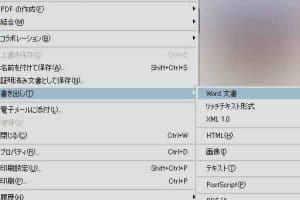
Adobe Acrobatは、PDFファイルを操作するためのプロフェッショナルなソフトウェアです。PDFファイルをWordに変換する手順は以下の通りです。 1. Adobe AcrobatでPDFファイルを開く。 2. 「エクスポート」を選択する。 3. 「Microsoft Word」を選択し、Word文書をクリックする。 4. 保存先を選択し、ファイル名を付けて保存する。
🛠 Microsoft Wordを利用する
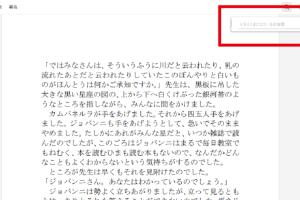
Microsoft Word 2013以降のバージョンでは、PDFファイルを直接開いてWordに変換することができます。以下の手順に従ってください。 1. Microsoft Wordを開く。 2. 「ファイル」をクリックし、「開く」を選択する。 3. 変換したいPDFファイルを選択し、「開く」をクリックする。 4. 警告メッセージが表示されたら、「OK」をクリックする。 5. WordでPDFファイルが開かれるので、必要に応じて編集を行う。 6. 「ファイル」をクリックし、「保存」を選択してWordファイルとして保存する。
💻 オープンソースソフトウェアを利用する
LibreOfficeやOpenOfficeなどのオープンソースソフトウェアも、PDFファイルをWordに変換するのに役立ちます。以下の手順で変換してください。 1. LibreOfficeまたはOpenOfficeでPDFファイルを開く。 2. 「ファイル」をクリックし、「エクスポート」を選択する。 3. ファイルタイプとして「Microsoft Word 97/2000/XP/2003」または「Microsoft Word 2007/2010/2013 XML」を選択する。 4. 保存先を選択し、ファイル名を付けて保存する。
📱 スマートフォンアプリを利用する
スマートフォンやタブレットでも、PDFファイルをWordに変換できるアプリがたくさんあります。以下の手順で変換してください。 1. App StoreまたはGoogle PlayストアでPDFコンバーター・アプリを検索し、インストールする。 2. アプリを開き、変換したいPDFファイルを選択する。 3. Word形式を選択し、変換を開始する。 4. 変換されたWordファイルをデバイスに保存する。
🖼️ WordをJPGに変換する方法:画像化の手順| 方法 | 利点 | 欠点 |
|---|---|---|
| オンラインコンバーター | 簡単に利用可能 | インターネット接続が必要 |
| Adobe Acrobat | 高品質な変換 | 有料ソフトウェア |
| Microsoft Word | 直接変換可能 | レイアウトが若干変わる可能性がある |
| オープンソースソフトウェア | 無料で利用可能 | レイアウトの変化が大きい可能性がある |
| スマートフォンアプリ | ポータブルで使いやすい | 機能が限定的である可能性がある |
PDFをそのままWordに変換するには?
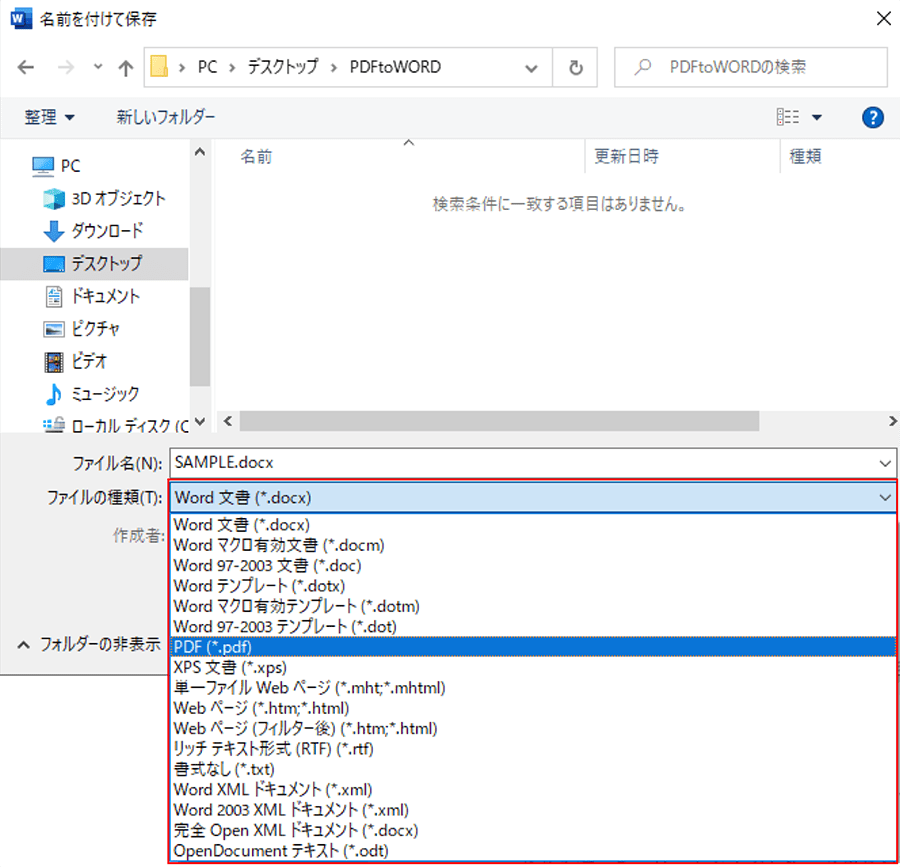
PDFをそのままWordに変換するには、いくつかの方法があります。最も一般的な方法は、オンラインコンバーターを使用することです。オンラインコンバーターは、PDFファイルをアップロードし、数秒でWordファイルに変換することができます。また、Adobe AcrobatやMicrosoft Wordなどのソフトウェアを使用して、PDFを直接Wordに変換することも可能です。
オンラインコンバーターを使用する
オンラインコンバーターを使用すると、簡単にPDFをWordに変換できます。以下の手順で変換を行ってください。
- 信頼できるオンラインコンバーターサイトにアクセスします。
- 「ファイルを選択」または「アップロード」ボタンをクリックして、変換したいPDFファイルを選択します。
- 変換の種類として「PDFからWord」を選択します。
- 「変換を開始」または「コンバート」ボタンをクリックして、変換プロセスを開始します。
- 変換が完了したら、「ダウンロード」ボタンをクリックして、Wordファイルをダウンロードします。
Adobe Acrobatを使用する
Adobe Acrobatを使用してPDFをWordに変換する手順は以下の通りです。
- Adobe AcrobatでPDFファイルを開きます。
- 「ファイル」メニューをクリックし、「別名で保存」を選択します。
- 「Microsoft Word」を選択し、「Word文書」をクリックします。
- 保存先を選択し、ファイル名を入力して、「保存」ボタンをクリックします。
Microsoft Wordを使用する
Microsoft Word 2013 以降のバージョンでは、PDFを直接開いてWordに変換できます。以下の手順で変換を行ってください。
- Microsoft Wordを開きます。
- 「ファイル」メニューをクリックし、「開く」を選択します。
- 変換したいPDFファイルを選択し、「開く」をクリックします。
- WordでPDFが開かれたら、「同意する」をクリックして、変換を実行します。
- 変換された文書を編集し、必要に応じて保存します。
PDF化したものをWordに戻す方法はありますか?
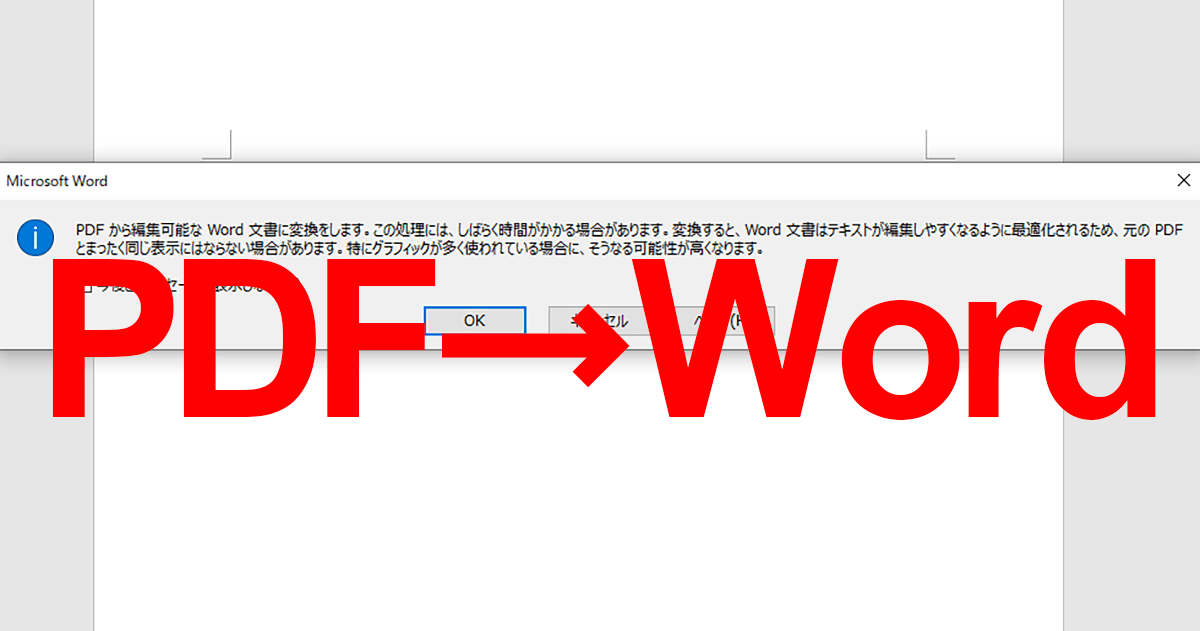
PDF化したものをWordに戻す方法はあります。以下に、PDFをWordに変換する方法を三つ紹介します。
オンラインコンバーターを使用する
オンラインコンバーターを利用することで、PDFファイルをWordファイルに簡単に変換できます。以下の手順で行います。
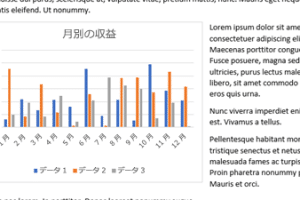
📊 ExcelのグラフをWordに挿入する方法:データ連携- オンラインコンバーターのウェブサイトにアクセスします。
- PDFファイルをアップロードします。
- 変換形式として「Word」を選択します。
- 「変換」をクリックし、変換完了まで待ちます。
- 変換されたWordファイルをダウンロードします。
Adobe Acrobatを使用する
Adobe Acrobatというソフトウェアを使用する方法もあります。Adobe AcrobatはPDFファイルの作成、編集、変換ができるソフトウェアです。以下の手順で行います。
- Adobe AcrobatでPDFファイルを開きます。
- 「エクスポート」をクリックします。
- 「Microsoft Word」を選択し、Wordファイルとして保存します。
Googleドキュメントを使用する
Googleドキュメントを利用することで、PDFファイルをWordファイルに変換することもできます。以下の手順で行います。
- GoogleドライブにPDFファイルをアップロードします。
- PDFファイルを右クリックし、「Googleドキュメントで開く」を選択します。
- 開いたドキュメントを「Microsoft Wordにダウンロード」して保存します。
PDFをワードに取り込む方法は?
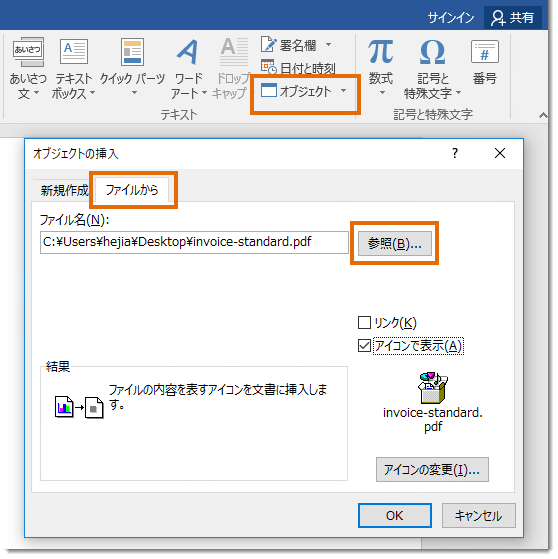
PDFをワードに取り込む方法は以下の通りです。
PDFを直接Wordに開く
Word 2013以降のバージョンでは、PDFファイルを直接Wordで開くことができます。この方法は最も簡単ですが、 RBIは元のPDFの書式やレイアウトが変わる場合があります。
- Wordを開きます。
- 「ファイル」>「開く」を選択します。
- ファイルタイプを「PDF」に設定し、開きたいPDFファイルを選択して「開く」をクリックします。
- WordでPDFが開かれ、編集できるようになります。
Adobe Acrobatを使用する
Adobe Acrobatを使用すると、PDFをWordに変換することができます。この方法は、元の書式やレイアウトをできるだけ保つことができる поэтому、推奨されています。
- Adobe AcrobatでPDFファイルを開きます。
- 「輸出」>「Microsoft Word」>「Word 文書」を選択します。
- 「設定」をクリックし、必要に応じてオプションを設定します。
- 「OK」をクリックし、ファイルを保存します。
オンラインコンバーターを使用する
インターネット上には、PDFをWordに変換する無料のオンラインコンバーターがあります。この方法は、特別なソフトウェアをインストールせずに変換できるため便利です。
- オンラインコンバーターのウェブサイトにアクセスします。
- 変換したいPDFファイルをアップロードします。
- 変換フォーマットとして「Word」を選択します。
- 「変換」ボタンをクリックし、変換を開始します。
- 変換が完了したら、Wordファイルをダウンロードします。
PDFファイルをWordで開くには?
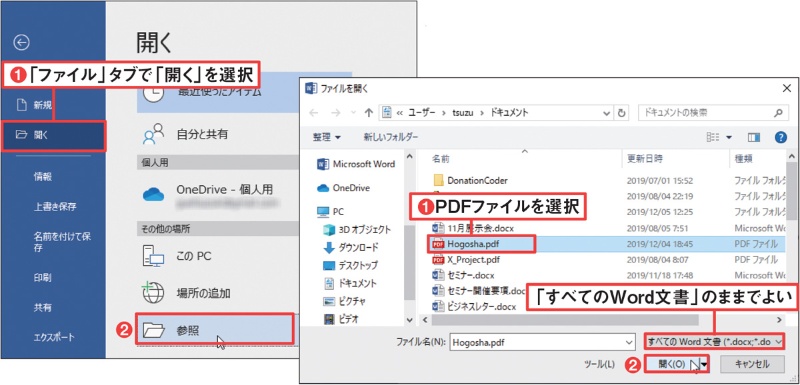
PDFファイルをWordで開く方法は以下の通りです。
方法1: WordにPDFファイルを直接開く
Word 2013以降のバージョンでは、PDFファイルを直接開くことが可能です。この方法は最も簡単で、以下の手順で行います。
- Wordを開きます。
- 「ファイル」をクリックし、「開く」を選択します。
- 開きたいPDFファイルを選択し、「開く」をクリックします。
- WordでPDFファイルが開かれ、編集できるようになります。
方法2: PDFをWordに変換するオンラインツールを使う
オンライン上には、PDFをWordに変換できる無料のツールが多数存在します。これらのツールを利用することで、Wordで開けないPDFファイルでも開くことが可能になります。
- オンラインのPDF変換ツールを開きます。
- 変換したいPDFファイルをアップロードします。
- 「変換」ボタンをクリックし、変換を開始します。
- 変換が完了したら、Wordファイルをダウンロードします。
方法3: Adobe Acrobatを使用してPDFをWordに変換する
Adobe Acrobatを利用すると、PDFファイルをWordファイルに変換することができます。この方法は、PDFのレイアウトやフォーマッティングを保持したい場合に最適です。
- Adobe AcrobatでPDFファイルを開きます。
- 「ファイル」をクリックし、「別名で保存」を選択します。
- 「Microsoft Word」を選択し、「Word文書」をクリックします。
- 保存先を選択し、「保存」をクリックします。
よくある質問
Q1: PDFファイルをWordに変換する有料・無料の方法はありますか?
A1: PDFファイルをWordに変換する方法には、有料と無料の両方があります。有料の方法では、Adobe AcrobatやABBYY FineReaderのような専門的なソフトウェアを使用することができます。これらのソフトウェアは、高度な機能を提供し、変換品質が高いことが特徴です。一方、無料の方法では、オンラインコンバーターを利用することができます。SmallpdfやiLovePDFなどのサービスは、手軽にPDFをWordに変換することができ、機能は限定されますが、基本的な需要には対応できます。
Q2: PDFをWordに変換すると、レイアウトやフォントは保持されますか?
A2: PDFをWordに変換する際、レイアウトやフォントが完全に保持されることは難しいです。変換後のWord文書では、元のPDFのレイアウトが変わったり、フォントが変わったりすることがあります。これは、PDFとWordの形式の違いが原因です。しかし、高品質の変換ソフトウェアを使用すれば、ほぼ元通りのレイアウトやフォントを保持することが可能です。また、変換後の文書を手動で調整することで、さらに元の状態に近づけることができます。
Q3: PDFをWordに変換する際にセキュリティに注意するべき点はありますか?
A3: PDFをWordに変換する際にセキュリティに注意するべき点はたくさんあります。特に、オンラインコンバーターを使用する場合は、個人情報や機密情報が含まれたPDFファイルをアップロードする際に注意が必要です。信頼できる変換サービスを選ぶこと、そして変換が終わった後に自分がアップロードしたファイルが適切に削除されることを確認することが重要です。また、変換に使用するソフトウェアやサービスがマルウェアに感染していないかも確認するべきです。
Q4: オンラインで変換するか、ソフトウェアをダウンロードするかのどちらが良いですか?
A4: オンラインで変換するか、ソフトウェアをダウンロードするかは、ユーザーのニーズと状況によって異なります。オンラインコンバーターは手軽で無料のものが多く、 간단한 변환には便利です。しかし、大容量のファイルや機密情報を含むファイルの変換には適していません。また、インターネット接続が必要なため、常に利用できるわけではありません。一方、ソフトウェアをダウンロードする方法は、より高度な機能を提供し、オフラインで使用できますが、コストがかかることが多いです。したがって、自分のニーズに応じて適切な方法を選ぶことが重要です。
📖 WordでEndNoteを使う方法:参考文献管理を効率化