🖼️ WordをJPGに変換する方法:画像化の手順

Microsoft Wordは、文書を作成するための代表的なツールですが、その文書を画像ファイルとして保存する必要がある場合もあります。この記事では、Word文書をJPG形式の画像ファイルに変換する方法を詳しく紹介します。手順は非常に簡単で、誰でもすぐにできること請け合いです。また、オンラインツールを使用する方法や、Microsoft Word自体の機能を利用する方法も解説しますので、ご参考になりますように。
🖼️ WordをJPGに変換する方法:画像化の手順
Word文書をJPG画像に変換する方法には、いくつかの手順が存在します。ここでは、その方法を詳しく解説します。
Word文書をJPGに変換する利点
Word文書をJPGに変換する利点は以下の通りです。 1. 画像として共有が容易:JPG形式に変換することで、画像として簡単に共有できます。 2. 編集が制限される:JPGに変換すれば、内容が編集されにくくなり、情報漏洩のリスクが軽減されます。 3. ファイルサイズが小さい:JPGは圧縮された画像形式であるため、ファイルサイズが小さくて済みます。
| 利点 | 説明 |
|---|---|
| 共有性 | 画像として簡単に共有できる |
| 編集制限 | 内容の編集が難しくなる |
| ファイルサイズ | JPGはファイルサイズが小さい |
WordをJPGに変換する方法
Word文書をJPGに変換する方法は、以下の通りです。 1. 変換ツールを使用する:オンラインの変換ツールや、専用のソフトウェアを使用してWordをJPGに変換します。 2. Wordのスクリーンショットを撮る:Word文書のスクリーンショットを撮り、画像として保存します。
| 方法 | 手順 |
|---|---|
| 変換ツール | 変換ツールを使用してWordをJPGに変換 |
| スクリーンショット | Word文書のスクリーンショットを撮り、画像として保存 |
オンライン変換ツールを使用する場合の注意点
オンライン変換ツールを使用する際には、以下の点に注意してください。 1. 個人情報の取り扱い:変換ツールを使用する際は、個人情報が含まれている文書をアップロードしないよう注意してください。 2. ファイルサイズの制限:一部の変換ツールには、ファイルサイズの制限がある場合があります。事前に確認が必要です。 3. 変換後の品質:変換後の画像品質が低くなることがあるため、注意が必要です。
| 注意点 | 説明 |
|---|---|
| 個人情報 | 個人情報が含まれている文書のアップロードは避ける |
| ファイルサイズ制限 | 変換ツールのファイルサイズ制限を確認する |
| 品質 | 変換後の画像品質が低くなる可能性がある |
専用ソフトウェアを使用する方法
専用ソフトウェアを使用してWordをJPGに変換する方法は以下の通りです。 1. ソフトウェアのインストール:専用ソフトウェアをインストールします。 2. Word文書を開く:ソフトウェアでWord文書を開きます。 3. JPGとして保存:JPG形式で文書を保存します。
| 手順 | 説明 |
|---|---|
| インストール | 専用ソフトウェアをインストールする |
| Word文書を開く | ソフトウェアでWord文書を開く |
| JPGとして保存 | JPG形式で文書を保存する |
Word文書のスクリーンショットを撮る方法
Word文書のスクリーンショットを撮る方法は、以下の通りです。 1. Word文書を開く:Word文書を開き、スクリーンショットを撮りたいページに移動します。 2. スクリーンショットを撮る:画面のスクリーンショットを撮ります。 3. 画像として保存:スクリーンショットをJPG形式で保存します。
📊 ExcelのグラフをWordに挿入する方法:データ連携| 手順 | 説明 |
|---|---|
| Word文書を開く | スクリーンショットを撮りたいページを開く |
| スクリーンショットを撮る | 画面のスクリーンショットを撮る |
| 画像として保存 | JPG形式でスクリーンショットを保存する |
WordからJPGに変換するには?
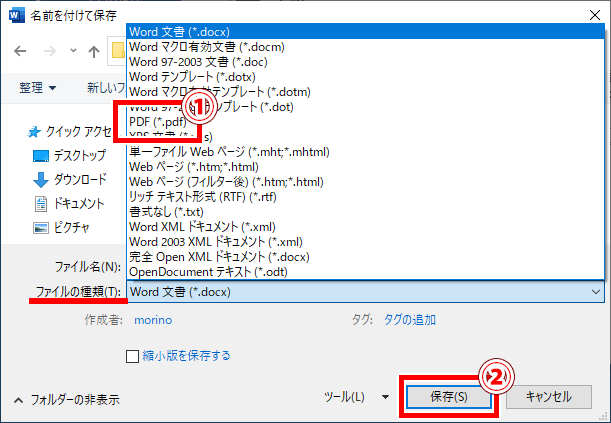
WordからJPGに変換する方法は以下の通りです。
方法1: スクリーンショットを利用する
WordのドキュメントをJPGに変換する最も簡単な方法は、スクリーンショットを利用することです。
- Wordドキュメントを開き、変換したいページを表示します。
- Windowsの場合は「Windowsキー + PrtSc」、Macの場合は「Command + Shift + 4」を押してスクリーンショットを撮ります。
- スクリーンショットを画像編集ソフトで開き、JPG形式で保存します。
方法2: PDF経由で変換する
WordをPDFに変換し、さらにPDFをJPGに変換する方法もあります。
- Wordドキュメントを開き、「ファイル」→「名前を付けて保存」を選択します。
- ファイルの種類を「PDF」に変更し、保存します。
- PDFをJPGに変換できるオンラインコンバーターを利用するか、Adobe Acrobatなどのソフトウェアを使用してJPGに変換します。
方法3: 専用の変換ソフトを利用する
Wordを直接JPGに変換できる専用の変換ソフトも存在します。
- 「Word to JPG Converter」などの変換ソフトをダウンロードし、インストールします。
- 変換ソフトを開き、変換したいWordドキュメントを選択します。
- 変換設定を行い、「変換」ボタンを押してWordをJPGに変換します。
Word文書を画像化するにはどうすればいいですか?

Word文書を画像化するには、以下の手順を実行します。
Word文書をPDFに変換する
まず、Word文書をPDF形式に変換する必要があります。これは、Wordの「ファイル」メニューから「名前を付けて保存」を選択し、ファイルの種類を「PDF」に変更して保存することで実現できます。
🔎 PDFで特定の単語を検索する方法:Acrobat Readerなど- Word文書を開く
- 「ファイル」メニューを開く
- 「名前を付けて保存」を選択
- ファイルの種類を「PDF」に変更
- 保存する
PDFを画像に変換する
次に、PDFを画像に変換するためのオンラインツールやソフトウェアを使用します。例えば、Adobe Acrobatやオンラインの「PDF to JPG」変換ツールがあります。
- PDFを画像に変換するツールを開く
- 変換したいPDFファイルをアップロードする
- 画像形式(JPG、PNGなど)を選択する
- 変換を開始する
- 変換された画像をダウンロードする
画像を編集する(任意)
画像に追加の編集が必要な場合、画像編集ソフトウェア(例:Photoshop、GIMP)を使用して、画像のサイズ変更、トリミング、色調整などを行うことができます。
- 画像編集ソフトウェアを開く
- 変換された画像を開く
- 必要な編集を行う(サイズ変更、トリミング、色調整など)
- 編集が完了したら、画像を保存する
ワードファイルを画像として保存するにはどうすればいいですか?
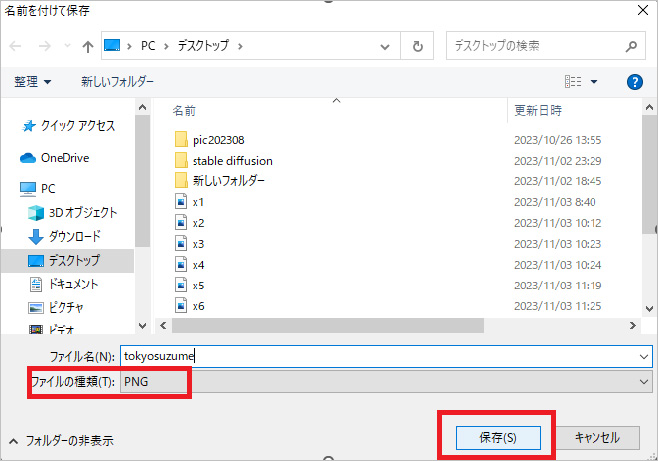
ワードファイルを画像として保存するには、以下の手順に従ってください。
手順1: スクリーンショットを利用する
ワードファイルを画像として保存する最も簡単な方法は、スクリーンショットを利用することです。
- ワードファイルを開き、保存したいページを表示させます。
- キーボードの「Windowsキー」と「PrtSc」キー(または「Alt」と「PrtSc」キー)を同時に押します。
- スクリーンショットがクリップボードにコピーされます。
- 画像編集ソフト(ペイントなど)を開き、クリップボードの内容を貼り付けます。
- 保存ボタンをクリックして、任意の場所に画像として保存します。
手順2: PDFに変換してから画像にする
ワードファイルをPDFに変換し、その後、PDFから画像に変換する方法もあります。
- ワードファイルを開き、ファイルメニューから名前を付けて保存を選択します。
- ファイルの種類を「PDF」に設定し、保存します。
- PDFを画像に変換できるツール(Adobe Acrobat、オンラインコンバーターなど)を使用して、PDFを画像に変換します。
- 変換された画像を任意の場所に保存します。
手順3: ワードの画面撮影機能を利用する
ワードに備わっている画面撮影機能を利用することもできます。
- ワードファイルを開き、挿入タブを選択します。
- 画面撮影ボタンをクリックします。
- 表示されるプレビューから、保存したい範囲を選択します。
- 選択した範囲がワードファイルに挿入されます。
- 挿入された画像を右クリックし、画像の保存を選択して任意の場所に保存します。
ファイルをJPGに変換するにはどうすればいいですか?
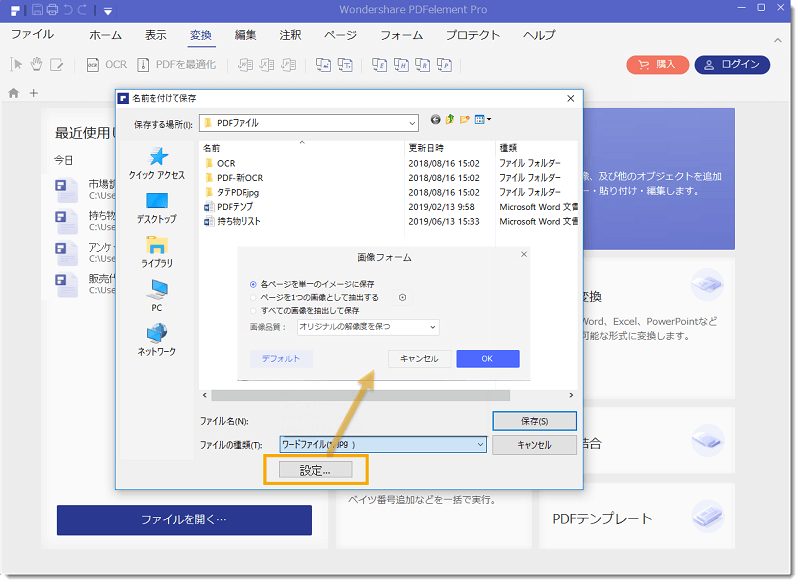
ファイルをJPGに変換するには、以下の方法があります。
オンライン変換ツールを利用する
オンライン変換ツールを利用することで、手軽にファイルをJPGに変換できます。以下の手順で行います。
- 信頼できるオンライン変換ツールのウェブサイトにアクセスします。
- ファイルを選択ボタンをクリックし、変換したいファイルをアップロードします。
- 変換形式としてJPGを選択し、変換ボタンをクリックします。
- 変換が完了したら、ダウンロードボタンをクリックしてJPGファイルを取得します。
画像編集ソフトを使用する
Adobe PhotoshopやGIMPなどの画像編集ソフトを使用してファイルをJPGに変換することもできます。以下の手順で行います。
- 画像編集ソフトを開き、変換したいファイルを読み込みます。
- ファイルメニューから名前を付けて保存またはエクスポートを選択します。
- 保存形式としてJPGを選択し、保存先を指定して保存ボタンをクリックします。
ファイル変換ソフトを使用する
ファイル変換ソフトを使用することで、複数のファイルを一括でJPGに変換できます。以下の手順で行います。
- ファイル変換ソフトを開き、変換したいファイルを追加します。
- 変換形式としてJPGを選択し、変換設定を調整します。
- 変換ボタンをクリックして、ファイルの変換を開始します。
よくある質問
WordをJPGに変換するにはどうすればよいですか?
Word文書をJPG画像に変換するには、まずWord文書を開き、「ファイル」タブをクリックします。次に、「名前を付けて保存」を選択し、ファイルの種類を「JPG」に変更します。最後に、「保存」をクリックすると、Word文書がJPG画像として保存されます。
Word文書の特定のページだけをJPGに変換する方法は?
Word文書の特定のページだけをJPGに変換するには、まずそのページに移動し、「スナップショット」機能を使用してページのスクリーンショットを撮ります。その後、画像編集ソフトでスクリーンショットを開き、「JPG」形式で保存します。
Word文書をJPGに変換する際の画像品質を調整する方法は?
Word文書をJPGに変換する際の画像品質を調整するには、「ファイル」タブをクリックし、「名前を付けて保存」を選択します。ファイルの種類を「JPG」に変更し、「ツール」をクリックして「圧縮と解像度の設定」を選択します。ここで、「解像度」を調整して画像品質を変更できます。
複数のWord文書を一度にJPGに変換する方法は?
複数のWord文書を一度にJPGに変換するには、専用の変換ソフトを使用することが効果的です。例えば、「Batch Word to JPG Converter」というソフトを使用すると、複数のWord文書をドラッグ&ドロップで簡単にJPGに変換できます。このようなソフトを使用すれば、時間と労力の削減が可能です。
🔄 「I Love PDF」でPDFをWordに変換!