📑 Wordで目次を自動生成する方法:設定と更新

Wordで目次を自動生成する方法について説明します。文書の構造を整理し、読み手にナビゲーションを提供する目次は、長い文書を扱う際に非常に役立ちます。この記事では、Wordの目次機能を利用して、見出しに基づいて自動的に目次を作成する方法を解説します。また、文書の内容が変更された際に目次を更新する手順も説明します。この機能を活用することで、効率的に文書を整理し、読み手に使いやすい目次を提供できます。
Wordで目次の設定を変更するには?
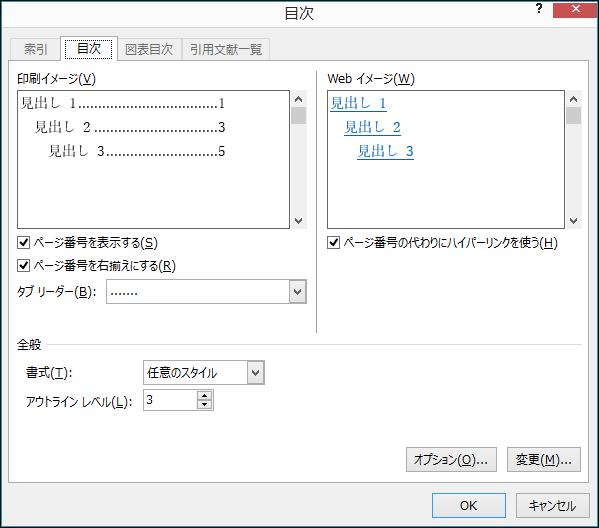
Wordで目次の設定を変更するには、以下の手順を実行します。 目次の作成 Wordで目次を作成するには、文書内の見出しに基づいて目次が自動的に作成されます。見出しとは、文書内の章や節のタイトルを指します。
目次の設定方法
目次の設定を変更するには、以下の手順を実行します。
- 文書を開きます。
- 「挿入」タブをクリックします。
- 「目次」をクリックします。
目次のレイアウトの変更
目次のレイアウトを変更するには、以下の手順を実行します。
- 目次を選択します。
- 「ホーム」タブをクリックします。
- 「パラグラフ」グループで、「レイアウト」をクリックします。
目次の更新方法
文書に変更を加えた後、目次を更新する必要があります。目次を更新するには、以下の手順を実行します。
- 目次を選択します。
- 「挿入」タブをクリックします。
- 「目次」グループで、「更新」をクリックします。
Wordで目次のページ番号だけ更新するには?
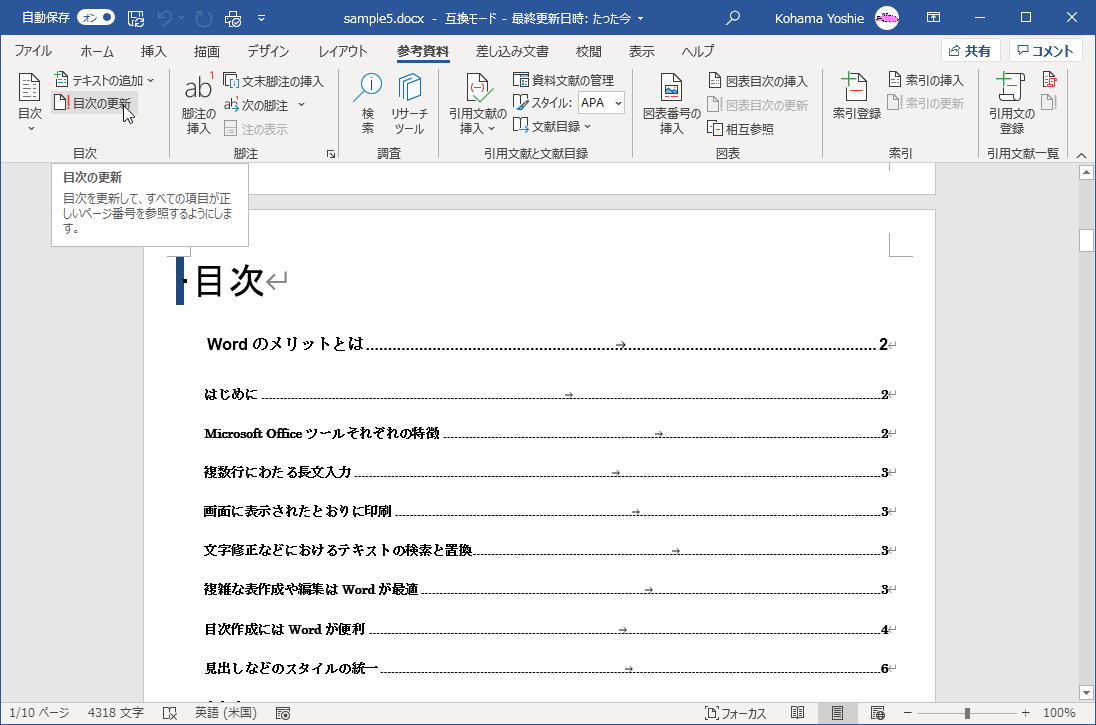
Wordで目次のページ番号だけ更新するには、次の手順を実行します。 まず、目次を挿入したドキュメントを開きます。次に、更新したい目次のページ番号を選択し、右クリックして「目次の更新」を選択します。すると、「目次の更新」ダイアログボックスが表示されます。このダイアログボックスでは、「ページ番号のみ更新」を選択し、「OK」をクリックします。すると、目次のページ番号だけが更新されます。
ページ番号のみ更新する方法
ページ番号のみ更新するには、次の手順を実行します。
🖨️ Wordで正確なサイズで印刷する方法:縮尺の変更- 目次を挿入したドキュメントを開きます。
- 更新したい目次のページ番号を選択し、右クリックして「目次の更新」を選択します。
- 「目次の更新」ダイアログボックスで、「ページ番号のみ更新」を選択し、「OK」をクリックします。
目次の更新方法
目次の更新方法は、次のとおりです。
- 目次を挿入したドキュメントを開きます。
- 目次を選択し、右クリックして「目次の更新」を選択します。
- 「目次の更新」ダイアログボックスで、「目次の更新」を選択し、「OK」をクリックします。
Wordで目次を作成する方法
Wordで目次を作成する方法は、次のとおりです。
- ドキュメントを開きます。
- 「参照」タブを選択し、「目次」をクリックします。
- 目次のスタイルを選択し、「OK」をクリックします。
Wordで目次を自動生成する方法:設定と更新
Wordで文書を作成していると、目次の作成が面倒に感じることがあるでしょう。ただし、Wordには目次を自動生成する機能があります。この機能を活用することで、効率的に目次を作成し、更新することが可能です。
目次の自動生成とは
目次の自動生成は、Wordが文書内の見出しに基づいて、目次を作成する機能です。文書の見出しにスタイルを適用することで、Wordがその見出しを認識し、目次に反映してくれます。この機能を利用することで、手動で目次を作成する手間が省けます。
見出しにスタイルを適用する
目次を自動生成するためには、まず、見出しにスタイルを適用する必要があります。Wordでは、「見出し1」、「見出し2」などのスタイルが用意されています。これらのスタイルを適用することで、Wordが見出しとして認識し、目次に反映します。
目次の作成
見出しにスタイルを適用したら、目次を作成します。Wordの「参照」タブから「目次」を選択し、候補から適切な目次の形式を選びます。これにより、文書内の見出しに基づいて目次が自動生成されます。
目次の更新
文書の内容が変更された場合、目次も更新する必要があります。目次を右クリックし、「フィールドの更新」を選択することで、目次が最新の状態に更新されます。この操作を行うことで、文書の変更に伴って目次も自動的に更新されます。
目次のカスタマイズ
Wordの目次機能では、目次の形式をカスタマイズすることができます。目次のスタイルを変更したり、表示する見出しレベルを選択したりすることが可能です。これにより、文書に適した目次を作成することができます。
| 項目 | 説明 |
|---|---|
| 見出しにスタイルを適用 | 目次を自動生成するためには、見出しにスタイルを適用する必要があります。 |
| 目次の作成 | 見出しにスタイルを適用したら、Wordの「参照」タブから「目次」を選択し、目次を作成します。 |
| 目次の更新 | 文書の内容が変更された場合、目次を右クリックし、「フィールドの更新」を選択して目次を更新します。 |
| 目次のカスタマイズ | Wordの目次機能では、目次の形式をカスタマイズすることができます。 |
Wordで目次の更新はどうやってやるの?

Wordで目次の更新は、以下の手順で行います。
📅 Wordに日付を挿入する方法:自動更新とフォーマット目次の作成
最初に、文書に目次を挿入する必要があります。以下の手順で目次を作成します。
- 目次を挿入したい位置にカーソルを置く。
- 参照タブを開き、目次をクリックする。
- 目的の目次スタイルを選択する。
目次の更新
文書の変更後に目次を更新するには、以下の手順に従ってください。
- 目次をクリックして選択する。
- 目次が囲まれた灰色の背景の上にマウスを置くと、目次の更新ボタンが表示されるので、それをクリックする。
- ページ番号のみ更新か全体を更新か選択する。全体を更新を選ぶと、新しい見出しも反映される。
目次の設定変更
目次の設定を変更するには、以下の手順を実行します。
- 目次を右クリックし、目次の編集を選択する。
- 目次のスタイルで、希望のスタイルを選択する。
- 詳細設定で、見出しのレベルやページ番号の形式などをカスタマイズできる。
Wordで目次を自動生成するには?
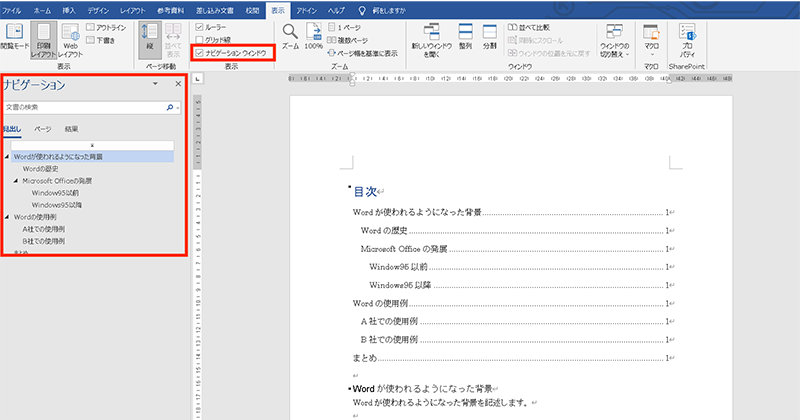
Wordで目次を自動生成するには、以下の手順に従ってください。
スタイルを適用する
Wordでは、見出しにスタイルを適用することで、目次の自動生成が可能になります。文書の見出しに「見出し1」、小見出しに「見出し2」などのスタイルを適用します。
- 見出しにカーソルを置く。
- ホームタブのスタイルギャラリーから適切な見出しスタイルを選択する。
- 文書内のすべての見出しにスタイルを適用する。
目次を挿入する
スタイルを適用した見出しを使って、自動的に目次を生成できます。
- 目次を挿入したい場所にカーソルを置く。
- 参照タブを開き、目次をクリックする。
- 目次の形式を選択し、OKをクリックする。
目次を更新する
文書の見出しに変更があった場合は、目次を更新する必要があります。
- 目次を右クリックする。
- 目次の更新を選択する。
- ページ番号のみ更新か全体を更新かを選択する。
Wordの目次が更新されないのはなぜですか?
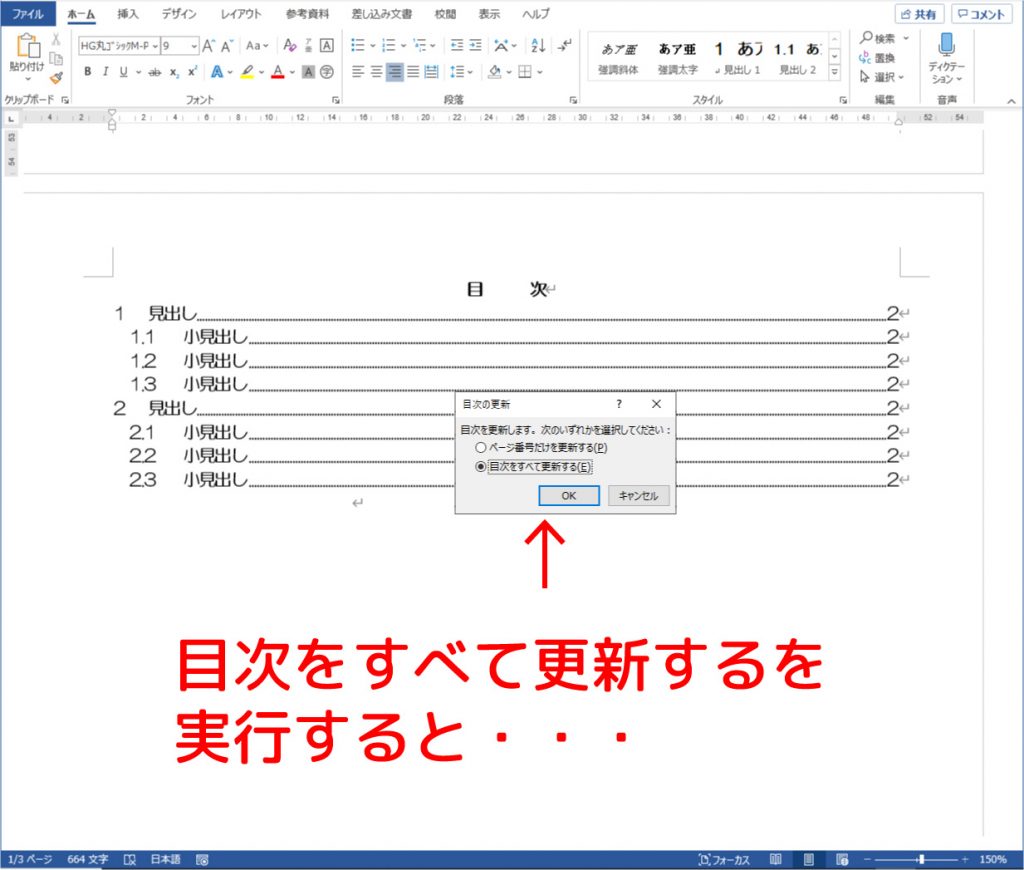
Wordの目次が更新されないのは、以下のいずれかの理由が考えられます。
🔒 Word 2010で文書にパスワードを設定する方法:保護更新設定が正しくされていない
目次が更新されない主な理由のひとつは、目次の更新設定が正しく行われていないことです。Wordでは、目次を手動で更新する必要があります。以下の手順で目次を更新してください。
- 目次を右クリックする。
- 「更新」の項目を選択。
- 「ページ番号のみ更新」または「全体を更新」のいずれかを選択。
見出しが正しく設定されていない
目次を作成する際には、見出しへのスタイル適用が重要です。見出しが正しく設定されていない場合、目次に反映されません。見出しの設定方法は以下の通りです。
- 見出しにしたい文字を選択。
- 「ホーム」タブの「スタイル」グループから「見出し 1」「見出し 2」などを適用。
- 目次を更新する。
目次のフィールドコードが破損している
目次が更新されないもう一つの理由は、目次のフィールドコードが破損していることです。この場合、目次を再作成する必要があります。
- 古い目次を削除する。
- ドキュメントの好きな場所にカーソルを置く。
- 「参照」タブの「目次」をクリックし、新しい目次を作成する。
Wordで目次の書式設定はどうすればいいですか?
Wordで目次の書式設定を行うには、以下の手順に従ってください。
目次の作成方法
Wordで目次を作成するには、まず文書に見出しスタイルを適用する必要があります。見出しスタイルを適用すると、Wordが自動的に目次のエントリとして認識します。次に、参照タブにある目次ボタンをクリックし、目次のスタイルを選択します。目次が文書に挿入されます。
- 文書の見出しに見出しスタイルを適用する
- 参照タブの目次ボタンをクリックする
- 目次のスタイルを選択して挿入する
目次の更新方法
文書の内容が変更された場合、目次を更新する必要があります。目次を右クリックし、目次の更新を選択します。更新オプションとして、ページ番号のみ更新か全体を更新かを選択できます。
- 目次を右クリックする
- 目次の更新を選択する
- ページ番号のみ更新か全体を更新かを選択する
目次の書式設定
目次の書式をカスタマイズするには、目次を右クリックし、目次の編集を選択します。目次の各レベルのフォントや行間、インデントを変更できます。また、目次にドットリーダーを追加したり、連続する数字の書式を設定したりすることもできます。
- 目次を右クリックし、目次の編集を選択する
- 目次の各レベルのフォントや行間、インデントを変更する
- ドットリーダーや連続する数字の書式を設定する
よくある質問
Wordで目次を自動生成するにはどうすればよいですか?
Wordで目次を自動生成するには、まず文書内で見出しにスタイルを適用する必要があります。各見出しに適切なスタイル(例:見出し1、見出し2など)を設定したら、目次を挿入する位置にカーソルを置き、「参照」タブにある「目次」をクリックします。次に、「自動生成の目次」を選択し、好みの目次形式を選んでクリックします。これにより、文書の見出しに基づいて目次が自動生成されます。
目次のスタイルを変更する方法を教えてください。
目次のスタイルを変更するには、目次を右クリックして「目次の編集」を選択します。次に、「デザイン」タブで、フォント、色、行間隔などの書式設定を変更できます。また、「目次の形式」ボタンをクリックすると、箇条書きのスタイルや、ページ番号の位置を調整することができます。変更が終わったら、「OK」をクリックして変更を適用します。
📏 Wordでルーラーを表示する方法:定規を表示目次を更新するにはどうすればよいですか?
文書に変更を加えた後で目次を更新するには、目次を右クリックして「目次の更新」を選択します。すると、「フィールドの更新」ダイアログボックスが表示されます。このダイアログボックスでは、「ページ番号のみ」または「目次全体」を選択できます。前者はページ番号の変更のみを反映し、後者は見出しの追加や削除も反映します。選択したら、「OK」をクリックして目次を更新します。
目次に特定の見出しを含めたくない場合はどうすればよいですか?
目次に特定の見出しを含めたくない場合は、その見出しのスタイルを「目次に含まない」スタイルに変更します。具体的には、見出しを選択し、「ホーム」タブの「スタイル」ギャラリーで、「目次に含まない」スタイルを適用します。これにより、その見出しは目次から除外されます。後でその見出しを目次に含めたい場合は、再度適切な見出しスタイルを適用してください。