🖼️ Wordで画像のサイズを変更する方法:拡大縮小

Microsoft Wordは、文書作成のほか、画像の挿入や編集も可能な多機能なソフトウェアです。本記事では、Wordで画像のサイズを変更する方法を詳しく解説します。画像の拡大や縮小は、ドキュメントのレイアウトを整える上で重要なスキルです。また、画像のサイズを変更することで、ファイルサイズを削減し、メール添付やデータ共有がスムーズに行えるようになります。この記事を参考に、Wordでの画像サイズ変更方法をマスターしましょう。
🖼️ Wordで画像のサイズを変更する方法:拡大縮小
Wordで画像のサイズを変更する方法には、いくつかの方法があります。これらを以下の5つのステップで説明します。
ステップ1:画像の挿入
Wordに画像を挿入するには、「挿入」タブをクリックし、「画像」を選択します。それから、PC上の目的の画像ファイルを選択して、「挿入」をクリックします。
ステップ2:画像の選択
挿入した画像をクリックして選択します。選択すると、画像の周りにハンドルが表示されます。
ステップ3:サイズの変更
画像のサイズを変更するには、以下の2つの方法があります。 1. ハンドルをドラッグしてサイズを変更する。 2. 「画像の書式」タブを開き、「高さ」と「幅」の値を変更する。
| 方法 | 説明 |
|---|---|
| ハンドルをドラッグ | 画像の周りのハンドルをドラッグして、自由にサイズを変更することができます。 |
| 「画像の書式」タブ | 「高さ」と「幅」の数値を直接入力して、正確にサイズを変更することができます。 |
ステップ4:縦横比の維持
画像の縦横比を維持しながらサイズを変更するには、「画像の書式」タブで「縦横比をロック」のチェックボックスにチェックを入れてから、サイズを変更します。
ステップ5:反映と調整
サイズの変更が完了したら、画面上で画像が適切に表示されているか確認します。必要に応じて、さらに調整を行ってください。
🗺️ Wordに地図を挿入する方法:画像やオンラインマップWordで画像を拡大縮小するには?

Wordで画像を拡大縮小するには、以下の手順に従ってください。
画像の選択
まず、拡大縮小したい画像を選択します。画像をクリックして選択状態にします。
サイズの変更
画像を選択したら、画像の周りに表示されるサイズハンドルをドラッグして、画像のサイズを変更します。コーナーのハンドルをドラッグすると、画像の縦横比を保持したままリサイズできます。
詳細設定
- 画像を右クリックして、「サイズと位置」を選択します。
- 「サイズ」タブで、「高さ」と「幅」の値を変更して、画像のサイズを正確に調整できます。
- 「縦横比を保持」のチェックボックスをオンにすると、画像の縦横比が保持されます。
ワードで写真のサイズを縮小するにはどうすればいいですか?
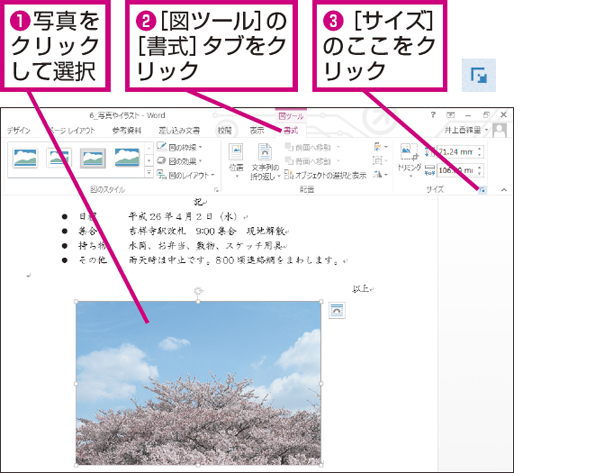
ワードで写真のサイズを縮小するには、以下の手順に従ってください。
- ワード文書を開き、サイズを変更したい写真を選択します。
- 選択した写真をクリックして、「画像ツール」タブを開きます。
- 「サイズ」グループで、「縦」および「横」のボックスを使用して、写真の高さと幅を変更します。
写真の縦横比を保持しながら縮小する方法
写真の縦横比を保持しながらサイズを変更するには、以下の手順に従ってください。
- 写真を選択し、「画像ツール」タブを開きます。
- 「サイズ」グループで、「縦横比を保持」チェックボックスにチェックが入っていることを確認します。
- 「縦」または「横」のいずれかのボックスに新しい値を入力すると、もう一方の値が自動的に調整されます。
複数の写真を同時に縮小する方法
ワードで複数の写真を同時に縮小するには、以下の手順に従ってください。
🖼️ 写真に文字入れ!Word で画像編集する方法【初心者向け】- 縮小したいすべての写真を選択します。複数の写真を選択するには、Ctrlキーを押しながら各写真をクリックします。
- いずれかひとつの写真を右クリックし、「サイズと位置の変更」を選択します。
- 「サイズ」タブで、「縦」または「横」のいずれかのボックスに新しい値を入力すると、すべての選択した写真のサイズが変更されます。
写真の解像度を変更してファイルサイズを縮小する方法
写真の解像度を変更してファイルサイズを縮小するには、以下の手順に従ってください。
- 写真を選択し、「画像ツール」タブを開きます。
- 「圧縮」ボタンをクリックします。
- 「解像度」ドロップダウンリストから、目的に適した解像度を選択します。例えば、「ウェブ/画面用 (150ppi)」または「電子メール用 (96ppi)」などです。
Wordで画像のサイズをどのように変えますか?

Wordで画像のサイズを変更する方法は以下の通りです。
1. Word文書でサイズを変更したい画像をクリックして選択します。
2. 画像の周りに出現する枠の辺をドラッグして、任意のサイズに調整します。また、画像のコーナーをドラッグすると、縦横の比率を保持したままサイズ変更ができます。
3. もう一つの方法は、画像を右クリックし、「サイズと位置」のオプションを選択します。これにより、画像の幅と高さを正確に指定してサイズ変更ができます。
画像のサイズ変更のポイント
画像のサイズ変更時には、以下の点に注意してください。
- 画像を拡大しすぎると、画質が荒れてしまうことがあるため、できるだけ元のサイズを大きくしないよう注意します。
- 縦横の比率を保持したままサイズ変更することで、画像が歪むのを防ぐことができます。
- サイズ変更後、画像が文書に適切に収まるように配置やレイアウトを調整します。
Wordの便利な画像編集機能
Wordには、画像のサイズ変更以外にも以下のような便利な編集機能があります。
- トリミング:画像の不要な部分を削除することができます。
- 画像の回転:画像を任意の角度で回転させることができます。
- 画像の明るさ・コントラスト調整:画像の明るさやコントラストを調整して、見やすくすることができます。
画像のサイズ変更に伴うファイルサイズの 注意点
画像のサイズ変更を行うと、ファイルサイズにも影響することがあります。以下に注意しましょう。
- 画像を大きくすると、ファイルサイズが増加することがあるため、必要以上に大きくしないようにします。
- 画像を縮小した場合でも、元の画像データは削除されないため、ファイルサイズは縮小されないことがあります。ファイルサイズを抑えるには、専用の画像圧縮ツールを使用することが効果的です。
- 多数の画像を含む文書の場合、画像のサイズや解像度に注意し、ファイルサイズが大きくなりすぎないようにします。
Wordの画面を縮小するにはどうすればいいですか?
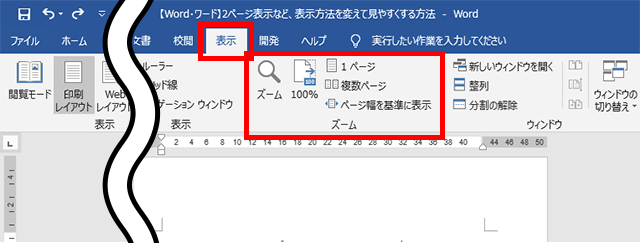
Wordの画面を縮小するには、以下の手順で操作します。
ズーム機能を使って画面を縮小する
Wordでは、ズーム機能を使って画面の表示倍率を変更することができます。以下の手順で操作してください。
- Wordのリボンメニューにある「表示」タブをクリックします。
- 「ズーム」グループにある「ズーム」ボタンをクリックします。
- 表示される「ズーム」ダイアログボックスで、目的の縮小倍率を選択または入力します。
- 「OK」ボタンをクリックして変更を反映します。
マウスホイールを使って画面を縮小する
マウスホイールを使って、素早く画面の倍率を変更することもできます。以下の手順で操作してください。
- CTRLキーを押しながら、マウスホイールを回します。
- ホイールを前方に回すと画面が縮小され、後方に回すと拡大されます。
拡大鏡機能を使って画面を縮小する
Wordには、拡大鏡機能もあります。これを使用して画面を縮小する方法は以下の通りです。
- 「表示」タブにある「拡大鏡」ボタンをクリックします。
- 表示される「拡大鏡」ウィンドウで、縮小したい倍率を選択します。
- 必要に応じて、「拡大鏡」ウィンドウをドラッグして、縮小したい領域を調整します。
よくある質問
Wordで画像のサイズを変更する方法は?
Wordで画像のサイズ変更する方法は非常に簡単です。画像を選択し、画像の周りに表示されるハンドルをドラッグして、画像のサイズを変更します。また、フォーマットタブのサイズグループで、幅と高さを指定してサイズを変更することもできます。
画像を拡大縮小しても画像の品質が変わるの?
画像を拡大縮小すると、画像の品質が変わることがあります。通常、画像を縮小する場合は、品質の低下はほとんど気になりません。しかし、画像を拡大すると、ピクセルが拡大されるため、画像が荒くなったり、ぼやけたりすることがあります。そのため、できるだけ元のサイズに近いサイズで画像を使用することをお勧めします。
画像の縦横比を保持しながらサイズを変更する方法は?
画像の縦横比を保持しながらサイズを変更するには、画像を選択し、シフトキーを押しながら、画像のハンドルをドラッグします。这により、画像の縦横比が保持されたまま、サイズが変更されます。また、フォーマットタブのサイズグループで、縦横比をロックするオプションを選択することもできます。これにより、幅または高さのいずれか一方を変更すると、もう一方も自動的に変更されます。
Wordで画像のサイズを一括で変更する方法は?
Wordで複数の画像のサイズを一括で変更する方法は、まずすべての画像を選択します。これを行うには、最初の画像をクリックし、Shiftキーを押しながら残りの画像をクリックします。すべての画像が選択されたら、サイズグループで幅と高さを指定して、画像のサイズを一括で変更します。ただし、この方法を使用すると、すべての画像が同じサイズになりますので、注意してください。
🏡 ラスティックな単語ウォール – おしゃれなインテリアDIY