🗺️ Wordに地図を挿入する方法:画像やオンラインマップ

Microsoft Wordは、ドキュメント作成に欠かせないツールであり、その機能は多岐にわたっています。中でも、地図を挿入する機能は、レポート、プレゼンテーション、旅行計画などの作成において便利です。本記事では、Wordに地図を挿入する方法を詳しく紹介します。画像を利用した方法やオンラインマップを活用する方法など、 Wordでの地図挿入のテクニックをマスターしましょう。
🗺️ Wordに地図を挿入する方法:画像やオンラインマップ
Word文書に地図を挿入する方法は、ビジネス文書や旅行計画、プレゼンテーションなど、さまざまなシーンで利用できます。ここでは、画像としての地図やオンラインマップをWordに挿入する方法を詳しく解説します。
📷 画像としての地図を挿入する
画像としての地図をWordに挿入するのは、最もシンプルな方法です。まず、使用したい地図をインターネットからダウンロードするか、スクリーショットを撮ります。その後、Word文書を開き、以下の手順で挿入します。 1. 挿入タブを開く 2. 画像を選択 3. ダウンロードした地図画像を選択 4. 選択した画像を文書に挿入する この方法では、地図は静的な画像として挿入されるため、ズームやスールはできませんが、シンプルでわかりやすいです。
🌍 オンラインマップを挿入する
オンラインマップをWordに挿入することで、インタラクティブな地図を文書に追加することができます。以下の手順でオンラインマップを挿入しましょう。 1. 挿入タブを開く 2. オンラインビデオを選択 3.地図のURLを入力 4. 挿入をクリック この方法で挿入された地図は、ズームやスールが可能です。また、オンラインマップサービスによっては、地図上にマーカーやルートを追加することもできます。
🔍 地図の詳細を設定する
地図を挿入した後、表示範囲やスタイルを設定することで、目的に応じた地図を作成できます。例えば、ビジネス文書ではシンプルな地図スタイルを、旅行計画では詳細な地図スタイルを選択することが効果的です。
| 項目 | 内容 |
|---|---|
| 表示範囲 | 地図の中心位置やズームレベルを調整 |
| スタイル | 地図の色やデザインを変更 |
| マーカー | 特定の場所にマーカーを追加 |
| ルート | 出発地と目的地之间のルートを表示 |
📋 地図を利用した文書の例
地図を利用した文書の例として、以下のようなものが考えられます。 1. ビジネス文書:営業先や出張先の場所を示す 2. 旅行計画:観光スポットやホテルの場所をマッピング 3. プレゼンテーション:データの地域分布を視覚化 これらの文書では、地図を効果的に利用することで、情報をわかりやすく伝えることができます。
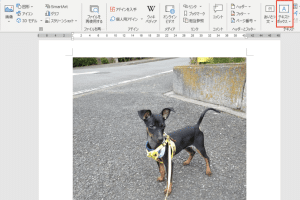
🖼️ 写真に文字入れ!Word で画像編集する方法【初心者向け】🚫 地図挿入の注意点
地図を挿入する際には、以下の点に注意しましょう。 1. 著作権:地図の著作権を確認し、適切に扱う 2. サイズ:地図のサイズは必要最低限にとどめる 3. 形式:文書の容量に注意し、適切なファイル形式を選択 これらの点に注意することで、効果的な地図利用が可能です。
WordにGoogleマップを埋め込む方法は?

WordにGoogleマップを埋め込む方法は以下の通りです。
ステップ1: Googleマップから埋め込みコードを取得する
まず、Googleマップを開いて目的の場所を検索し、共有ボタンをクリックします。その後、埋め込みタブを選択し、HTMLコードをコピーします。
ステップ2: Wordで埋め込みコードを挿入する
- Wordを開き、挿入タブをクリックします。
- テキストグループにあるオブジェクトをクリックします。
- オブジェクトの種類でMicrosoft Web ブラウザーを選択し、OKをクリックします。
ステップ3: 埋め込みコードを挿入する
先ほどコピーしたHTMLコードを、Word上で作成されたWebブラウザーオブジェクトに貼り付けます。これで、WordにGoogleマップが埋め込まれます。
ネットの地図をワードに貼り付ける方法は?
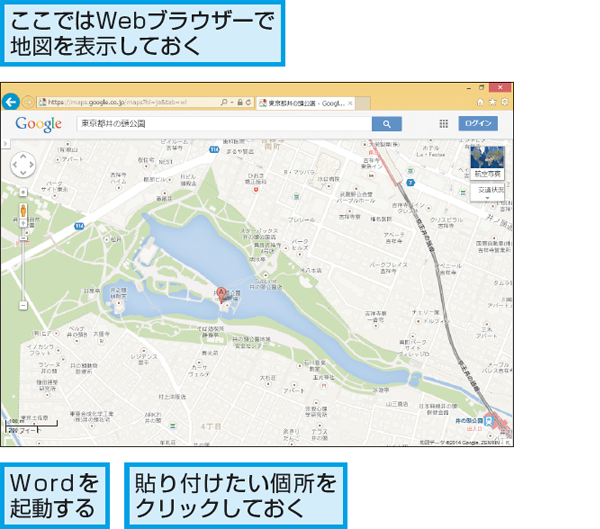
ネットの地図をワードに貼り付ける方法は、以下の手順で行います。
🖼️ 絵でつなぐ単語パズル!子供から大人まで楽しめるサイト手順 1: ネットから地図を取得
まず、ネット上から地図を取得します。Google マップやYahoo!地図などのサービスを利用して、必要な地図を検索・表示させます。そして、地図を適切な大きさにズームして画面に表示させます。
手順 2: 地図をップ
取得した地図をワードに貼り付ける前に、必要な部分だけを切り抜きます。これには、Windowsの「スクリーンショット」機能やMacの「スクリーンキャプチャ」機能を利用します。不要な部分を切り抜いて、必要な地図部分だけを残します。
手順 3: ワードに貼り付け
ップした地図をワードに貼り付けるには、ワードを開いて編集中のドキュメントに移動します。カーソルを適切な位置に置いてから、以下の手順で貼り付けます。
- 「挿入」タブを開く
- 「画像」ボタンをクリック
- ップした地図ファイルを選択して「挿入」ボタンをクリック
これにより、ネットから取得した地図がワードに貼り付けられます。必要に応じて、貼り付けた地図のサイズや位置を調整してください。
地図に写真を貼り付ける方法は?
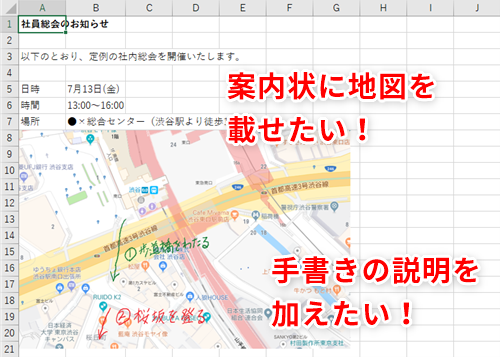
地図に写真を貼り付ける方法は、以下のように行います。
写真の準備
まず、地図に貼り付ける写真を用意します。写真はデジタルフォーマットで、JPEGやPNGなどの一般的な画像形式である必要があります。また、写真のサイズは、地図上で適切に表示されるように調整しておくことが重要です。
🏡 ラスティックな単語ウォール – おしゃれなインテリアDIY地図アプリケーションへの写真のアップロード
- 地図アプリケーションを開き、写真を貼り付けたい位置を探します。
- 多くの地図アプリケーションには、ユーザーが写真をアップロードできる機能があります。その機能を使用して、用意した写真をアップロードします。
- アップロードが完了したら、写真が正確な位置に表示されていることを確認してください。
写真の編集と共有
地図に写真を貼り付けたら、さらに編集や共有を行うことができます。例えば、写真にキャプションを追加したり、写真をSNSで共有したりすることができます。これにより、地図上の写真をさらに魅力的にすることができます。
マップを貼り付ける方法は?
Google マップをウェブサイトに埋め込む方法
Google マップをウェブサイトに埋め込むには、以下の手順に従ってください。
- Google マップを開き、共有したい場所を検索します。
- 画面左上の「共有」ボタンをクリックします。
- 「マップを埋め込む」タブを選択し、目的のサイズを選択します。
- 表示される HTML コードをコピーし、ウェブサイトの HTML に貼り付けます。
マップの画像を取得して貼り付ける方法
マップの画像を取得して、ドキュメントやプレゼンテーションに貼り付けるには、以下の手順を実行します。
- Google マップを開き、目的の場所を表示します。
- 画面右下の「印刷」ボタンをクリックします。
- 「マップを画像として保存」オプションを選択し、保存先を選択して「保存」ボタンをクリックします。
- 保存した画像ファイルをドキュメントやプレゼンテーションに挿入します。
スマートフォンでマップを共有する方法
スマートフォンでマップを共有するには、次の手順を実行します。
- Google マップアプリを開き、共有したい場所を検索します。
- 画面下部の「共有」ボタンをタップします。
- 共有先を選択(メール、SNS など)し、送信します。
よくある質問
Wordに地図を挿入する方法は何ですか?
Wordに地図を挿入する方法は主に2つあります。一つは画像として挿入する方法で、もう一つはオンラインマップをリンクする方法です。画像として挿入する場合は、まず地図の画像を取得し、Word文書にドラッグ&ドロップするか、挿入タブから画像を選択して挿入します。一方、オンラインマップをリンクする場合は、まずオンラインマップサービス(例:Googleマップ)で目的の地図を検索し、共有オプションからリンクを取得してWord文書に貼り付けます。
Wordに地図を挿入する際のベストプラクティスは何ですか?
Wordに地図を挿入する際のベストプラクティ/Peak Bodies. c. Developed a strong relationship with the client working through project management tools including JIRA & Confluence. d. Significant enhancement of skills in iOS App development and dependency management using CocoaPods and Swift Package Manager.
📄 Word でセルを斜めに分割する方法【表作成のテクニック】