📅 Word でタイムラインを作成!プロジェクト管理に活用

Wordは、文書作成に役立つ多くの機能を提供し、その中にはタイムラインの作成機能も含まれています。本記事では、Wordでタイムラインを作成し、プロジェクト管理に活用する方法を詳しく解説します。タイムラインは、プロジェクトのスケジュールや進捗状況を視覚的に把握するのに役立ち、プロジェクトメンバーとの情報共有やタスク管理にも効果的です。Wordのタイムライン機能を使いこなすことで、効率的かつ効果的なプロジェクト管理が可能となります。
📅 Wordでタイムラインを作成!プロジェクト管理に活用
Wordは、一般的には文書作成に使われるソフトウェェアですが、その機能を活用してタイムラインを作成することも可能です。このタイムラインを上手く利用することで、プロジェクト管理が効率化され、スケジュールの把握や進捗管理が容易になります。
Wordのタイムライン作成の利点
Wordでタイムラインを作成する利点はたくさんあります。まず、Wordは多くの人が使い慣れているため、特別なソフトウェアを学ぶ必要がなく、すぐにタイムラインの作成が可能です。また、Wordの豊富なフォーマット機能を利用して、タイムラインを目に鮮やかに、わかりやすく表現することができます。
タイムラインの作成手順
Wordでタイムラインを作成する手順は以下の通りです。 1. SmartArtを挿入:挿入タブから、図(SmartArt)を選択し、図の種類からプロセスを選び、タイムラインに適した図を挿入します。 2. テキストの追加:SmartArtにマウスオーバーし、表示される矢印をクリックしてテキストを追加します。 3. デザインのカスタマイズ:デザインタブから、色やスタイルを変更し、タイムラインをカスタマイズします。
| ステップ | 内容 |
|---|---|
| 1 | SmartArtを挿入 |
| 2 | テキストの追加 |
| 3 | デザインのカスタマイズ |
タイムラインを活用したプロジェクト管理
タイムラインを活用することで、プロジェクトのスケジュールや進捗状況を一目で把握することができます。また、担当者ごとのタスクや期間も明確にできるため、チーム内の連携がスムーズになります。
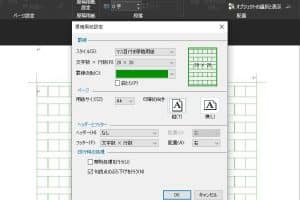
📄 Word 2007 で原稿用紙を設定する方法【縦書き・横書き】タイムラインの更新と共有
プロジェクトが進行するに従って、タイムラインを更新し、最新の情報を反映させましょう。また、タイムラインをチームで共有することで、全体の進捗状況を共有し、問題や遅延の早期発見につなげます。
タイムラインの活用例
タイムラインの活用例はさまざまです。プロジェクトの全体スケジュールを把握するだけでなく、各タスクの詳細なスケジュールや、リソースの割り当ても可能です。さらに、プロジェクトの進行に合わせて目標達成率を確認するのも有効です。
| 活用例 | 内容 |
|---|---|
| 全体スケジュールの把握 | プロジェクトの開始から終了までの一括管理 |
| タスクの詳細スケジュール | 各タスクの期間や担当者を明確化 |
| リソースの割り当て | 人材や機材の効率的な配分 |
| 目標達成率の確認 | プロジェクトの進行に合わせた成果の可視化 |
Wordでタイムラインの作り方は?
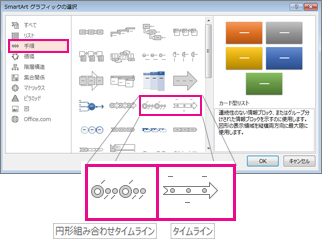
Wordでタイムラインの作り方は以下の通りです。
タイムラインのテンプレートを利用する
Wordには、 タイムラインを作成するためのテンプレートが用意されています。これを利用すると、簡単にタイムラインを作成することができます。
- Wordを開き、[ファイル]メニューから[新規作成]を選択します。
- [タイムライン]を検索し、好みのテンプレートを選びます。
- テンプレートを選択したら、[作成]をクリックします。
スマートアートを利用する
Wordのスマートアート機能を利用して、タイムラインを作成することもできます。
🎨 Word 2007 で背景色を設定する方法【文書をおしゃれに】- [挿入]タブから[グラフ]を選択します。
- [グラフ]ダイアログボックスで、[プロセス]を選び、タイムラインのタイプを選択して[OK]をクリックします。
- スマートアートが挿入されたら、テキストを追加または編集します。
手動でタイムラインを作成する
テンプレートやスマートアートを利用せず、自分でタイムラインを作成することもできます。
- [挿入]タブから[形状]を選択し、[線]を選んでタイムラインの線を追加します。
- さらに[形状]から[矢印]を選んで、タイムラインの方向を示します。
- [テキストボックス]を挿入して、タイムラインのイベントを追加します。
プロジェクトタイムラインの作成方法は?

プロジェクトタイムラインの作成方法は、以下の手順で行われます。
まず、プロジェクトの目的と目標を明確に定義します。この目的と目標に基づいて、必要なタスクやマイルストーンをリストアップします。タスクやマイルストーンの順序と相互依存関係を整理し、スケジュールを立てます。このスケジュールに従って、タスクの開始日と終了日を設定し、タイムラインを作成します。
プロジェクトの目的と目標を設定
プロジェクトの目的と目標を明確に設定することが、タイムライン作成の第一歩です。これによって、プロジェクトの方向性や優先順位が決まります。
- プロジェクトの目的を明確に定義する。
- 達成すべき具体的な目標を設定する。
- 目標達成のための基準や指標を決める。
タスクとマイルストーンのリストアップ
目的と目標に基づいて、必要なタスクやマイルストーンをリストアップします。これらは、プロジェクトを成功に導くための重要なステップとなります。
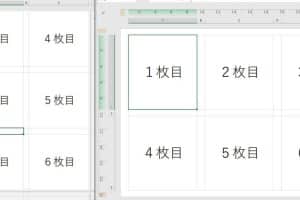
📄 Word 文書を 6 分割する方法【印刷レイアウト】- プロジェクトの目的と目標を達成するための必要なタスクをリストアップする。
- プロジェクトの重要な節目となるマイルストーンを設定する。
- 各タスクやマイルストーンの責任者を決める。
スケジュールの設定とタイムラインの作成
タスクやマイルストーンの順序や相互依存関係を整理し、スケジュールを立てます。このスケジュールに従って、タイムラインを作成します。
- タスクやマイルストーンの順序と相互依存関係を整理する。
- 各タスクの所要時間を見積もる。
- タスクの開始日と終了日を設定し、タイムラインを作成する。
よくある質問
Wordでタイムラインを作成するにはどうすればよいですか?
Wordでタイムラインを作成するには、まずタブルトップを挿入します。そして、タブルトップのセルを適切なサイズに調整し、プロジェクトの期間を表す列とタスクを表す行を追加します。それぞれのセルに開始日と終了日を入力し、タスクの期間を視覚化します。条件付き書式設定を利用して、期間を強調表示することもできます。
Wordのタイムライン機能をプロジェクト管理に活用する方法は何ですか?
Wordのタイムライン機能は、プロジェクトのスケジュール管理や進捗把握に役立ちます。プロジェクトの各タスクを一覧化し、対応する期間と担当者を明記します。タイムライン上でタスクの開始日と終了日を視覚化することで、どのタスクが同時進行できるか、またはどのタスクが完了していないかを一目で理解できます。また、タイムラインを定期的に更新することで、プロジェクトの進捗状況を把握し、スケジュールの調整が必要な場合にはすぐに対応できます。
Wordで作成したタイムラインを他のメンバーと共有するにはどうすればよいですか?
Wordで作成したタイムラインは、OneDriveやSharePointなどのクラウドストレージに保存することで、他のメンバーとの共有が可能です。共有設定を適切に設定し、必要なメンバーにアクセス権限を付与してください。また、WordファイルをPDF形式でエクスポートし、メールやチャットで共有することもできます。
Wordのタイムライン機能で、タスクの進捗状況を表現するにはどうすればよいですか?
タスクの進捗状況を表現するために、アイコンや色分けを活用することができます。例えば、タスクが完了した場合は該当するセルにチェックマークのアイコンを挿入し、進行中のタスクには色を付けることで一目で進捗状況がわかるようになります。また、進捗率をパーセンテージで表示する列を追加し、具合を数値化することも効果的です。