🔤 Wordでアルファベット順に並べ替える方法:ソート機能

Wordでアルファベット順に並べ替える方法について、ソート機能を活用することで非常に効率的に行えるようになります。この記事では、Wordのソート機能の使い方を詳しく解説し、アルファベット順に並べ替える際のポイントやTipsも紹介します。さらに、例を用いてわかりやすく説明することで、初心者でも簡単に操作できるようになります。英語やローマ字での並べ替えが必要な方にとって非常に便利な機能ですので、ぜひ活用してみてください。
Wordでアルファベット順に並べ替えるには?
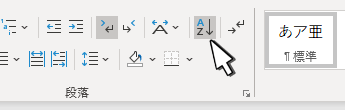
Wordでアルファベット順に並べ替えるには、「ホーム」タブの「並べ替え」グループにある「並べ替え」ボタンをクリックし、「アルファベット順」または「逆アルファベット順」を選択します。
アルファベット順に並べ替える方法
Wordでアルファベット順に並べ替える方法は以下の通りです。
- ホームタブの並べ替えグループにある並べ替えボタンをクリックします。
- 並べ替えメニューからアルファベット順または逆アルファベット順を選択します。
- 選択した範囲がアルファベット順に並べ替わります。
アルファベット順に並べ替えるショートカットキー
Wordでアルファベット順に並べ替えるショートカットキーは以下の通りです。
- CtrlキーとAキーを同時に押します。
- ホームタブの並べ替えグループにある並べ替えボタンをクリックします。
- Shiftキーとアルファベット順または逆アルファベット順を選択します。
アルファベット順に並べ替える注意点
Wordでアルファベット順に並べ替える注意点は以下の通りです。
- 大文字と小文字は区別されます。
- 数字はアルファベット順に並べ替わります。
- 記号はアルファベット順に並べ替わりません。
降順にソートするにはどうすればいいですか?
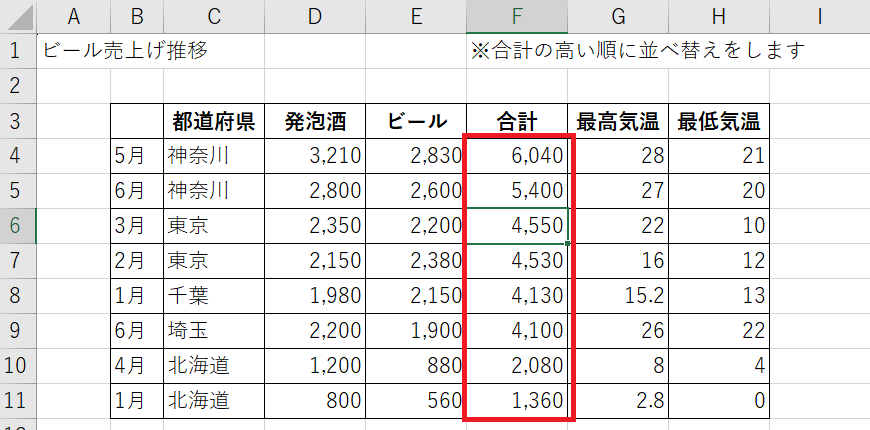
降順にソートするには、次の手順を実行します。 ソート対象のリストやデータを選択し、ソート機能を実行します。ソート機能は、ソフトウェアやアプリケーションによって異なります。
ソートの条件を選択し、降順にソートすることを指定します。
ソートが完了すると、リストやデータは降順に並び替えられます。
ソートの方法
ソートの方法はさまざまですが、基本的な方法は次のとおりです。
- ソフトウェアのソート機能:Microsoft ExcelやGoogleスプレッドシートなどの表計算ソフトでは、データを選択し、ソート機能を実行することで降順にソートできます。
- プログラミング言語:プログラミング言語では、ソートアルゴリズムを使用してデータを降順にソートできます。たとえば、Pythonの場合はsorted関数を使用してソートできます。
- データベースのソート機能:データベースでは、SQLのORDER BY句を使用してデータを降順にソートできます。
ソートの条件
ソートの条件は、ソート対象のデータによって異なります。
- 数値データ:数値データの場合は、大きい順または小さい順でソートできます。
- 文字列データ:文字列データの場合は、アルファベット順または逆アルファベット順でソートできます。
- 日付データ:日付データの場合は、新しい順または古い順でソートできます。
ソートの注意点
ソートの注意点として、次の点があります。
- データの形式:ソート対象のデータの形式が正しくない場合、ソート結果が正しくありません。たとえば、数値データの場合、データに文字列が含まれているとソート結果が正しくありません。
- ソートの条件:ソートの条件が正しくない場合、ソート結果が正しくありません。たとえば、アルファベット順でソートする場合、大文字と小文字を区別する必要があります。
- データの量:大量のデータをソートする場合、ソート処理に時間がかかる場合があります。大量のデータをソートする場合は、効率的なソートアルゴリズムを使用する必要があります。
Wordで数字をソートするには?
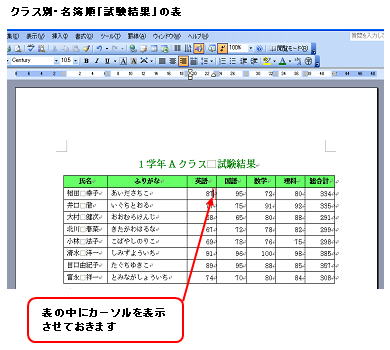
Wordで数字をソートするには、以下の手順を実行します。 まず、ソートしたい数字が含まれたセルを選択します。次に、ホーム タブの 編集 グループにある 並べ替えとフィルター ボタンをクリックします。ドロップダウン メニューから 並べ替え を選択し、さらに カスタム並べ替え を選択します。並べ替え ダイアログボックスが表示されます。 ここで、並べ替えの条件を設定します。並べ替え ダイアログボックスで、並べ替えの条件 を選択し、数字 を選択します。次に、並べ替えの方法 で、昇順 または 降順 を選択します。最後に、OK をクリックして並べ替えを実行します。
Wordで数字をソートする方法
Wordで数字をソートする方法は以下のとおりです。
- セルを選択し、ホーム タブの 編集 グループにある 並べ替えとフィルター ボタンをクリックします。
- ドロップダウン メニューから 並べ替え を選択し、さらに カスタム並べ替え を選択します。
- 並べ替え ダイアログボックスで、並べ替えの条件を設定します。
Wordで数字をソートするオプション
Wordで数字をソートするオプションは以下のとおりです。
- 昇順 : 数字を小さい順に並べ替えます。
- 降順 : 数字を大きい順に並べ替えます。
- カスタム並べ替え : 数字をカスタムの並べ替え条件で並べ替えます。
Wordで数字をソートする上での注意点
Wordで数字をソートする上での注意点は以下のとおりです。
- ソートしたい数字が含まれたセルを正確に選択する必要があります。
- 並べ替えの条件を正確に設定する必要があります。
- ソートした後、データが正確に並べ替えられているかどうかを確認する必要があります。
Wordで表のデータを並べ替えるには?
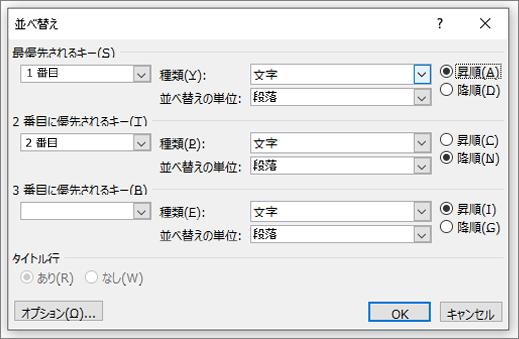
Wordで表のデータを並べ替えるには、「表の並べ替え」機能を使用します。この機能を使用するには、次の手順を実行します。 表のデータを選択し、「ホーム」タブの「並べ替え」ボタンをクリックします。次に、「カスタム並べ替え」を選択し、「並べ替えの条件」ダイアログボックスで、並べ替えの条件を設定します。条件を設定したら、「OK」ボタンをクリックして、並べ替えを実行します。
表の並べ替えの種類
表の並べ替えには、次のような種類があります。
- 昇順:昇順に並べ替える
- 降順:降順に並べ替える
- カスタム:カスタム並べ替えを実行する
表の並べ替えの注意点
表の並べ替えには、次のような注意点があります。
- データの種類:データの種類によって、並べ替えの方法が異なる
- 表の構造:表の構造によって、並べ替えの条件が制限される
- 並べ替えの順番:並べ替えの順番によって、結果が異なる
表の並べ替えのショートカットキー
表の並べ替えには、次のようなショートカットキーがあります。
- Ctrl + Shift + L:昇順に並べ替える
- Ctrl + Shift + R:降順に並べ替える
- Alt + D + S:カスタム並べ替えを実行する
Wordでアルファベット順に並べ替える方法:ソート機能の使い方
Wordでアルファベット順に並べ替える方法は、ソート機能を利用することで簡単に行うことができます。この機能を使うことで、リストや表のデータをアルファベット順に並べ替えることができ、作業効率が大幅に向上します。以下に、Wordのソート機能に関する詳細情報をご紹介します。
ソート機能の基本的な使い方
Wordのソート機能を使ってアルファベット順に並べ替えるには、まず並べ替えたいテキストを選択します。その後、[ホーム]タブの[並べ替え]ボタンをクリックし、表示されるダイアログボックスで[アルファベット順]を選択します。このようにすることで、選択したテキストがアルファベット順に並べ替えられます。
表データのソート
表データをアルファベット順に並べ替える場合も、ソート機能が使用できます。まず、並べ替えたい表を選択し、[レイアウト]タブの[データ]グループにある[並べ替え]ボタンをクリックします。表示されるダイアログボックスで、並べ替えを行いたい列と並べ替えの基準を選択します。
複数列を基準にしたソート
表データを複数列を基準にして並べ替えることも可能です。この場合は、[並べ替え]ダイアログボックスで[列]を選択し、並べ替えの基準とする列を複数選択します。列の優先順位を設定することで、複数の列を組み合わせた複雑な並べ替えを行うことができます。
⌨️ WordでUnicode文字を入力する方法:ショートカットと記号表並べ替え順序のカスタマイズ
Wordのソート機能では、並べ替え順序をカスタマイズすることが可能です。[並べ替え]ダイアログボックスの[オプション]ボタンをクリックすることで、アルファベット順以外の並べ替え順序を設定できます。例えば、数字順や日付順に並べ替えることができます。
大文字と小文字を区別した並べ替え
通常、Wordのソート機能では大文字と小文字は区別されませんが、必要に応じて区別して並べ替えることができます。这は、「並べ替え」ダイアログボックスの「オプション」で「大文字と小文字を区別」にチェックを入れることで実現できます。
| 機能 | 説明 |
|---|---|
| 基本的なソート | テキストをアルファベット順に並べ替える |
| 表データのソート | 表のデータを指定した列で並べ替える |
| 複数列を基準にしたソート | 複数の列を組み合わせた並べ替えを行う |
| 並べ替え順序のカスタマイズ | アルファベット順以外の順序で並べ替える |
| 大文字と小文字を区別した並べ替え | 大文字と小文字を区別して並べ替える |
ワードでアルファベット順に並べ替える方法は?
ワードでアルファベット順に並べ替える方法は以下の通りです。
手動で並べ替える方法
ワードでアルファベット順に並べ替える場合、まずは対象のテキストを選択し、ホームタブにある並べ替えボタンをクリックします。そして、オプションからアルファベット順を選択し、並べ替えボタンをクリックすると、選択したテキストがアルファベット順に並べ替えられます。
テーブルを使用して並べ替える方法
- テキストをテーブルに変換する: 選択したテキストを右クリックし、テーブルに変換を選択します。
- テーブルの列を選択する: テーブルの列をクリックして選択します。
- テーブルを並べ替える: レイアウトタブにある並べ替えボタンをクリックし、アルファベット順を選択して並べ替えます。
マを使用して並べ替える方法
ワードには、マを使用してアルファベット順に並べ替える機能もあります。まず、表示タブからマを選択し、マの記録をクリックします。その後、並べ替えたいテキストを選択し、並べ替えボタンをクリックしてアルファベット順に並べ替えます。最後に、マの記録終了をクリックしてマを保存します。これで、以降はこのマを実行するだけでテキストをアルファベット順に並べ替えることができます。
データを降順にソートするにはどうすればいいですか?
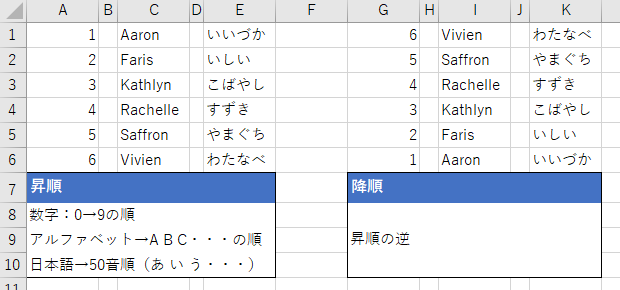
データを降順にソートするには、以下の手順に従ってください。
ソート機能を使用する
多くのソフトウェアやプログラミング言語には、データをソートするための組み込み機能があります。これらの機能を利用することで、簡単にデータを降順にソートすることができます。例えば、Microsoft Excelでは、データを選択し、データタブの並べ替え機能を使用して降順にソートできます。また、プログラミング言語の場合、多くはソート用の関数やメソッドを提供しています。
- 使用しているソフトウェアやプログラミング言語のソート機能を探す
- データを選択または指定する
- 降順ソートを選択する
カスタムソートアルゴリズムを実装する
データを降順にソートする別の方法は、カスタムソートアルゴリズムを実装することです。ソートアルゴリズムは、データを特定の順序で並べ替えるための手続きです。代表的なものには、バブルソート、選択ソート、マージソートなどがあります。これらのアルゴリズムを使用して、データを降順にソートするロジックを構築できます。
- 適切なソートアルゴリズムを選択する
- アルゴリズムに従ってデータを並べ替えるロジックを実装する
- 実装したロジックを使用してデータを降順にソートする
データベースのクエリを使用する
データがデータベースに保存されている場合、SQLクエリを使用してデータを降順にソートすることができます。SQLは、データベースからデータを取得するための言語です。ORDER BY句を使用すると、データを特定の列に基づいて降順にソートすることができます。
- データを取得するためのSQLクエリを書く
- ORDER BY句を使用して、ソートする列と降順を指定する
- クエリを実行して、降順にソートされたデータを取得する
ワードの表のソート方法は?
ワードの表のソート方法は以下の通りです。
📚 MS Wordで参考文献を使う方法:引用と参考文献リスト表の作成とデータ入力
まず、ワードで表を作成し、データを入力します。表のセルにデータを入力したら、ソートを行う準備が整います。
ソートの実行
表のデータをソートするには、以下の手順に従います。
- 表を選択し、レイアウトタブをクリックします。
- データグループ内のソートボタンをクリックします。
- ソートの設定ダイアログで、列または行を選択し、昇順または降順を指定します。
- OKをクリックして、ソートを実行します。
ソートのカスタマイズ
ソートの条件をカスタマイズすることで、より詳細なソートが可能です。
- ソートの設定ダイアログで、オプションをクリックします。
- カスタムソートの設定で、キーを選択し、昇順または降順を指定します。
- 必要に応じて次のキーを追加し、同様に設定します。
- OKをクリックして、カスタマイズされたソートを実行します。
Wordで順番を変えるには?
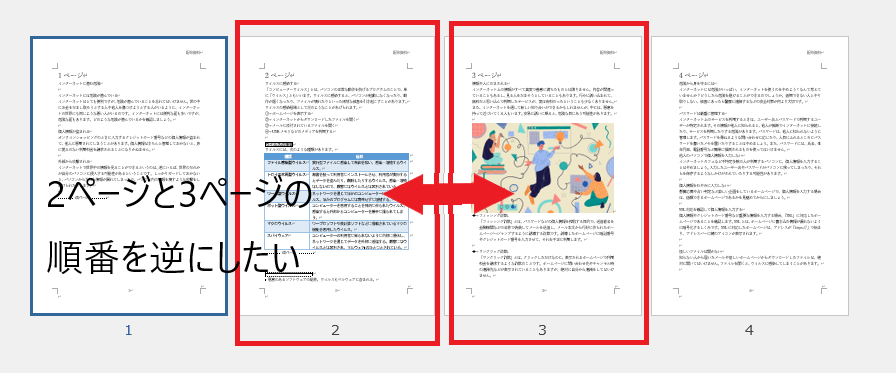
Wordで順番を変えるには、以下の手順に従ってください。
文章の順番を変更する
Wordでは、文章の順番を簡単に変更することができます。以下の手順で行います。
- 変更したい文章を選択します。
- 選択した文章をドラッグして、移動先でドロップします。
- これで、文章の順番が変更されます。
表の行や列の順番を変更する
Wordの表では、行や列の順番も変更できます。以下の手順で行います。
- 変更したい行または列をクリックして選択します。
- 選択した行または列をドラッグして、移動先でドロップします。
- これで、表の行または列の順番が変更されます。
ページの順番を変更する
Word文書のページの順番を変更することもできます。以下の手順で行います。
- ページのqrtcbh 一部(例えば、ページ番号)をクリックして選択します。
- 選択したページをドラッグして、移動先でドロップします。
- これで、ページの順番が変更されます。
よくある質問
Wordでアルファベット順に並べ替えるにはどうすればいいですか?
Wordでアルファベット順に並べ替えるには、まずソート機能を使用します。テキストを選択し、[ホーム]タブの[ソート]ボタンをクリックします。そして、[オプション]でアルファベット順を選択し、[OK]をクリックします。これで、選択したテキストがアルファベット順に並べ替えられます。
Wordでアルファベット順に並べ替えるとき、日本語はどうなるでしょうか?
Wordでアルファベット順に並べ替えるとき、日本語は基本的に影響を受けません。ソート機能は主にアルファベットと数字に作用するため、日本語の部分はそのまま残ります。しかし、もしお気に召さない順序で並んでしまった場合、手動で調整する必要があります。
Wordでアルファベット順に並べ替えるとき、大文字と小文字は区別されますか?
Wordのソート機能は、デフォルトでは大文字と小文字を区別しません。つまり、Aとaは同じものとして扱われ、並べ替えの際には区別なく並びます。しかし、もしこれを区別させたい場合、[オプション]で大文字/小文字を区別するを選択することで可能です。
Wordでアルファベット順に並べ替えるとき、項目に数字が含まれている場合はどうなるでしょうか?
Wordでアルファベット順に並べ替えるとき、項目に数字が含まれている場合、数字はアルファベットよりも先に並べられます。また、数字同士の場合は、数字の大小に従って並べ替えられます。例えば、項目が1. Apple、2. Banana、3. Cherryの場合、並べ替え後も同じ順序で並びます。