📄 Word 2007 で原稿用紙を設定する方法【縦書き・横書き】
Microsoft Word 2007は、多機能なワードプロセッサで、原稿用紙の設定も簡単に行うことができます。本記事では、Word 2007における縦書きと横書きの原稿用紙の設定方法を詳しく解説します。縦書きは、伝統的な日本語の書き方であり、横書きは西洋式の書き方です。どちらの設定も、Word 2007の基本的な機能を利用して行います。この記事を読めば、原稿用紙の設定方法を完全にマスターできるでしょう。
Word 2007で原稿用紙を設定する方法【縦書き・横書き】
Word 2007で原稿用紙の設定をする際、縦書きと横書きのどちらも簡単に設定できます。この記事では、Word 2007で縦書きと横書きの原稿用紙を設定する方法を詳しく説明し、より快適な執筆環境を整えます。
Word 2007で縦書き原稿用紙を設定する方法
Word 2007で縦書きの原稿用紙を設定するには、以下の手順に従ってください。 1. Word 2007を開き、新しい文書を作成します。 2. 上部のメニューから「ページレイアウト」をクリックします。 3. 「ページ設定」ボタンをクリックして、ページ設定ダイアログボックスを開きます。 4. 「縦書き」オプションを選択し、必要に応じてページサイズや余白を調整します。 5. 「OK」をクリックして設定を適用します。
| 手順 | 内容 |
|---|---|
| 1 | Word 2007を開く |
| 2 | ページレイアウトをクリック |
| 3 | ページ設定ボタンをクリック |
| 4 | 縦書きを選択、ページサイズや余白を調整 |
| 5 | OKをクリックして設定を適用 |
Word 2007で横書き原稿用紙を設定する方法
Word 2007で横書きの原稿用紙を設定するには、以下の手順に従ってください。 1. Word 2007を開き、新しい文書を作成します。 2. 上部のメニューから「ページレイアウト」をクリックします。 3. 「ページ設定」ボタンをクリックして、ページ設定ダイアログボックスを開きます。 4. 「横書き」オプションを選択し、必要に応じてページサイズや余白を調整します。 5. 「OK」をクリックして設定を適用します。
| 手順 | 内容 |
|---|---|
| 1 | Word 2007を開く |
| 2 | ページレイアウトをクリック |
| 3 | ページ設定ボタンをクリック |
| 4 | 横書きを選択、ページサイズや余白を調整 |
| 5 | OKをクリックして設定を適用 |
ページサイズと余白の調整方法
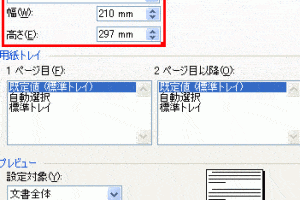
ページサイズと余白を調整するには、ページ設定ダイアログボックスで以下の手順に従ってください。 1. 「ページサイズ」タブを選択します。 2. 必要なページサイズを選択するか、横幅と縦幅を直接入力します。 3. 「余白」タブを選択します。 4. 上下左右の余白を調整します。 5. 「OK」をクリックして設定を適用します。
| 項目 | 設定内容 |
|---|---|
| ページサイズ | A4, B5, など |
| 横幅 | 任意の寸法を入力 |
| 縦幅 | 任意の寸法を入力 |
| 上余白 | 任意の寸法を入力 |
| 下余白 | 任意の寸法を入力 |
| 左余白 | 任意の寸法を入力 |
| 右余白 | 任意の寸法を入力 |
原稿用紙の向きを変更する方法
原稿用紙の向きを変更するには、以下の手順に従ってください。 1. 上部のメニューから「ページレイアウト」をクリックします。 2. 「向き」ボタンをクリックして、「縦」と「横」から選択します。
| 向き | 説明 |
|---|---|
| 縦 | 縦長の原稿用紙 |
| 横 | 横長の原稿用紙 |
原稿用紙のレイアウトをカスタマイズする方法
原稿用紙のレイアウトをカスタマイズするには、「ページ設定」ダイアログボックスで以下の項目を調整します。 1. 「段組」タブで段数や段間
🎨 Word 2007 で背景色を設定する方法【文書をおしゃれに】ワードの原稿用紙設定を横向きにするには?
ワードの原稿用紙設定を横向きにするには、以下の手順に従ってください。
ページ設定を開く
ワード上部のリボンメニューにある「ページレイアウト」タブをクリックします。次に、「ページ設定」ボタンをクリックして、「ページ設定」ダイアログボックスを開きます。
- 「ページレイアウト」タブを開く
- 「ページ設定」ボタンをクリック
- 「ページ設定」ダイアログボックスが開く
横向きに設定する
「ページ設定」ダイアログボックスの「用紙の向き」セクションで、「横」を選択します。これにより、原稿用紙が横向きに設定されます。
- 「ページ設定」ダイアログボックスで「用紙の向き」セクションを開く
- 「横」を選択する
- 原稿用紙が横向きに設定される
変更を適用する
設定が完了したら、「OK」ボタンをクリックして変更を適用します。これで、ワードの原稿用紙が横向きに設定されました。
- 設定が完了したら、「OK」ボタンをクリック
- 変更が適用される
- ワードの原稿用紙が横向きに設定される
ワード2007で縦書きにするには?
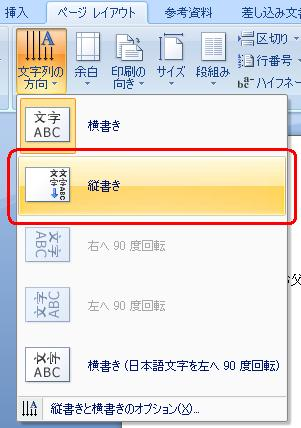
ワード2007で縦書きにする方法は以下の通りです。
まず、ページレイアウトタブを開き、「ページ設定」をクリックします。その後、「書式」タブを選択し、「方向」の項目で「縦書き」を選びます。これにより、文書が縦書きで表示されるようになります。
📄 Word 文書を 6 分割する方法【印刷レイアウト】縦書きに適したフォントの設定方法
縦書き文書では、縦書きに適したフォントを使用することが重要です。以下に、フォント設定の手順を示します。
- ホームタブを開き、「フォント」をクリックします。
- フォントダイアログボックスで、「アジアフォント」を選択します。
- 縦書きに適したフォント(例:游明朝体、游ゴシック体など)を選びます。
縦書き文書での段落設定
縦書き文書では、段落の整形が横書きとは異なります。以下に、縦書き文書での段落設定のポイントを挙げます。
- 段落の行送りや文字間隔を調整することで、文章の可読性を向上させます。
- 段落の行頭インデントを設定することで、段落の始まりが一目でわかりやすくなります。
- ルビや圏点を適切に使用することで、文章の意味を明確に表現できます。
縦書き文書の印刷設定
縦書き文書を印刷する際には、以下の点に注意してください。
- 用紙の向きを縦にすることを確認してください。
- 余白の設定を調整し、綴じる際に文字が隠れないようにします。
- 必要に応じて、ヘッダーやフッターを設定し、ページ番号やタイトルを表示します。
ワード2007で原稿用紙の設定は?
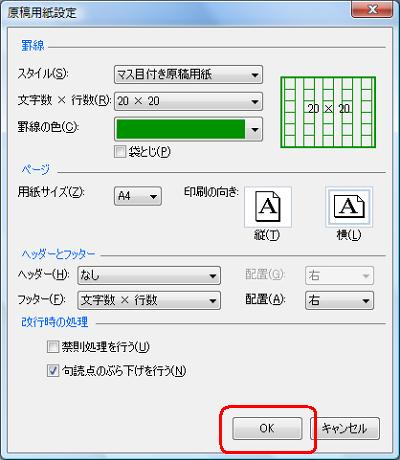
ワード2007で原稿用紙の設定を行うには、以下の手順に従ってください。
原稿用紙の設定を開く
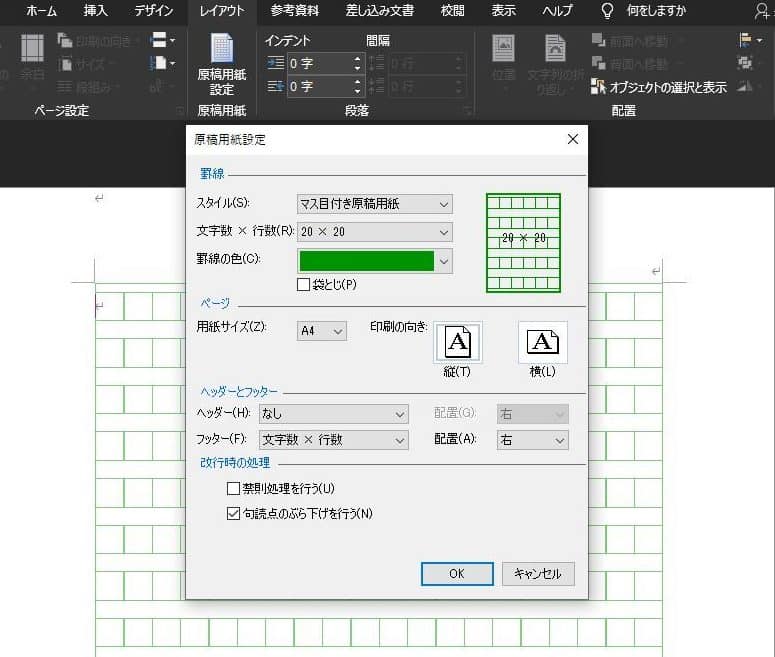
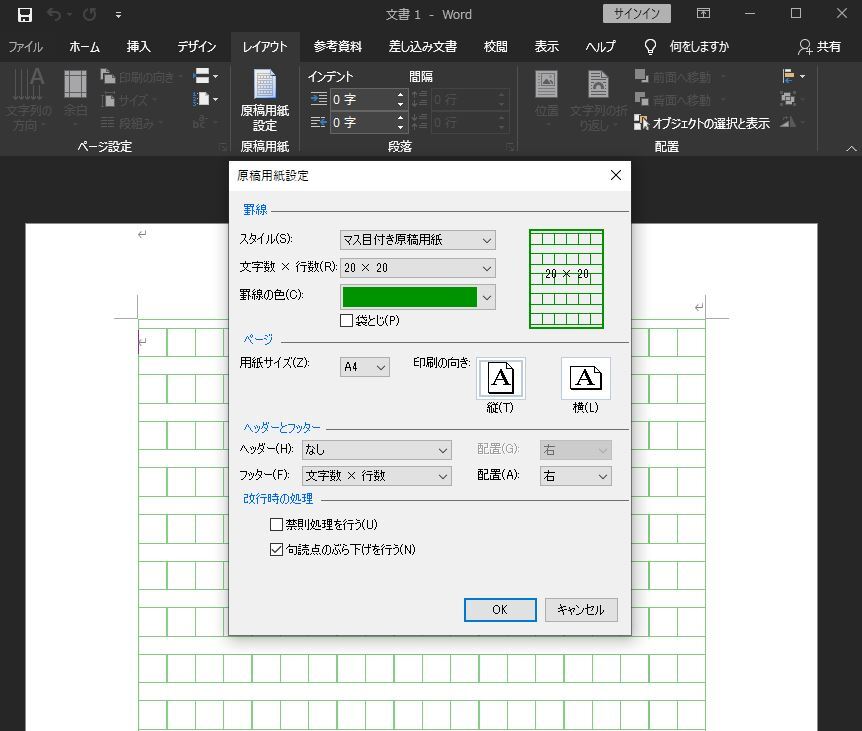
ワード2007では、ページレイアウトタブにある原稿用紙グループから原稿用紙の設定にアクセスできます。以下の手順で原稿用紙の設定を開きましょう。
- ワード2007を開き、文書を新規作成または開く。
- ページレイアウトタブをクリックする。
- 原稿用紙グループにあるサイズをクリックする。
- ドロップダウンリストから原稿用紙の設定を選択する。
原稿用紙のサイズと向きを設定する
原稿用紙の設定ダイアログボックスで、サイズと向きを変更できます。以下の手順でサイズと向きを設定しましょう。
- サイズで、用紙の寸法を選択する。定規の上で幅と高さを設定してカスタムサイズにすることもできます。
- 向きで、縦または横を選択する。
- 変更が完了したら、OKをクリックして設定を適用する。
余白を設定する
原稿用紙の設定ダイアログボックスの余白タブで、上下左右の余白を設定できます。以下の手順で余白を設定しましょう。
📄 Word 文書を 8 分割する方法【印刷レイアウト】- 余白タブをクリックする。
- 上、下、左、右の各余白の値を入力する。
- 中央の Lauren R. Weinsteinにチェックを入れると、綴じ側の余白を設定できます。
- 変更が完了したら、OKをクリックして設定を適用する。
ワードの用紙の縦横の向きはどうやって変えますか?
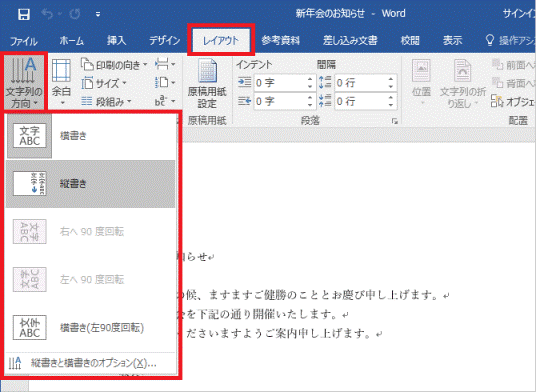
ワードの用紙の縦横の向きを変更するには、以下の手顺番に従ってください。
ページ設定から向きを変更
ワードで用紙の縦横の向きを変更する最も一般的な方法は、ページ設定を使用することです。
- レイアウトタブを開く
- ページ設定グループ内の向きをクリック
- 縦または横を選択する
印刷レイアウト ビューから向きを変更
印刷レイアウト ビューで直接用紙の向きを変更することもできます。
- 下部のステータス バーにある印刷レイアウトをクリック
- ページの背景を右クリックし、ページ設定を選択
- ページタブで向きを変更する
キーボード ショートカットを使って向きを変更
キーボード ショートカットを使って用紙の向きをすばやく変更することもできます。
- Altキーを押しながらP、S、Oの順に押す
- 縦または横を選択する
よくある質問
Word 2007で縦書きの原稿用紙を設定する方法は?
Word 2007で縦書きの原稿用紙を設定するためには、まずページレイアウトタブを開き、「用紙の向き」を選択します。そして、「縦」を選択することで縦書きの原稿用紙が設定されます。また、必要に応じてページの余白や文字サイズ、行間なども設定してください。
Word 2007で横書きの原稿用紙を設定する方法は?
Word 2007で横書きの原稿用紙を設定するには、ページレイアウトタブを開き、「用紙の向き」を選択し、「横」を選択します。これで横書きの原稿用紙が設定されます。他にも、ページの余白や文字サイズ、行間なども設定できるので、必要に応じて調整してください。
原稿用紙の罫線を設定する方法は?
罫線を設定するためには、「ページレイアウト」タブを開き、「罫線」を選択します。そこから、罫線の種類や色、スタイルを選択できます。また、罫線の間隔やページの余白も設定できるので、自分の好みに合わせて調整してください。
📄 Word で A5 サイズの文書を作成・印刷する方法【設定】Word 2007で原稿用紙の文字数を設定する方法は?
Word 2007で原稿用紙の文字数を設定するには、「ホーム」タブを開き、「文字数」を選択します。そこから、1行あたりの文字数や1ページあたりの行数を設定できます。また、文字サイズや行間も設定できるので、必要に応じて調整してください。