📝 論文テンプレート (Word) – 書き方のコツとフォーマット

論文執筆は、研究者にとって重要な作業の一つです。Wordの論文テンプレートを使用することで、効率的な論文執筆が可能になります。本記事では、Wordの論文テンプレートの使い方や、論文の書き方のコツ、フォーマットについて詳しく解説します。論文テンプレートを活用することで、研究の成果をより効果的に発表することができるでしょう。また、フォーマットの理解を深めることで、論文の質を向上させることができます。是非、ぜひ参考にしてください。
Wordのテンプレートの作り方は?
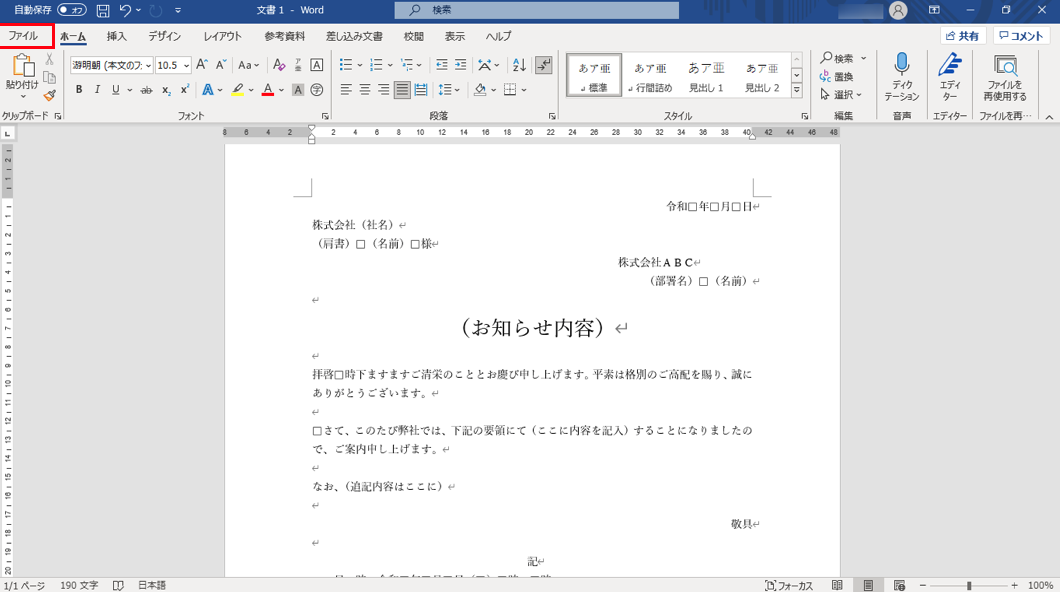
Wordのテンプレートの作り方は、以下の手順に従って行います。 まず、Wordを起動し、ファイルメニューから新規作成を選択します。次に、テンプレートを選択し、テンプレートの作成をクリックします。 ここで、テンプレートのレイアウトとデザインを設定します。テンプレートのレイアウトには、ヘッダー、フッター、サイドバーなどがあります。デザインには、フォント、色、画像などを設定できます。
テンプレートのレイアウトの設定方法
テンプレートのレイアウトを設定するには、以下の手順に従って行います。
- テンプレートのヘッダーを設定します。ヘッダーには、ロゴ、タイトル、ナビゲーションメニューなどを配置できます。
- テンプレートのフッターを設定します。フッターには、著作権情報、連絡先、SNSリンクなどを配置できます。
- テンプレートのサイドバーを設定します。サイドバーには、リンク、画像、テキストなどを配置できます。
テンプレートのデザインの設定方法
テンプレートのデザインを設定するには、以下の手順に従って行います。
- テンプレートのフォントを設定します。フォントには、サイズ、スタイル、カラーなどを設定できます。
- テンプレートの色を設定します。色には、背景色、テキスト色、ボーダーカラーなどを設定できます。
- テンプレートの画像を設定します。画像には、ロゴ、背景画像、アイコンなどを設定できます。
テンプレートの保存と再利用方法
テンプレートを保存して再利用するには、以下の手順に従って行います。
- テンプレートを保存します。保存するには、ファイルメニューから保存を選択し、テンプレートの名前を入力します。
- テンプレートを再利用します。再利用するには、ファイルメニューから新規作成を選択し、テンプレートを選択して、保存したテンプレートを選択します。
- テンプレートを共有します。共有するには、ファイルメニューから共有を選択し、テンプレートのファイルを送信します。
Wordの論文で使われるフォントは?
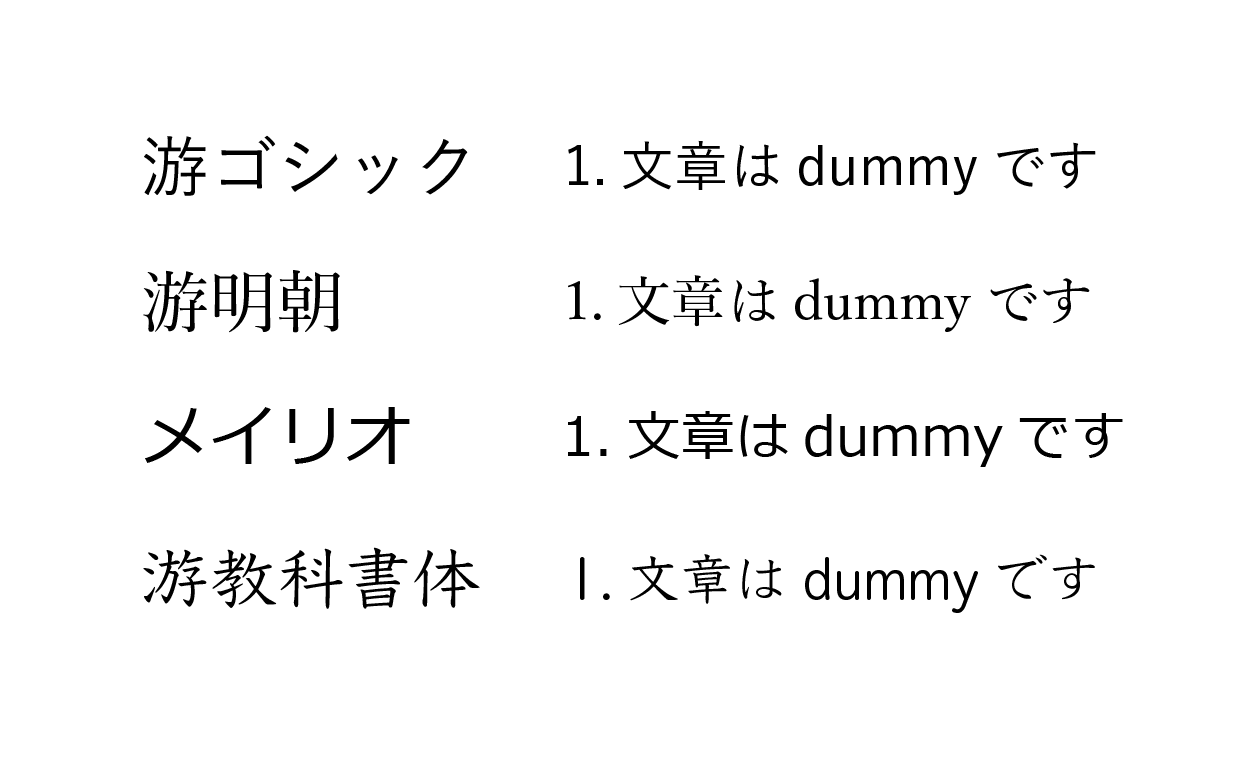
Wordの論文で使われるフォントは、明朝体やゴシック体などが一般的です。特に、MS 明朝やMS ゴシックは、Windowsに標準で搭載されているため、広く利用されています。
Wordの論文で使われるフォントの種類
Wordの論文で使われるフォントにはいくつかの種類があります。以下はその例です。
- 明朝体:漢字の字形がやや丸みを帯びたフォントです。読みやすく、論文の本文に適しています。
- ゴシック体:漢字の字形が直線的で、角ばったフォントです。見出しやタイトルに適しています。
- 丸ゴシック体:ゴシック体の字形が丸みを帯びたフォントです。読みやすく、論文の本文に適しています。
Wordの論文で使われるフォントの特徴
Wordの論文で使われるフォントにはいくつかの特徴があります。以下はその例です。
- 読みやすさ:論文の本文に使われるフォントは、読みやすさが求められます。明朝体や丸ゴシック体が適しています。
- 見出しやすさ:論文の見出しやタイトルに使われるフォントは、見出しやすさが求められます。ゴシック体が適しています。
- 印刷適性:論文を印刷する場合、フォントの印刷適性は重要です。MS 明朝やMS ゴシックは、印刷適性が高いフォントです。
Wordの論文で使われるフォントの注意点
Wordの論文で使われるフォントにはいくつかの注意点があります。以下はその例です。
- フォントの組み合わせ:論文で複数のフォントを組み合わせて使う場合、フォントの調和が重要です。フォントの種類とサイズを統一することが望ましいです。
- フォントのサイズ:論文の本文のフォントサイズは、一般的に10~12ポイントが適しています。見出しやタイトルのフォントサイズは、一般的に14~18ポイントが適しています。
- フォントの種類の統一:論文で使われるフォントの種類を統一することが望ましいです。フォントの種類を統一することで、論文の見た目が統一されます。
論文に図をWordで入れたいのですが?
論文に図をWordで入れる方法は、以下の通りです。 図をWordで入れるには、挿入 タブをクリックし、図 を選択します。次に、ファイルから挿入 を選択し、図のファイルを選択します。図を挿入した後、サイズ と 位置 を調整することができます。
図をWordで入れるための準備
図をWordで入れる前に、以下の準備が必要です。
- 図のファイルを用意します。JPEG や PNG などの形式が推奨されます。
- 図のサイズを調整します。幅 と 高さ を設定することができます。
- 図の解像度を調整します。解像度 が高いほど、図のクォリティが良くなります。
図の挿入方法
図をWordで挿入する方法は、以下の通りです。
- 挿入 タブをクリックします。
- 図 を選択します。
- ファイルから挿入 を選択し、図のファイルを選択します。
図の調整方法
図をWordで調整する方法は、以下の通りです。
- サイズ を調整します。幅 と 高さ を設定することができます。
- 位置 を調整します。水平 と 垂直 を設定することができます。
- 回転 を調整します。回転角度 を設定することができます。
論文のWordの文字サイズは?
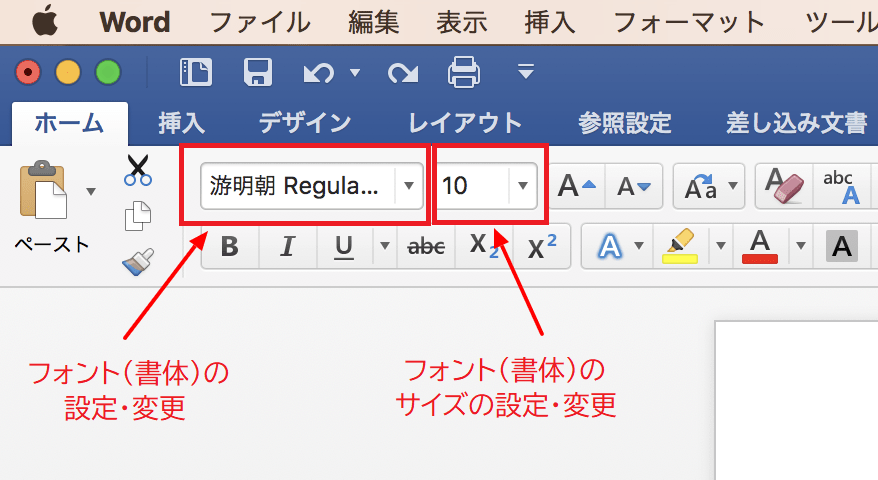
論文のWordの文字サイズは、一般的には12ポイントが標準です。しかし、学会や学部、研究分野によって異なる場合があります。
学会ごとの文字サイズの違い
学会によって、文字サイズの指定が異なります。たとえば、人文科学系の学会では10ポイントまたは11ポイントが指定される場合があります。一方、自然科学系の学会では12ポイントが主流です。
- 人文科学系:10ポイントまたは11ポイント
- 自然科学系:12ポイント
- 社会科学系:11ポイントまたは12ポイント
学部ごとの文字サイズの違い
学部によっても、文字サイズの指定が異なります。たとえば、文学部では10ポイントが指定される場合があります。一方、工学部では12ポイントが主流です。
- 文学部:10ポイント
- 工学部:12ポイント
- 経済学部:11ポイントまたは12ポイント
論文の種類ごとの文字サイズの違い
論文の種類によっても、文字サイズの指定が異なります。たとえば、卒業論文では12ポイントが主流ですが、修士論文や博士論文では11ポイントまたは10ポイントが指定される場合があります。
- 卒業論文:12ポイント
- 修士論文:11ポイントまたは10ポイント
- 博士論文:10ポイントまたは11ポイント
📝 論文テンプレート (Word) – 書き方のコツとフォーマット
論文テンプレートは、研究者や学生が論文を書く際に、効率的に書くことができるように作られたフォーマットです。Wordを使って論文を書く際に、論文テンプレートを使いこなすことで、論文の書き方のコツやフォーマットを理解することができます。
論文テンプレートの基本構造
論文テンプレートの基本構造は、タイトル、著者名、抄録、本文、参考文献などが含まれます。これらの要素を適切に配置し、論文の内容に合わせて調整することが重要です。
タイトルの付け方
タイトルは、論文の内容を端的に表すものでなければなりません。具体的で分かりやすいタイトルを付けることで、読者の興味を引くことができます。
抄録の書き方
抄録は、論文の要約です。研究の目的、方法、結果、結論を簡潔に記述することが求められます。100~200語程度でまとめるのが一般的です。
📄 英文履歴書カバーレターのサンプル (Word 形式) – 書き方解説付き本文の構成と書き方
本文は、はじめに、方法、結果、考察、結論などの項目から構成されます。それぞれの項目で、研究の内容や意味を明確に伝えることが重要です。
参考文献の付け方
参考文献は、論文で引用した文献や参考にした資料を一覧にするものです。引用した文献の情報を正確に記述し、著者名、タイトル、出版年などの項目を含めることが求められます。
| 項目 | 説明 |
|---|---|
| タイトル | 論文の内容を端的に表す |
| 抄録 | 論文の要約(100~200語程度) |
| 本文 | はじめに、方法、結果、考察、結論などから構成 |
| 参考文献 | 引用文献や参考資料の一覧 |
Wordでテンプレートを作る方法は?
Wordでテンプレートを作る方法は、以下の手順に従って行います。
テンプレートの種類を選択する
Wordでは、さまざまな種類のテンプレートが用意されています。自分に適したテンプレートを選択しましょう。
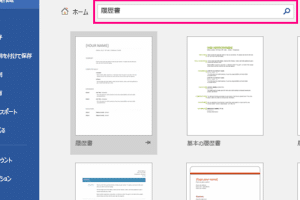
- Wordを開き、「ファイル」メニューから「新規作成」を選択します。
- 「テンプレート」タブをクリックし、使用したいテンプレートを探します。
- 必要に応じて、検索ボックスにキーワードを入力して、目的のテンプレートを検索します。
テンプレートの内容をカスタマイズする
選択したテンプレートを元に、自分のニーズに合わせて内容をカスタマイズします。
- テンプレートを開いたら、テキスト、画像、表などを編集します。
- 「デザイン」タブや「ページレイアウト」タブを使って、フォント、色、余白などのデザインを変更します。
- 必要に応じて、-company;ファイル」を選択し、「名前を付けて保存」をクリックして、テンプレートを保存します。
作成したテンプレートを再利用する
カスタマイズしたテンプレートは、再利用することができます。
- Wordを開き、「ファイル」メニューから「新規作成」を選択します。
- 「個人用テンプレート」タブをクリックし、以前に作成したテンプレートを選択します。
- 選択したテンプレートを基に、新しい文書を作成します。
論文で使用するWordのフォントは?
論文で使用するWordのフォントは、一般的にMS 明朝やMS ゴシックが推奨されます。これらのフォントは、読みやすく、論文に適したフォントとして広く認められています。また、平成角ゴシックや游明朝などのフォントもよく使われます。
MS 明朝とMS ゴシックの違い
MS 明朝とMS ゴシックは、それぞれ明朝体とゴシック体という異なる種類のフォントです。明朝体は、縦線と横線の幅が異なることで、漢字やひらがな、カタカナをはっきりと表現できます。一方、ゴシック体は、縦線と横線の幅が均一で、モダンな印象を与えます。
- MS 明朝: 縦線と横線の幅が異なる
- MS ゴシック: 縦線と横線の幅が均一
- 両フォントとも読みやすく、論文に適している
平成角ゴシックと游明朝
平成角ゴシックと游明朝は、MS 明朝やMS ゴシック以外の選択肢としてよく使われます。平成角ゴシックはゴシック体のフォントで、直線的でモダンな雰囲気があります。游明朝は明朝体のフォントで、伝統的な雰囲気がありながらも、読みやすさが保たれています。
- 平成角ゴシック: モダンで直線的なゴシック体
- 游明朝: 伝統的な雰囲気を保ちながらも読みやすい明朝体
- どちらも論文で使用可能な代替フォント
フォントの選択に関する注意点
論文で使用するフォントを選択する際には、いくつかの注意点があります。まず、読みやすさが最も重要な要素です。また、統一感を持たせるために、論文全体で同じフォントを使うことが望ましいです。さらに、学術的な雰囲気を保つために、装飾过多なフォントは避けるべきです。
- 読みやすさを優先する
- 論文全体でフォントを統一する
- 装飾过多なフォントは避ける
Wordのテンプレートを編集するにはどうすればいいですか?
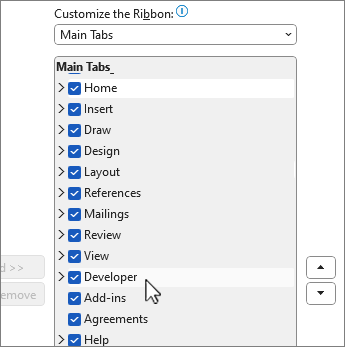
Wordのテンプレートを編集するには、以下の手順に従ってください。
テンプレートを開く
Wordでテンプレートを編集するためには、まず該当のテンプレートを開く必要があります。
- Wordを起動し、「ファイル」メニューを開きます。
- 「新規作成」を選択し、テンプレートの一覧から編集したいテンプレートを探します。
- テンプレートをクリックし、「作成」をクリックしてテンプレートを開きます。
テンプレートの編集
テンプレートを開いたら、必要な変更を行います。以下のような編集を行うことができます。
- テキストの追加・変更: 既存のテキストを修正したり、新しいテキストを追加します。
- フォントや色の変更: テキストのフォントや色を変更して、デザインをカスタマイズします。
- 画像や図の追加・変更: 必要に応じて、画像や図を追加または変更します。
テンプレートの保存
編集が完了したら、テンプレートを保存して変更を適用します。
- 「ファイル」メニューを開き、「保存」を選択します。
- ファイル名を入力し、ファイルの種類として「Wordテンプレート」を選択します。
- 保存先を選択し、「保存」をクリックしてテンプレートを保存します。
Wordで論文に図を入れる方法は?
Wordで論文に図を入れる方法は以下の通りです。
まず、論文の本文を書いているWord文書の適切な位置にカーソルを置きます。そして、 Wordのリボンメニューにある「挿入」タブをクリックして、「図」を選択します。そこから、「図」グループ内の「グラフ」をクリックすると、さまざまなグラフの種類が表示されます。必要なグラフの種類を選んでクリックし、Excelのデータシートにデータを入力してグラフを作成します。データ入力が終わったら、Word文書に戻り、グラフを適切な大きさに調整します。
図の配置と調整
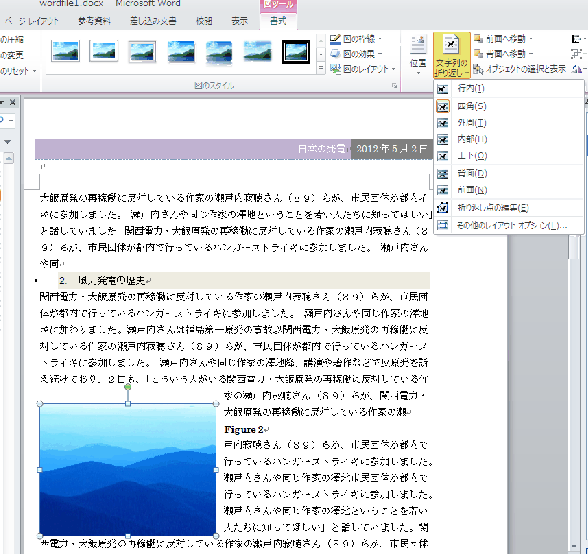
図を挿入したら、その配置と調整を行います。図を選択すると、上部に「図工具」が表示されます。ここから、図の「位置」の変更、図の「サイズ」の変更、「スタイル」の選択、「レイアウト」の選択などが行えます。
- 「位置」で、図を文書内のどこに配置するか選びます。ページの上部、下部、中央など、必要な場所に配置できます。
- 「サイズ」で、図の縦横のサイズを変更できます。必要に応じて、縦横の比率を固定して調整することもできます。
- 「スタイル」で、図の周りの枠線や背景色を変更できます。また、影や立体的な効果をつけることも可能です。
図のキャプションと参照
図にはキャプションをつけることが重要です。キャプションは、図の下に図の番号とタイトルを書くことが一般的です。Wordの「図」グループから「キャプション」を選択し、図の種類と番号、タイトルを入力します。
- 「参照」タブの「目次と参考文献」グループ内の「キャプションリスト」を使って、すべてのキャプションを一覧することができます。
- 文書中で図を参照する場合、「挿入」タブの「リンク」グループ内の「ス参照」を使って、キャプションを参照できます。
- ス参照を使うことで、図の番号が変更された場合でも、参照が自動的に更新されます。
図のエクスポートと編集
Wordで作成した図を他の場所で使用したい場合、図をエクスポートできます。図を右クリックして「グラフの種類の変更」を選び、「グラフを画像として保存」をクリックします。適切なファイル形式を選んで保存し、他の文書やプレゼンテーションで使用できます。
- エクスポートした画像は、画像編集ソフトで開いてさらに編集することができます。
- Wordの「図工具」で図を選択し、「編集データ」をクリックすると、Excelのデータシートが開いて、データの編集が行えます。
- データを編集したら、Excelを閉じてWord文書に戻り、変更を反映させます。
よくある質問
Q1: 論文テンプレートの使い方は?
A1: 論文テンプレートの使い方は非常に簡単です。まず、テンプレートファイルをダウンロードして開きます。そして、各セクションに自分の研究内容を入力していきます。タイトル、要約、導入、方法、結果、考察、結論などのセクションがあります。それぞれのセクションには、書式や字数のルールがありますので、それに従って記入してください。
Q2: 論文の書き方で重要なポイントは何ですか?
A2: 論文の書き方で重要なポイントは、明確性と論理性です。自分の研究の目的や結果を明確に述べる必要があります。また、論理的な構造で論文を組み立てることも大切です。導入で研究の背景と目的を説明し、方法でどうやって研究を行ったか述べ、結果で何がわかったかを示し、最後に考察と結論でその意義を論じます。
Q3: Wordで論文を書く際のフォーマット設定について教えてください。
A3: Wordで論文を書く際は、ページ設定、フォント、行間、段落などのフォーマット設定を適切に設定することが重要です。一般的には、A4サイズの用紙を用い、フォントはMS明朝やTimes New Romanなどが用いられます。行間は1.5行または2行、段落の最初はインデントを設定します。
🎉 Today 風 結婚式席次表を Word で作成!おしゃれなテンプレートQ4: 論文のタイトルや要約の書き方には何が重要ですか?
A4: 論文のタイトルは読む人の興味を引くものであり、かつ研究内容を的確に表すものである必要があります。簡潔でインパクトがあるタイトルを心掛けましょう。また、要約は論文の要点を簡潔にまとめたものです。研究の目的、方法、主な結果、結論を100~300語程度で記述します。この要約が、読者が論文の全体像を把握するための重要な手がかりとなります。