📄 Microsoft Word で履歴書を作成!テンプレートと書き方

Microsoft Word は、多くの人々が利用しているワードプロセッサで、ビジネス文書作成から個人用途まで幅広い用途に活用されています。そんな Microsoft Word を使って、履歴書を作成する方法を紹介します。本記事では、Microsoft Word で履歴書を作成するためのテンプレートの活用方法や、履歴書の書き方におけるポイントを解説します。履歴書は就職活動において重要な役割を果たすドキュメントですので、Microsoft Word を上手に使いこなして、効果的な履歴書を作成しましょう。
Word文書のテンプレートはどうやって作るの?
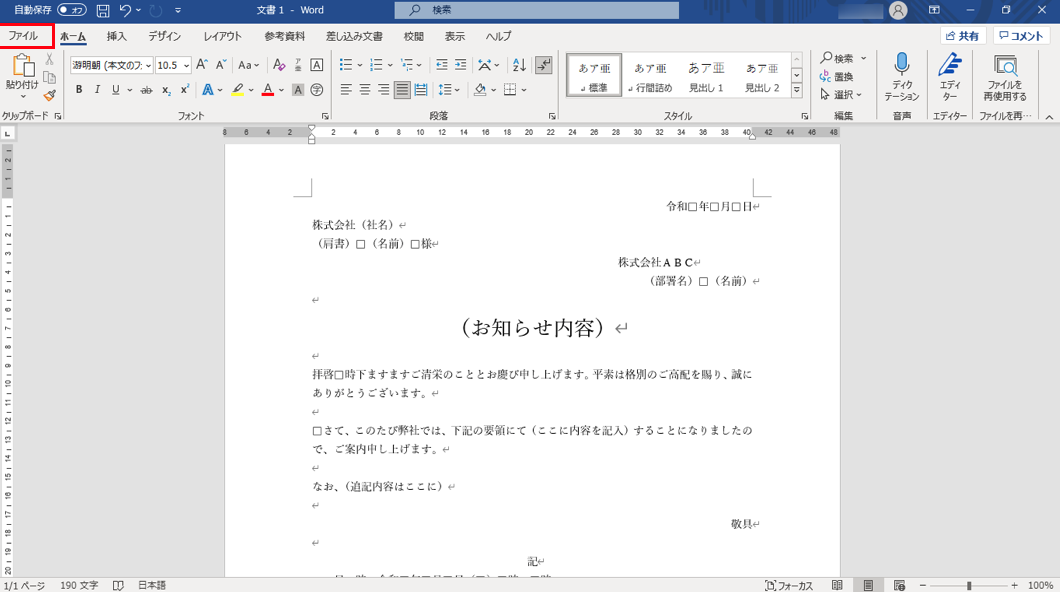
Word文書のテンプレートは、文書の基本的な構造とレイアウトを定義することで、文書の作成を効率化することができます。テンプレートを作るには、以下の手順に従います。
テンプレートの作成方法
テンプレートを作るには、まず新しい文書を作成します。その後、文書の基本的な構造とレイアウトを定義するために、以下の手順を実行します。
- 文書のタイトル、ヘッダー、フッターなどの基本的な要素を設定します。
- 文書のレイアウトを決定し、必要なセクションや段落を設定します。
- フォント、文字サイズ、色などの基本的なスタイルを設定します。
テンプレートの保存方法
テンプレートを作成したら、保存する必要があります。以下の方法でテンプレートを保存できます。
- 文書をWordテンプレート (.dotx) ファイルとして保存します。
- テンプレートをWordのテンプレートフォルダに保存します。
- テンプレートに名前と説明を付けて、簡単に見つけることができるようにします。
テンプレートの利用方法
テンプレートを保存したら、利用することができます。以下の方法でテンプレートを利用できます。
- Wordを起動し、ファイルメニューから新しい文書を選択します。
- テンプレートを選択し、保存したテンプレートを選択します。
- テンプレートを適用して、新しい文書を作成します。
Wordでテンプレートを設定するには?
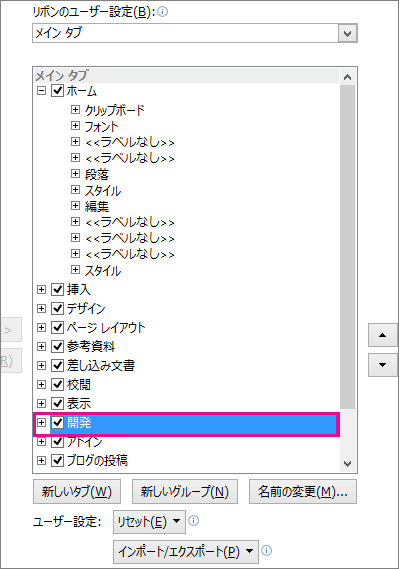
Wordでテンプレートを設定するには、次の手順を実行します。 テンプレートの種類を選択する
Wordには、ビジネス、教育、医療など、さまざまなテンプレートが用意されています。テンプレートの種類を選択するには、Wordを起動し、「ファイル」メニューから「新規作成」を選択します。次に、「テンプレート」を選択し、目的のテンプレートを探します。
テンプレートの作成方法
テンプレートの作成には、次のような方法があります。
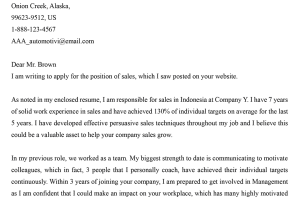
📄 英文履歴書カバーレターのサンプル (Word 形式) – 書き方解説付き- Wordのテンプレートギャラリーを使用する。Wordのテンプレートギャラリーには、さまざまなテンプレートが用意されています。
- オンラインテンプレートをダウンロードする。MicrosoftのWebサイトなどから、無料のテンプレートをダウンロードできます。
- 自分でテンプレートを作成する。自分でテンプレートを作成するには、Wordの「テンプレートの作成」機能を使用します。
テンプレートの編集方法
テンプレートを編集するには、次のような方法があります。
- テンプレートのレイアウトを変更する。テンプレートのレイアウトを変更するには、Wordの「レイアウト」機能を使用します。
- テンプレートのフォントを変更する。テンプレートのフォントを変更するには、Wordの「フォント」機能を使用します。
- テンプレートの画像を変更する。テンプレートの画像を変更するには、Wordの「画像」機能を使用します。
テンプレートの保存方法
テンプレートを保存するには、次のような方法があります。
- テンプレートをWordファイルとして保存する。テンプレートをWordファイルとして保存するには、Wordの「保存」機能を使用します。
- テンプレートをテンプレートファイルとして保存する。テンプレートをテンプレートファイルとして保存するには、Wordの「テンプレートの保存」機能を使用します。
- テンプレートをオンラインストレージに保存する。テンプレートをオンラインストレージに保存するには、Wordの「オンラインストレージ」機能を使用します。
履歴書のテンプレートはなんでもいいの?
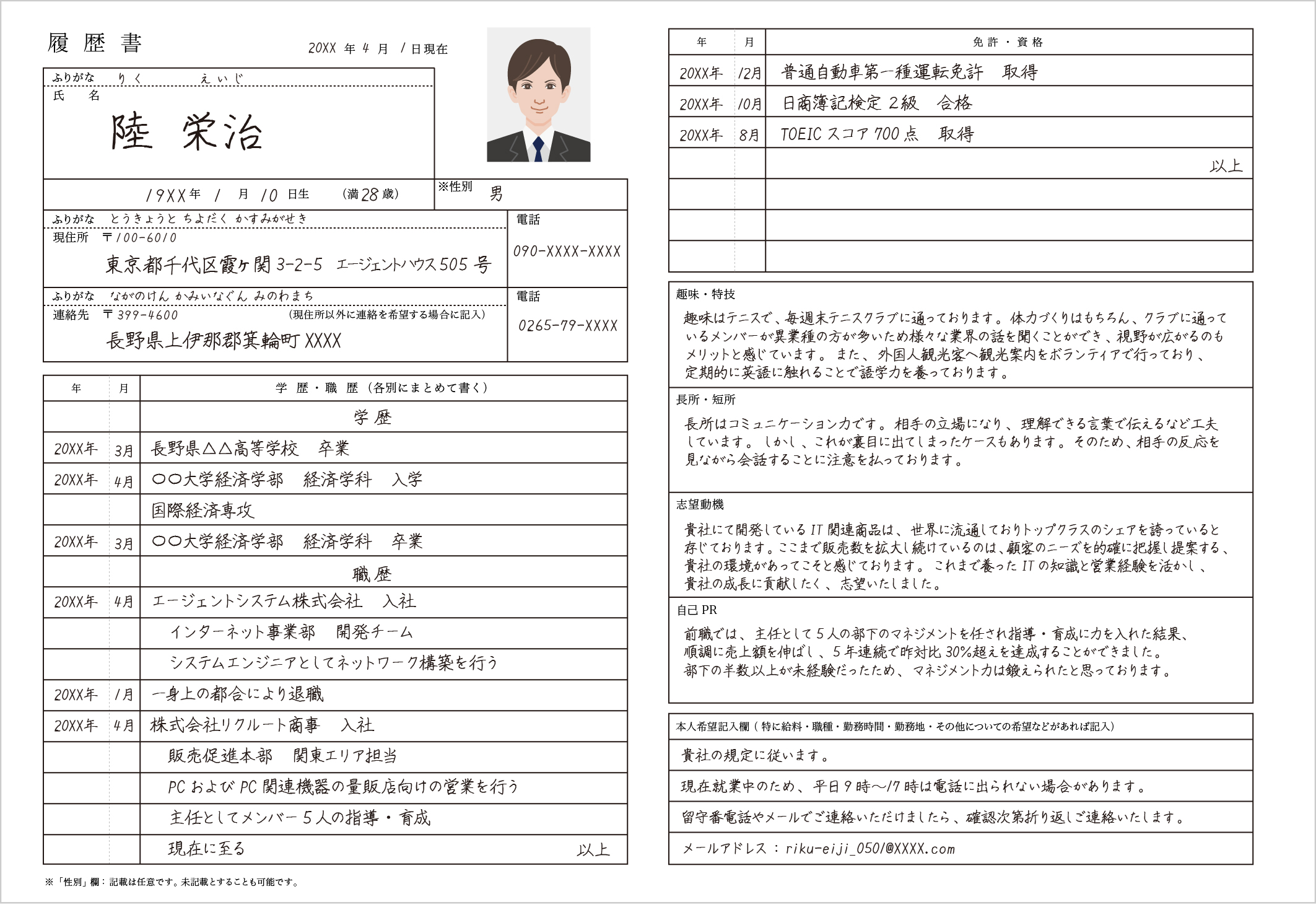
履歴書のテンプレートは、職務経歴や教育歴、スキルなどを一目でわかるようにまとめたものです。一般的なテンプレートでは、氏名、連絡先、職務経歴、教育歴、スキルなどを含むことが多いです。しかし、どのテンプレートでも構わないわけではありません。以下に、履歴書のテンプレートを選ぶ際に注意すべき点を挙げます。
履歴書のテンプレートを選ぶ際の注意点
履歴書のテンプレートを選ぶ際には、以下の点に注意する必要があります。
- 職業や業界に合わせたテンプレートを選ぶこと。たとえば、エンジニアの場合は、プログラミングスキルを強調したテンプレートを選ぶことが好ましいです。
- 自らの強みを強調したテンプレートを選ぶこと。たとえば、デザインスキルが強い場合は、デザイン重視のテンプレートを選ぶことが好ましいです。
- 企業の文化に合わせたテンプレートを選ぶこと。たとえば、スタートアップ企業の場合は、革新的なデザインのテンプレートを選ぶことが好ましいです。
履歴書のテンプレートの種類
履歴書のテンプレートには、以下の種類があります。
- シンプルなテンプレート:シンプルなデザインで、氏名、連絡先、職務経歴などを一目でわかるようにまとめたものです。
- カラフルなテンプレート:カラフルなデザインで、デザインスキルを強調したものです。
- グラフィカルなテンプレート:グラフィカルなデザインで、ビジュアルな表現を重視したものです。
履歴書のテンプレートを作成する方法
履歴書のテンプレートを作成する方法には、以下の方法があります。
- Microsoft WordやGoogle ドキュメントなどのワードプロセッサを使用して作成する方法。
- Adobe InDesignやCanvaなどのデザインツールを使用して作成する方法。
- オンラインのテンプレート作成ツールを使用して作成する方法。
📄 Microsoft Word で履歴書を作成!テンプレートと書き方
Microsoft Wordは、履歴書を作成するための非常に便利なツールです。多くのテンプレートが用意されており、簡単にプロフェッショナルな履歴書を作成することができます。この記事では、Microsoft Wordを使用して履歴書を作成するためのテンプレートと書き方について詳しく説明します。
🔍 Microsoft Wordの履歴書テンプレートを探す
Microsoft Wordには、様々な履歴書テンプレートが用意されています。Wordを起動し、新規作成をクリックして、検索バーに履歴書と入力するだけで、多数のテンプレートが表示されます。自分の好みや業種に合ったテンプレートを選んで、作成を始めましょう。
📝 履歴書の基本情報を入力する
履歴書の基本情報には、氏名、住所、連絡先、生年月日などが含まれます。また、写真を貼り付けるスペースもある場合が多いでしょう。正確な情報を入力し、プロフェッショナルな第一印象を与えるようにしましょう。
🤔 SDS とは?Word で安全データシートを作成する方法🎓 学歴と職歴を記載する
学歴と職歴は、採用担当者にとって重要な情報です。学歴では、学校名、学部・学科名、卒業年を記載します。職歴では、会社名、役職、職務内容、在籍期間を具体的に述べましょう。業績や成果もあれば、合わせて記載することで、自分の実力をアピールできます。
💪 スキルと資格をアピールする
スキルと資格は、自分がどのような能力を持っているかを示す重要な情報です。自分の持っているスキルや資格を列挙し、どのようにそれが業務に活かせるかを説明しましょう。また、外国語能力やPCスキルなど、求人に適したスキルを強調することで、採用担当者の興味を引きます。
📄 履歴書を完成させる
最後に、履歴書全体を確認し、誤字脱字や記載漏れがないかどうかチェックします。もしまだ blank factor がある場合は、適切に修正しましょう。また、履歴書のデザインやフォントを調整し、読みやすく、見やすく整理しましょう。
| 項目 | ポイント |
|---|---|
| 氏名 | 正確に記載 |
| 住所 | 現在の住所を記載 |
| 連絡先 | 電話番号やメールアドレスを記載 |
| 学歴 | 学校名、学部・学科名、卒業年を記載 |
| 職歴 | 会社名、役職、職務内容、在籍期間を記載 |
| スキル・資格 | 自己の能力や取得済みの資格をアピール |
以上の手順で、Microsoft Wordを使ってプロフェッショナルな履歴書を作成することができます。自分の経験やスキルを効果的にアピールし、夢の仕事に一歩近づきましょう。
ワード文書のテンプレートはどうやって作るの?
ワード文書のテンプレートを作成するには、以下の手順に従います。
テンプレートの新規作成
まず、Microsoft Wordを開き、ファイルメニューから新規作成を選択します。新しいドキュメントが開いたら、デザインタブにあるテンプレートをクリックし、テンプレートの作成を選びます。
テンプレートのカスタマイズ
- ヘッダーとフッター: テンプレートにヘッダーとフッターを追加して、会社のロゴや連絡先情報を含めます。
- スタイルとフォント: テンプレート全体で使用するスタイルとフォントを設定します。見出し、本文、引用などのスタイルを定義します。
- カラースキーム: 会社やブランドに合ったカラースキームを選択します。
テンプレートの保存と共有
テンプレートのカスタマイズが完了したら、ファイルメニューから名前を付けて保存を選択し、ファイルの種類としてWordテンプレートを選びます。テンプレートを適切なフォルダに保存し、チームメンバーと共有します。
Wordのテンプレートはどこにありますか?
Wordのテンプレートは、Wordを起動した際に表示される「新しいドキュメント」画面や、ファイルメニューから「新規作成」を選択した際に表示されるテンプレートギャラリーにあります。これらのテンプレートは、用途に応じて様々な種類が用意されており、ビジネス文書、レジュメ、チラシなど、多様な目的で利用することができます。
Wordのテンプレートの種類
Wordでは、様々な用途に合わせて多数のテンプレートが用意されています。一般的なものは以下の通りです。
- ビジネス文書向けテンプレート:報告書、提案書、契約書など
- 個人の文書向けテンプレート:レジュメ、手紙、自己紹介など
- マーケティング向けテンプレート:チラシ、ポスター、ニュースレターなど
テンプレートのカスタマイズ方法
テンプレートを使用する際には、自分のニーズに合わせてカスタマイズすることができます。以下のようなカスタマイズが可能です。
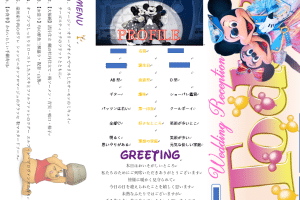
🎉 Today 風 結婚式席次表を Word で作成!おしゃれなテンプレート- テキストの変更:タイトル、本文、日付などのテキストを変更できます。
- 画像の変更:ロゴ、イラスト、写真などの画像を変更できます。
- 色とフォントの変更:テーマカラー、フォントを変更して、文書の雰囲気を変えることができます。
カスタムテンプレートの作成方法
自分独自のテンプレートを作成し、効率的に文書を作成することができます。カスタムテンプレートの作成手順は以下の通りです。
- 新しい文書を作成し、レイアウト、スタイル、フォントなどを設定します。
- 「ファイル」メニューから「保存」を選択し、「Wordテンプレート」を選択します。
- TemplateName.dotmというファイル名で保存し、後で使用することができます。
履歴書テンプレートはWordとExcelのどちらがいいですか?
WordとExcelの履歴書テンプレートの違い
WordとExcelの履歴書テンプレートは、それぞれ異なる特徴があります。Wordは文書作成に特化しており、Excelは表計算に特化しています。Wordの履歴書テンプレートは、自由度が高く、デザイン面で優れています。一方、Excelの履歴書テンプレートは、データの整理や計算が得意であり、項目の追加や削除が容易です。
- Word:デザインの自由度が高く、見た目の美しさを追求できます。
- Excel:データの整理や計算が得意であり、項目の追加や削除が容易です。
- 使用目的や個人の好みに応じて、適切なテンプレートを選択することが重要です。
履歴書テンプレート選びのポイント
履歴書テンプレートを選ぶ際には、以下のポイントを考慮することが重要です。
- 目的に適したフォーマット:応募先の業種や役職に適したフォーマットを選択しましょう。
- デザインの美しさ:見た目が美しいテンプレートを選択し、良い第一印象を与えましょう。
- 編集のしやすさ:自分が編集しやすいテンプレートを選択し、労力や時間を節約しましょう。
WordとExcelの履歴書テンプレートの使い分け
WordとExcelの履歴書テンプレートの使い分けは、以下の場面で考慮してください。
- デザイン重視の場合:Wordの履歴書テンプレートを利用し、見た目の美しさを追求しましょう。
- データ整理重視の場合:Excelの履歴書テンプレートを利用し、項目の追加や削除、データの整理を効率的に行いましょう。
- 応募先の指定がある場合:応募先が特定のフォーマットを指定している場合は、その指定に従いましょう。
履歴書はWordで作成してもよいですか?
Wordで履歴書を作成するのは問題ありません。多くの企業がWordのファイル形式をサポートしており、編集や印刷が容易です。また、 Wordでは、テンプレートやフォームが利用できるため、書式やレイアウトに悩むことなく、すばやく履歴書を作成することができます。
Wordで履歴書を作成する利点
Wordで履歴書を作成する利点は以下の通りです。
- 手軽に作成が可能: Wordは多くの人が利用しているソフトウェアであるため、誰でも簡単に履歴書を作成することができます。
- 編集が容易: Wordで作成した履歴書は、必要に応じて簡単に編集することができます。
- テンプレートが豊富: Wordでは、履歴書作成用のテンプレートが豊富に用意されています。
Wordで履歴書を作成する際の注意点
Wordで履歴書を作成する際には、以下の点に注意しましょう。
- 形式を守る: 履歴書の形式は会社によって異なる場合があります。会社の指定に従って作成しましょう。
- デザインを過剰にしない: 過剰なデザインは、業務に支障をきたす可能性があります。シンプルなデザインを心掛けましょう。
- ファイル形式に注意: Wordのファイル形式は、docxが一般的ですが、古いバージョンのWordしか使えない企業もあります。その場合は、doc形式で保存しましょう。
履歴書をWordで作成する代替手段
Word以外にも、履歴書を作成できる方法はあります。
- 専用の履歴書作成ソフトを利用する: 履歴書作成専用のソフトウェアを利用することも一つの手です。これらのソフトウェアは、より専門的な履歴書作成をサポートしています。
- オンラインの履歴書作成サービスを利用する: オンライン上には、無料で履歴書を作成できるサービスが多数あります。これらのサービスを利用することで、手軽に履歴書を作成することができます。
- 手書きで作成する: いまだに手書きの履歴書を求める企業も存在します。手書きで履歴書を作成する場合は、書体や清潔さに注意しましょう。
よくある質問
📄 Microsoft Word で履歴書を作成する方法は?
Microsoft Wordで履歴書を作成するには、まず新しい文書を開いて、履歴書テンプレートを選択します。それから、自分の個人情報や職務経験、学歴、スキルなどを入力していきます。最後に、保存して、印刷やメールで送信することができます。
履歴書のテンプレートはどこで入手できますか?
履歴書のテンプレートは、Microsoft WordのOfficeテンプレートから入手できます。また、インターネット上にも多数の無料テンプレートがあります。自分の好みや応募する企業に合ったデザインや書式のテンプレートを選んでください。
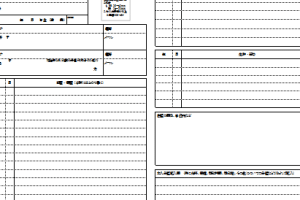
📄 Word 2007 の履歴書テンプレート!ダウンロードと編集方法履歴書の書き方に注意すべき点は何ですか?
履歴書の書き方には、正確性と簡潔さが求められます。自分の経験やスキルを具体的に書きましょう。また、 Errataや不自然な表現がないかチェックすることが重要です。
履歴書に写真を貼る必要がありますか?
履歴書に写真を貼る必要があるかどうかは、応募する企業や業界の慣習によって異なります。最近は、プライバシーの観点から写真を貼らない企業も増えています。企業の求人情報や、該当業界の情報をチェックして、適切に対応しましょう。