📄 Word 2003 で行間を設定する方法【段落間の調整】
Word 2003で行間を設定する方法について解説します。行間とは、文書における各行との間隔のことで、適切な行間の設定は、文章の可読性を大幅に改善します。本記事では、Word 2003を使用して行間を調整する手順を段階的に説明し、段落間の調整方法も紹介します。また、行間の設定が文書のデザインや印刷に与える影響についても触れます。これらの方法を活用して、見やすい文書を作成しましょう。
Wordで段落と段落の間隔をどのように変えますか?
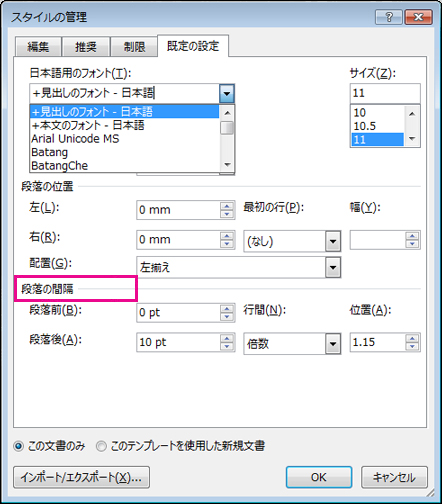
Wordで段落と段落の間隔を変えるには、以下の手順を実行します。 段落と段落の間隔を変えるには、段落の設定を変更する必要があります。具体的には、以下の手順を実行します。 1. Wordを起動し、編集したい文書を開きます。
2. ホームタブをクリックし、段落グループの段落の設定をクリックします。
3. 段落の設定ダイアログボックスが表示されます。
4. 間隔タブをクリックし、段落間の間隔を選択します。
5. 段落間の間隔を変更するには、上または下の矢印ボタンをクリックして、間隔を増やしたり減らしたりします。
段落の設定を変更する方法
段落の設定を変更するには、以下の手順を実行します。
- Wordを起動し、編集したい文書を開きます。
- ホームタブをクリックし、段落グループの段落の設定をクリックします。
- 段落の設定ダイアログボックスが表示されます。必要な設定を変更し、OKをクリックします。
段落間の間隔を均一にする方法
段落間の間隔を均一にするには、以下の手順を実行します。
- Wordを起動し、編集したい文書を開きます。
- ホームタブをクリックし、段落グループの段落の設定をクリックします。
- 段落の設定ダイアログボックスが表示されます。間隔タブをクリックし、段落間の間隔を選択します。上または下の矢印ボタンをクリックして、間隔を均一にします。
段落の間隔を変更するショートカット
段落の間隔を変更するショートカットは、以下のとおりです。
- 段落の間隔を増やす: Ctrl + 0
- 段落の間隔を減らす: Ctrl + Shift + Space
- 段落の間隔をリセットする: Ctrl + Shift + 0
Wordで段落間を詰めるには?
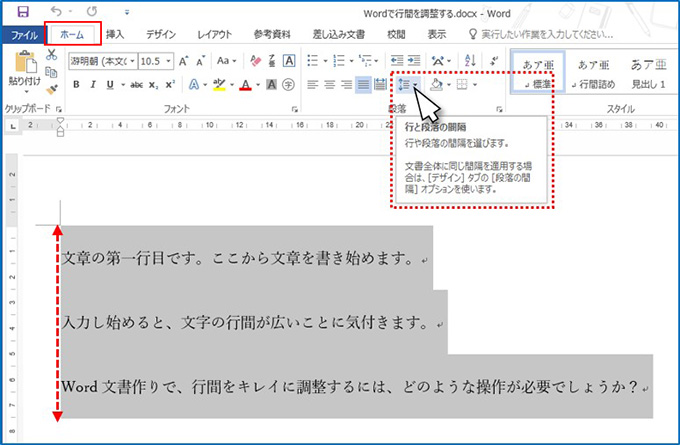
Wordで段落間を詰めるには、以下の手順を実行します。 段落間のスペースを削除するには、段落の設定を変更する必要があります。段落の設定は、ホームタブの段落グループから変更できます。
段落間のスペースを削除する方法
段落間のスペースを削除するには、以下の手順を実行します。
- ホームタブの段落グループから、段落の設定を選択します。
- 段落の設定パネルが開きます。ここで、スペースの前とスペースの後の値を0に設定します。
- OKボタンをクリックして、変更を保存します。
段落の行間を詰める方法
段落の行間を詰めるには、以下の手順を実行します。
- ホームタブの段落グループから、行間を選択します。
- 行間パネルが開きます。ここで、行間の値を小さく設定します。
- OKボタンをクリックして、変更を保存します。
段落の文字間を詰める方法
段落の文字間を詰めるには、以下の手順を実行します。
✍️ Word 2007 のスペルチェックと文法チェック機能の使い方- ホームタブのフォントグループから、文字間を選択します。
- 文字間パネルが開きます。ここで、文字間の値を小さく設定します。
- OKボタンをクリックして、変更を保存します。
段落の間隔を狭くするにはどうすればいいですか?

段落の間隔を狭くするには、行間や字間の設定を変更する必要があります。具体的には、次の方法があります。
行間を狭くする方法
行間を狭くするには、行間設定を変更する必要があります。次の方法があります。
- 段落の行間を設定する:段落の行間を狭くするには、段落の行間設定を変更する必要があります。
- 行間の単位を設定する:行間の単位をポイントやピクセルなどに設定することができます。
- 行間の値を入力する:行間の値を入力することで、行間の幅を指定できます。
字間を狭くする方法
字間を狭くするには、字間設定を変更する必要があります。次の方法があります。
- 段落の字間を設定する:段落の字間を狭くするには、段落の字間設定を変更する必要があります。
- 字間の単位を設定する:字間の単位をポイントやピクセルなどに設定することができます。
- 字間の値を入力する:字間の値を入力することで、字間の幅を指定できます。
段落の間隔を狭くするためのツール
段落の間隔を狭くするためのツールとして、ワードプロセッサやページレイアウトソフトなどがあります。次の方法があります。
- ワードプロセッサを使用する:ワードプロセッサの段落設定機能を使用して、段落の間隔を狭くすることができます。
- ページレイアウトソフトを使用する:ページレイアウトソフトの段落設定機能を使用して、段落の間隔を狭くすることができます。
- 段落編集ソフトを使用する:段落編集ソフトの段落設定機能を使用して、段落の間隔を狭くすることができます。
Word 2003で行間を設定する方法【段落間の調整】
Word 2003で行間を設定する方法を詳しく解説します。行間の設定は、文書の見やすさやデザインを大きく左右する要素です。ここでは、段落間の調整方法を中心に説明します。
行間の設定を変更する理由
行間の設定を変更する理由は様々ですが、主なものには以下のようなものがあります。
- 読みやすさを向上させるため
- 文章の雰囲気を変えるため
- 段落の区切りを明確にするため
これらの理由から、行間の設定は文書制作において重要な要素となります。
行間の設定方法
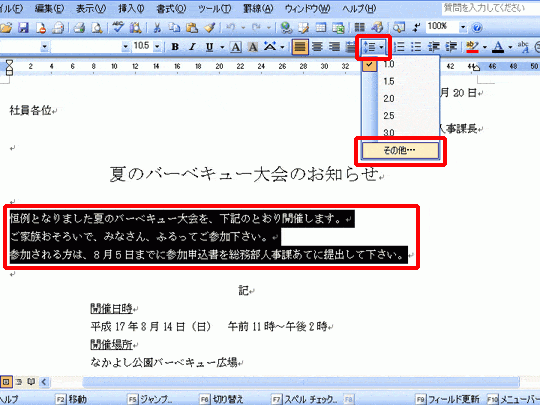
Word 2003で行間を設定する方法は以下の通りです。
- 設定したい段落を選択します。
- フォーマットメニューから<st AdjustorThunk
- 行間の設定方法
をクリックします。
- 行間の設定方法
ダイアログボックスが表示されます。
- 行間の項目で、行間の種類とサイズを選択します。
- OKをクリックして設定を適用します。
これで、選択した段落の行間が設定されます。
🔣 Word 2016 で記号を入力する方法【特殊文字一覧】行間の種類と効果
Word 2003では、行間の種類として以下のようなものがあります。
- 単一行間: 行と行の間が狭い設定です。
- 1.5行間: 行と行の間がやや広い設定です。
- 倍行間: 行と行の間が広い設定です。
- 固定行間: 行間を固定の高さに設定します。
行間の種類によって、文書の見え方が大きく変わりますので、文書の用途や目的によって適切な設定を選びます。
段落間の調整
段落間の調整は、行間の設定と組み合わせて使用することで、さらに効果的な文書が作成できます。
- 調整したい段落を選択します。
- フォーマットメニューから<st
ワードで段落間隔を調整するには?
ワードで段落間隔を調整するには、以下の手順に従ってください。
段落間隔の調整方法
Microsoft Wordでは、段落の間隔を調整することができます。これにより、文書の可読性が向上し、見やすいレイアウトになります。以下の手順で段落間隔を調整しましょう。
- 段落を選択: 最初に、間隔を調整したい段落を選択します。複数の段落を選択する場合は、SHIFTキーを押しながら段落を選択してください。
- 段落設定を開く: メニューバーの「ページレイアウト」タブを開き、「段落」ボタンをクリックします。Alternatively, you can right-click on the selected paragraph and choose 「段落」 from the context menu.
- 間隔を設定: 「段落」ダイアログボックスで、「間隔」セクションに移動します。ここでは、「前」と「後」」のボックスに段落の前後の間隔をポイント単位で指定できます。また、ドロップダウンメニューから段落間隔のプリセットを選択することもできます。
段落間隔のプリセットを利用する
Wordには、段落間隔のプリセットが用意されています。これにより、一般的な間隔設定を簡単に適用できます。
- 段落を選択: 間隔を調整したい段落を選択します。
- プリセットを適用: メニューバーの「ホーム」タブで、「段落」グループにある「行間隔」ボタンをクリックします。ドロップダウンメニューから、「1行追加」や「2行追加」などのプリセットを選択できます。
段落間隔のカスタマイズ
プリセット以外の間隔を設定したい場合は、段落設定でカスタマイズできます。
- 段落を選択: カスタマイズしたい段落を選択します。
- 段落設定を開く: 「ページレイアウト」タブまたは右クリックメニューから「段落」ダイアログボックスを開きます。
- 間隔をカスタマイズ: 「間隔」セクションで、「前」と「後」」のボックスに任意の間隔をポイント単位で入力します。また、「行間隔」ドロップダウンメニューから「倍数」を選択し、行間隔をカスタマイズすることもできます。
ワードの行間隔の設定方法は?
ワードの行間隔の設定方法は以下の通りです。
行間隔を設定する手順
- 行間隔を設定したいテキストを選択します。
- リボンメニューのホームタブにある段落グループを開きます。
- 行間隔オプションをクリックし、目的の行間隔を選択します。
行間隔の種類
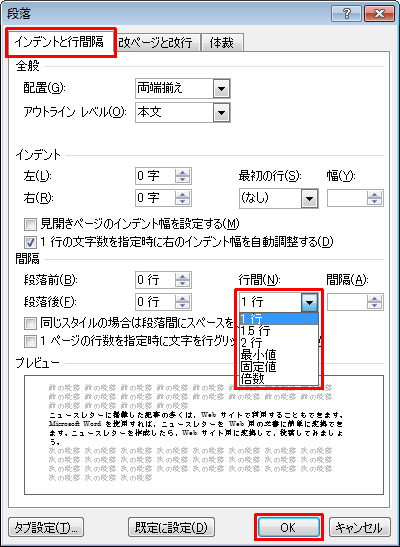
- 単一:行と行の間隔を1行分に設定します。
- 1.5行:行と行の間隔を1.5行分に設定します。
- 2行:行と行の間隔を2行分に設定します。
- 最小値:行の高さがテキストに合わせて調整されます。
- 行詰め:行間隔をテキストに合わせて自動的に調整します。
- 固定値:行間隔をポイント単位で指定します。
行間隔のカスタマイズ方法
- 行間隔をカスタマイズするには、段落ダイアログボックスを開きます。
- 行間隔オプションで固定値を選択し、任意のポイント数を入力します。
- OKをクリックして変更を適用します。
段落のスペースを調整するにはどうすればいいですか?
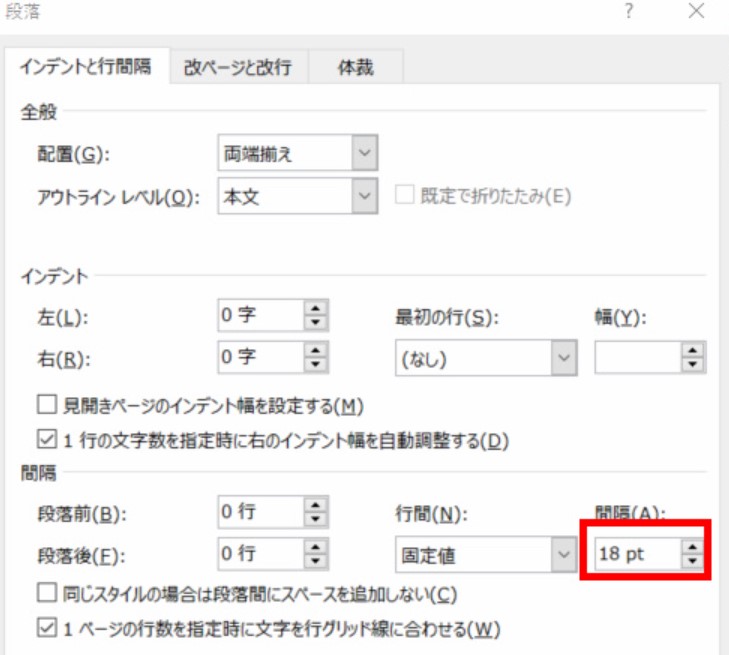
段落のスペースを調整するには、主に次の3つの方法があります。
方法1: 行間を調整する
行間(行と行の間隔)を調整することで、段落内のスペースを変更することができます。一般的には、行間を広くとることで読みやすさが向上します。
- ワードプロセッサやテキストエディタで、行間の設定を探します。
- 行間の値を変更して、段落内のスペースを調整します。
- 変更を適用して、結果を確認します。
方法2: 段落間のスペースを調整する
段落と段落の間のスペース(段落間隔)を調整することで、段落全体のスペースを変更することができます。適切な段落間隔を設定することで、文章の整理された見た目になります。
- ワードプロセッサやテキストエディタで、段落設定を探します。
- 段落間隔の値を変更して、段落間のスペースを調整します。
- 変更を適用して、結果を確認します。
方法3: 段落のインデントを調整する
段落のインデント(段落の最初の行の字下げ)を調整することで、段落の開始位置を変更できます。適切なインデントを設定することで、段落の区切りが明確になり、読みやすさが向上します。
- ワードプロセッサやテキストエディタで、インデントの設定を探します。
- インデントの値を変更して、段落の開始位置を調整します。
- 変更を適用して、結果を確認します。
Word2010で行間をどのように設定しますか?
Word2010で行間を設定するには、以下の手順に従ってください。
行間の設定方法
Word2010で行間を設定するには、行間や段落間スペースの値を変更します。以下の手順で行間を設定しましょう。
- 行間を設定するテキストを選択します。
- [ページレイアウト]タブの[段落]グループで、[行間]をクリックします。
- 行間のオプションから、単一、1.5行、2行など、目的に応じた行間を選択します。
段落間スペースの設定方法
段落間のスペースを設定することで、段落間の行間を調整することができます。以下の手順で段落間スペースを設定しましょう。
- 段落間スペースを設定する段落を選択します。
- [ページレイアウト]タブの[段落]グループで、[段落間スペース]をクリックします。
- 段落前や段落後のスペースを調整するか、オプションから適切なスペースを選択します。
行間のカスタマイズ方法
行間をさらにカスタマイズする場合は、以下の手順で行間の詳細設定を行います。
- 行間をカスタマイズするテキストを選択します。
- [ページレイアウト]タブの[段落]グループで、[行間]をクリックし、[その他の行間オプション]を選択します。
- [段落]ダイアログボックスで、[行間]タブを選択し、行間の詳細設定を行います。
よくある質問
Word 2003で行間を設定するにはどうすればよいですか?
Word 2003で行間を設定するには、まず段落を選択します。その後、フォーマットメニューから段落を選択し、行間スペースの設定を行います。行間スペースの設定には、シングル、1.5行、ダブルなどのオプションがあります。また、行間を正確な値で指定することも可能です。
行間を設定しても効果がない場合はどうしたらよいでしょうか?
行間を設定しても効果がない場合は、段落のスタイルが適用されている可能性があります。この場合は、スタイルと書式ウィンドウを開き、適用されているスタイルを選択して、変更をクリックします。その後、書式ボタンから段落を選択し、行間を適切に設定します。これで、行間の設定が反映されるはずです。
行間を設定する目的は何ですか?
行間を設定する目的は、文章の可読性を向上させることです。適切な行間を設定することで、行同士が密集していないため、読みやすくなります。また、視覚的に美しい文章に整形することも行間設定の目的のひとつです。
Word 2003で行間を設定する際に気を付けるべき点は何ですか?
Word 2003で行間を設定する際には、一貫性を保つことや過度な行間を設定しないことが重要です。一貫性がなく、行間がばらばらになっていると、見た目がぞっとします。また、行間が大きすぎると、読むのに不便なだけでなく、紙の無駄にもなります。適切な行間を設定し、バランスの良い文章を目指しましょう。