Word 2016で記号を入力する方法を探している方にお送りする記事です。特殊文字の入力は、文字種類が多く、通常のキーボードからは入力できないものもありますが、Word 2016の機能を使えば簡単に入力することができます。この記事では、Word 2016での特殊文字の入力方法を解説すると同時に、よく使われる特殊文字の一覧も紹介します。普段の文書作成で特殊文字の入力が必要な方は、ぜひこの記事を参考にしてください。
VIDEO
Wordで記号と特殊文字はどうやって入力する?
方法1:記号と特殊文字ツールを使用する Wordには、記号と特殊文字を入rowCountするためのツールが用意されています。このツールを使用するには、以下の手順に従います。
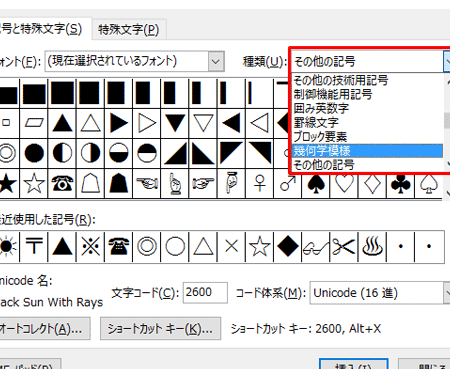
記号と特殊文字ツールの使い方 Wordで文書を開きます。 「ホーム」タブの「挿入」グループで「記号」というボタンをクリックします。 「記号と特殊文字」ダイアログボックスが表示されます。このダイアログボックスで、使用したい記号や特殊文字を選択し、「挿入」ボタンをクリックします。 キーボードショートカットを使用する 記号や特殊文字の多くには、キーボードショートカットが割り当てられています。 たとえば、著作権記号()のショートカットは「Alt + 0169」です。 ショートカットキーを押すと、すぐに記号や特殊文字を入力できます。 文字コードを使用する Wordでは、文字コードを使用して記号や特殊文字を入力することができます。 たとえば、 Forced Circulation Mark()の文字コードは「U + 20DD」です。 文字コードを入力し、「Alt + X」キーを押すと、指定された文字が挿入されます。 ワードで特殊文字を挿入するには?
ワードで特殊文字を挿入するには、次の方法があります。
方法1:メニューから特殊文字を挿入する ワードで特殊文字を挿入するには、メニュー から 挿入 を選択し、特殊文字 を選択します。次に、使用したい特殊文字を選択し、挿入 をクリックします。
メニューから 挿入 を選択します。 特殊文字 を選択します。 使用したい特殊文字を選択し、挿入 をクリックします。 方法2:ショートカットキーを使用する ワードで特殊文字を挿入するには、ショートカットキーを使用することもできます。例えば、Alt + 0169 を押すと、(C) が挿入されます。
ショートカットキーを使用して特殊文字を挿入します。 例えば、Alt + 0169 を押すと、(C) が挿入されます。 他のショートカットキーも使用できます。 方法3:文字コードを使用する ワードで特殊文字を挿入するには、文字コードを使用することもできます。例えば、U+00A9 を入力し、Alt + X を押すと、が挿入されます。
文字コードを使用して特殊文字を挿入します。 例えば、U+00A9 を入力し、Alt + X を押すと、が挿入されます。 他の文字コードも使用できます。 特殊記号の一覧はどうやって出せますか?
特殊記号の一覧は、コンピューターで使用される記号を表示するための方法です。ここでは、特殊記号の一覧を出す方法について説明します。
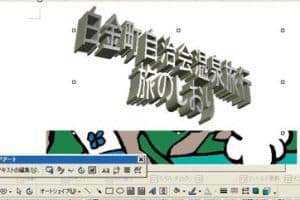
🔤 Word で 3D 文字を作成する方法【立体的な表現】
キーボードから特殊記号を出す方法 キーボードから特殊記号を出すには、以下の方法があります。
Windowsの場合:Altキーと数値キーを使用して特殊記号を出すことができます。例えば、Altキーと0169を押すと、著作権マーク (の記号が出ます。 Macの場合:Optionキーと文字キーを使用して特殊記号を出すことができます。例えば、OptionキーとGキーを押すと、著作権マーク (の記号が出ます。 Linuxの場合:CtrlキーとShiftキーとuキーを使用して特殊記号を出すことができます。例えば、CtrlキーとShiftキーとuキーを押した後、00A9を入力すると、著作権マーク (の記号が出ます。 文字コードを使用して特殊記号を出す方法 文字コードを使用して特殊記号を出すには、以下の方法があります。
HTMLの場合:&と文字コードを使用して特殊記号を出すことができます。例えば、&169;と入力すると、著作権マーク (の記号が出ます。 JavaScriptの場合:uと文字コードを使用して特殊記号を出すことができます。例えば、u00A9と入力すると、著作権マーク (の記号が出ます。 URLの場合:%と文字コードを使用して特殊記号を出すことができます。例えば、%C2%A9と入力すると、著作権マーク (の記号が出ます。 特殊記号を表示するためのソフトウェア 特殊記号を表示するためのソフトウェアは以下の通りです。
文字コード表:文字コード表は、文字コードと特殊記号の対応表を表示するソフトウェアです。 記号入力ツール:記号入力ツールは、特殊記号を簡単に入力できるようにするソフトウェアです。 テキストエディタ:テキストエディタは、特殊記号を入力し、編集するためのソフトウェアです。 Word 2016で記号を入力する方法【特殊文字一覧】 Word 2016では、多様な記号や特殊文字を簡単に文書に挿入することができます。これらの記号は、数学の式、カスタムリスト、マークアップなど、様々な目的で使用されます。ここでは、Word 2016で記号を入力する方法と、よく使われる特殊文字の一覧を紹介します。
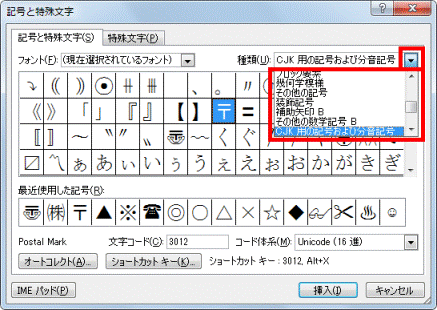
1. 記号と特殊文字の挿入方法 Word 2016で記号や特殊文字を挿入するには、「挿入 」タブにある「記号 」をクリックします。そこから、「その他の記号 」を選択すると、利用可能なすべての記号と特殊文字が表示されます。また、頻繁に使用する記号は「最近使用した記号 」に表示されるため、簡単にアクセスできます。
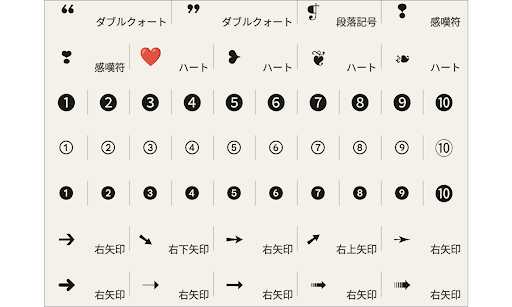
2. 矢印とマークの挿入 矢印やマークは、文書で方向や流れを示すために使用されます。これらの記号は、特殊文字 タブで見つけることができます。また、Unicodeの箇条書き や囲み文字 のセクションにも、さまざまな矢印やマークが用意されています。
3. 数学記号の挿入 数学記号は、数学の式や数値の表現に不可欠です。Word 2016では、特殊文字 タブからさまざまな数学記号を挿入できます。また、数式エディター を使って、より複雑な数学式を挿入することも可能です。
4. 通貨記号の挿入 通貨記号は、さまざまな国の通貨を表現するために使用されます。Word 2016では、通貨記号 タブから世界中の通貨記号を簡単に挿入できます。そのため、国際的な文書や財務報告書を作成する際に非常に便利です。
5. その他の特殊文字 上記の他にも、Word 2016ではさまざまな特殊文字が利用できます。例えば、ギリシャ文字 、特殊な句読点 、技術記号 などが含まれます。これらの特殊文字は、特定の分野や目的で頻繁に使用されます。
Wordで特殊記号を入力するには?
Wordで特殊記号を入力する方法は以下の通りです。
特殊記号の直接入力 Wordでは、キーボードから直接特殊記号を入力することができます。例えば、半角で「@」を入力するには、「Shift」キーと「2」キーを同時に押します。また、全角で「@」を入力するには、「数字キー」で「@」を押します。
半角の特殊記号を入力するには、Shiftキー と対応するキー を同時に押す。 全角の特殊記号を入力するには、数字キー で直接入力する。 特殊記号ダイアログを使用する Wordでは、特殊記号ダイアログを使用して、さまざまな特殊記号を検索・選択できます。
挿入 タブの記号 グループにある記号 をクリックします。特殊文字 タブをクリックします。使用する特殊記号を選択し、挿入 ボタンをクリックします。 文字コードを使用して特殊記号を入力する Wordでは、文字コードを使用して特殊記号を直接入力することができます。
Alt キーを押しながら、文字コードの数字 を数字キー で入力します。Alt キーを放します。特殊記号が入力されます。例えば、Alt+0169 を押すと、著作権記号「©」が入力されます。 特殊文字はどうやって入力するのですか?
1. キーボードを使って特殊文字を入力する方法 キーボードを使って特殊文字を入力するには、基本的に以下の手順を踏みます。
対応するキーの組み合わせを覚える。例えば、全角の「&」は「Shift+7」で入力できます。 数値キーパッドを使って、文字のUnicodeを直接入力する方法もあります。例えば、「★」は「Alt+9733」で入力できます。 また、特定のアプリケーションでは、ショートカットキー を使って特殊文字を入力することができます。例えば、Microsoft Wordでは、「Ctrl+Shift+@」で「※」を入力することができます。 2. キャラクターマップを使って特殊文字を入力する方法 キャラクターマップは、WindowsやMacの標準機能として搭載されている特殊文字の一覧表です。キャラクターマップを使って特殊文字を入力する手順は以下の通りです。
「スタート」メニューから「キャラクターマップ」を開く。 使用したい特殊文字を探してクリックし、「選択」ボタンを押す。 「コピー」ボタンを押して、選択した文字をクリップボードにコピーする。 最後に、任意のテキストエディタにペーストすることで、特殊文字を使用することができます。
3. オンラインツールを使って特殊文字を入力する方法 インターネット上には、特殊文字を簡単に検索・入力できるオンラインツールが多数存在します。これらのツールは、多くの特殊文字がカテゴリ別に整理されているため、目的の文字を見つけるのが非常に簡単です。
オンラインで特殊文字ジェネレーターを探してアクセスする。 目的の特殊文字をクリックして自動的にコピー されるようになっているものが多いので、それを利用する。 コピーした文字を任意の場所にペーストする。 これらの方法を活用することで、特殊文字の入力が容易になります。
Wordで特殊文字の設定はどうすればいいですか?
Wordで特殊文字を設定するには、次の手順に従います。
Word文書を開き、特殊文字を挿入したい位置にカーソルを置きます。 リボンメニューの「挿入」タブをクリックします。 「シンボル」をクリックし、ドロップダウンメニューから「その他のシンボル」を選択します。 「シンボル」ダイアログボックスが表示されます。ここで、使用したい特殊文字を探して選択します。 「挿入」ボタンをクリックして、選択した特殊文字を文書に挿入します。 特殊文字の種類 Wordでは、多様な特殊文字を利用できます。例えば、通貨記号 、数学記号 、ギリシャ文字 などがあります。さらに、ウィングズ やドングリ などの装飾的な文字も利用可能です。
キーボードショートカットの設定 頻繁に使用する特殊文字は、キーボードショートカットを設定して効率的に入力できます。
「シンボル」ダイアログボックスで特殊文字を選択します。 「ショートカットキー」ボタンをクリックします。 新しいショートカットキーを押し、「割り当て」ボタンをクリックします。 特殊文字の自動修正 Wordの自動修正機能を利用して、特定の文字列を特殊文字に自動的に置き換えることができます。
リボンメニューの「ファイル」タブをクリックし、「オプション」を選択します。 「オプション」ダイアログボックスで、「文章の校正」をクリックします。 「自動修正オプション」ボタンをクリックします。 「自動修正」タブで、「置換」ボックスに置き換えたい文字列を、「~に置換」ボックスに特殊文字を挿入します。 「追加」ボタンをクリックして、置換ルールを保存します。 ワードで記号はどうやって入れますか?
ワードで記号を入れる方法は主にキーボードから直接入力する方法と、挿入メニューから記号を選択する方法があります。
キーボードから記号を入力する キーボードには、直接記号を入力できるキーが用意されています。例えば、@や、$などの記号は、キーボードのShiftキーを押しながら対応するキーを押すことで入力できます。また、丸括弧や角括弧、波括弧などの括弧もキーボードから直接入力することが可能です。
Shiftキー を使って、数字キーと共に記号を入力します。括弧 やクォーテーションマークは、対応するキーを単独でまたはShiftキーと組み合わせて入力します。キーボードに印刷されている記号 を参考に、直接入力を行います。 挿入メニューから記号を選択する ワードの挿入メニューから、特別な記号や絵文字を選択して入力することもできます。挿入メニューを開いて、「記号」を選択し、使いたい記号を探してクリックすることで、文書に挿入できます。さらに、ユニコードの数値引き換えを使って、特定のユニコードの記号を入力することも可能です。
ワードの挿入 タブを開き、記号 をクリックします。 記号ウィンドウで、使用したい記号や絵文字 を探してクリックして挿入します。 必要に応じて、ユニコードの数値引き換え を使用して特定の記号を入力します。 ショートカットキーでよく使う記号を入力する ワードでは、一部の記号に対してショートカットキーが用意されています。これらのショートカットキーを使用することで、より効率的に記号を入力することができます。例えば、著作権記号(©)は「Alt+0169」、登録商標記号(®)は「Alt+0174」というように、特定のキー操作で簡単に挿入できます。
Altキー を押しながら、対応する数値コード をテンキーで入力します。数値コードの入力が終わったら、Altキー を離します。 ショートカットキーを利用すると、よく使う記号 を効率的に入力できます。 よくある質問 Word 2016で特殊文字を入力する方法は何ですか? Word 2016で特殊文字を入力するには、「挿入」 タブにある「記号」 ボタンをクリックします。その後、「その他の記号」 を選択し、表示されるダイアログボックスで目的の記号を探してダブルクリックすることで、文書に挿入することができます。
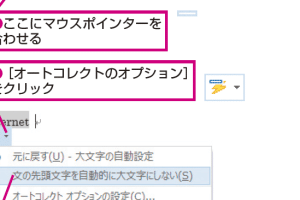
Word 2016でよく使う特殊文字を素早く入力する方法はありますか? はい、あります。Word 2016では、「速記」 機能を利用して、よく使う特殊文字を素早く入力することができます。特殊文字を挿入する際に、「速記」 欄に任意の文字列を設定しておくことで、その文字列を入力し、スペースキーを押すと、設定した特殊文字に自動的に置き換わります。
Word 2016で特殊文字の一覧を見る方法は何ですか? Word 2016で特殊文字の一覧を見るには、「挿入」 タブの「記号」 ボタンをクリックし、「その他の記号」 を選択します。表示されるダイアログボックスには、利用可能な特殊文字の一覧が表示されます。また、「サブセット」 ドロップダウンメニューから特定のカテゴリを選択することで、関連する特殊文字だけを表示することもできます。
Word 2016で特殊文字のフォントを変更する方法は何ですか? Word 2016で特殊文字のフォントを変更するには、特殊文字を挿入した後、挿入された文字を選択して「ホーム」 タブの「フォント」 グループにある「フォント」 ドロップダウンメニューから目的のフォントを選択します。ただし、選択したフォントが特殊文字に対応していない場合は、正しく表示されないことがありますのでご注意ください。
山本 誠一(やまもと・せいいち)、kakutan.one の運営者 すべてのWordユーザーが、困ったときにすぐ答えを見つけられる場所を作りたい。その思いからkakutan.oneを立ち上げました。初心者の方でも上級者の方でも、基本操作からテンプレート活用、ファイル変換、トラブル解決まで、実用的でわかりやすいガイドをお届けするのが私の使命です。ご不明な点やご要望は、お問い合わせページよりお気軽にご連絡ください!