🔤 Word で 3D 文字を作成する方法【立体的な表現】

Wordで3D文字を作成する方法を紹介します。立体的な表現を加えることで、文書の視覚的なインパクトを強化できます。この記事では、Wordの機能を使って3D文字を簡単に作成する手順を詳しく解説します。初心者でもすぐにできるので、是非お試しください。 drastically.
Wordで文字を立体化するには?

Wordで文字を立体化するには、文字の効果 を使用します。以下の手順で文字を立体化することができます。 手順 1. 文字を選択します。
2. ホーム タブの フォント グループにある 文字の効果 ボタンをクリックします。
3. 文字の効果 メニューから 立体化 を選択します。
4. 立体化の効果を選択すると、文字が立体化されます。
Wordで文字を立体化する効果
Wordで文字を立体化する効果には、以下のものがあります。
- 立体化: 文字を立体化します。
- 浮き出し: 文字を浮き出しします。
- 沈み込み: 文字を沈み込みます。
Wordで文字を立体化するためのショートカット
Wordで文字を立体化するためのショートカットには、以下のものがあります。
- Ctrl + Shift + >: 文字を大きくして立体化します。
- Ctrl + Shift + <: 文字を小さくして立体化します。
- Ctrl + Shift + =: 文字を元のサイズに戻します。
Wordで文字を立体化するための注意点
Wordで文字を立体化するための注意点には、以下のものがあります。
- 文字の種類: 一部の文字は立体化できない場合があります。
- 文字のサイズ: 小さい文字は立体化すると見にくくなる場合があります。
- 文字の色: 文字の色によっては立体化の効果が異なる場合があります。
ワードで立体にするにはどうすればいいですか?
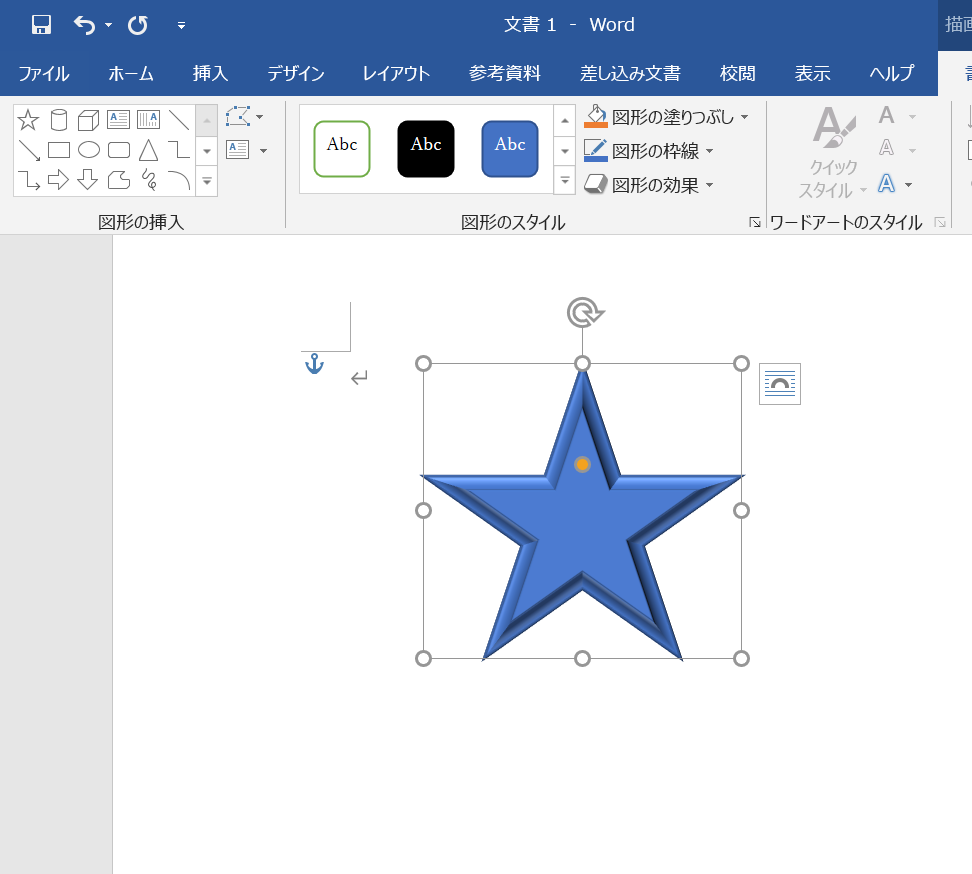
ワードで立体にするには、次の手順を実行します。 ワードの「図形の効果」を使用する ワードで立体にするには、「図形の効果」を使用するのが最も簡単です。これは、ワードの標準機能であり、立体化したい図形を選択し、「図形の効果」を選択することで実行できます。
ワードで立体にする方法
ワードで立体にするには、次の手順を実行します。
- ワードを開き、立体化したい図形を選択します。
- 「図形の効果」を選択し、「3D回転」を選択します。
- 「3D回転」ダイアログボックスで、回転角度やその他の設定を調整します。
ワードの「図形の効果」で立体化できる図形
ワードの「図形の効果」で立体化できる図形は、次の通りです。
- 基本図形:四角形、三角形、円形など
- 複雑図形:多角形、曲線など
- テキスト:文字列を立体化することも可能です
ワードで立体化した図形の編集方法
ワードで立体化した図形を編集するには、次の手順を実行します。
- 立体化した図形を選択します。
- 「図形の効果」を選択し、「編集」を選択します。
- 「3D 回転」ダイアログボックスで、回転角度やその他の設定を調整します。
Wordで図形に3D効果をつけるには?
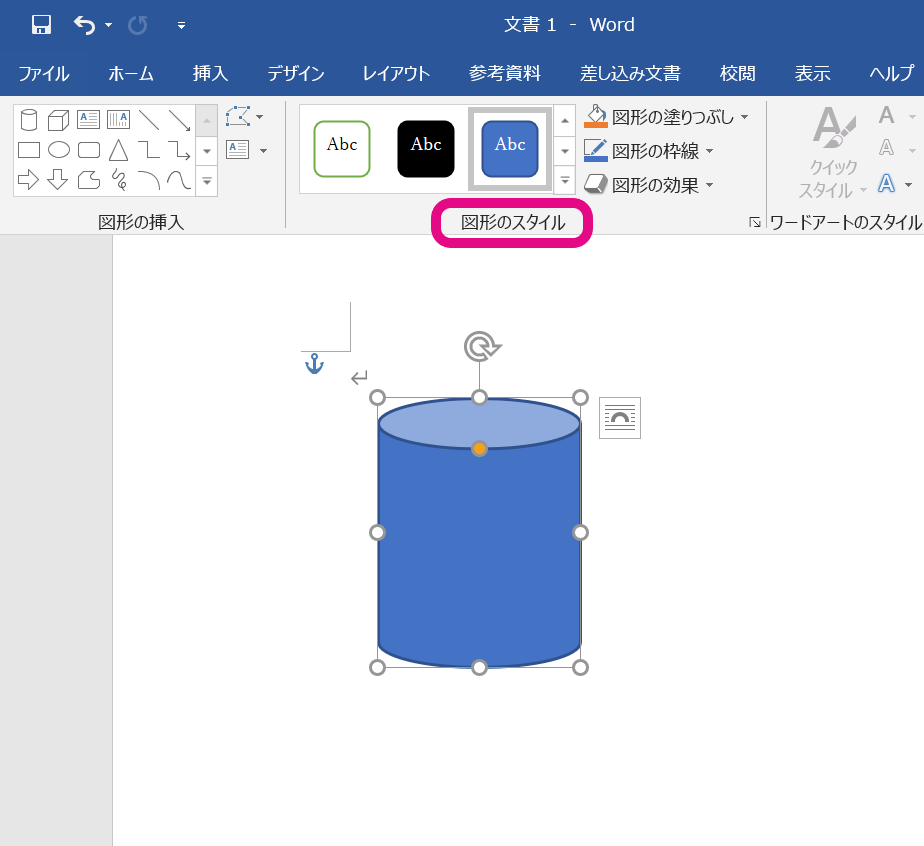
Wordで図形に3D効果をつけるには、次の手順を実行します。 図形を作成し、選択します。次に、「ホーム」タブの「図形のスタイル」グループの「3D 回転」または「3D 影付き」をクリックします。 ここで、3D効果を設定するためのオプションが表示されます。「3D 回転」では、図形を回転させることができ、「3D 影付き」では、図形に影を付けることができます。
3D効果を設定する方法
3D効果を設定するには、次の手順を実行します。
- 図形を選択します。
- 「ホーム」タブの「図形のスタイル」グループの「3D 回転」または「3D 影付き」をクリックします。
- 表示されたオプションから、3D効果を選択します。
3D 回転のオプション
3D 回転のオプションには、次のものがあります。
- 「3D 回転」:図形を回転させることができます。
- 「回転の角度」:回転の角度を設定できます。
- 「回転の軸」:回転の軸を設定できます。
3D 影付きのオプション
3D 影付きのオプションには、次のものがあります。
- 「3D 影付き」:図形に影を付けることができます。
- 「影の方向」:影の方向を設定できます。
- 「影の距離」:影の距離を設定できます。
Wordで3D文字を作成する方法【立体的な表現】
Wordで立体的な3D文字を作成することで、ドキュメントの表現力を向上させることができます。この記事では、Wordで3D文字を作成する方法を詳しく説明します。
① Wordアートを利用する
Wordアートを利用することで、簡単に立体的な3D文字を作成することができます。以下の手順で操作してください。
- インサートタブを開く
- テキストグループにある「Wordアート」をクリックする
- 好みのスタイルを選択する
- 文字を入力する
これで、3D文字が作成されます。
② テキスト効果とテキスト飾りを利用する
テキスト効果とテキスト飾りを利用することで、より詳細な3D効果を適用することができます。以下の手順で操作してください。
- 3D文字にしたいテキストを選択する
- ホームタブのフォントグループにある「テキスト効果とテキスト飾り」をクリックする
- 3D回転を選択し、好みの効果を適用する
これで、立体的な3D文字が完成です。
③ グラフィックツールを利用する
Wordに備わっているグラフィックツールを使って、より複雑な3D効果を適用することもできます。以下の手順で操作してください。
- 3D文字にしたいテキストを選択する
- 右クリックし、「グラフィックツール」を選択する
- フォーマットタブで、テキストの影や反射、光源などの設定を調整する
これで、よりリアルな3D文字を作成できます。
④ 3D文字を回転させる
3D文字を回転させることで、視覚的に魅力的な表現が可能です。以下の手順で操作してください。
- 3D文字を選択する
- ホームタブのフォントグループにある「テキスト効果とテキスト飾り」をクリックする
- 3D回転を選択し、好みの回転角度を設定する
これで、3D文字を自由に回転させることができます。
🔤 Word で自動大文字化を有効/無効にする方法【設定】⑤ 3D文字に色やテクスチャを適用する
3D文字に色やテクスチャを適用することで、更なる視覚効果を加えることができます。以下の手順で操作してください。
- 3D文字を選択する
- 右クリックし、「グラフィックツール」を選択する
- フォーマットタブで、色やテクスチャの設定を調整する
これで、3D文字に色やテクスチャを適用できます。
| 手法 | 特徴 |
|---|---|
| Wordアート | 簡単に3D文字を作成できる |
| テキスト効果とテキスト飾り | 詳細な3D効果を適用できる |
| グラフィックツール | 複雑な3D効果をカスタマイズできる |
| 3D回転 | 3D文字を自由に回転できる |
| 色やテクスチャ | 視覚効果を強化できる |
Wordで立体文字の作り方は?
Wordで立体文字の作り方は、以下の手順で行います。
立体文字の作成方法
立体文字を作成するには、まずWordを開き、文字を入力します。その後、文字に立体感を与えるために、フォントや文字装飾を設定します。以下の手順で行ってください。
- Wordを開き、文字を入力する。
- 文字を選択し、ホームタブのフォントグループにある文字装飾をクリックする。
- 陰影や枠線、文字の傾きなどを設定して、立体感を与える。
立体文字に色を追加する方法
立体文字に色を追加することで、より立体的に見せることができます。以下の手順で色を追加してください。
- 文字を選択し、ホームタブのフォントグループにある文字色をクリックする。
- 好みの色を選択する。
- 必要に応じて、陰影や枠線の色も変更する。
立体文字をさらに装飾する方法
立体文字をさらに装飾することで、より印象的な文字を作ることができます。以下の手順で装飾を追加してください。
- 文字を選択し、ホームタブのフォントグループにある文字飾りをクリックする。
- 柄やグラデーション、透かしなどを設定して、文字を装飾する。
- 必要に応じて、文字間隔や行の間隔を調整して、全体のバランスを整える。
Wordで立方体を描くには?
Wordで立方体を描く方法は以下の通りです。
まず、Wordを開き、挿入タブをクリックします。次に、図形を選択し、立方体のオプションを探します。立方体のアイコンをクリックすると、ドキュメント上に立方体が表示されます。その後、立方体をクリックして周囲のハンドルをドラッグすると、サイズを調整することができます。
立方体の色とスタイルを変更する
立方体をクリックして選択すると、図形のフォーマットタブが表示されます。ここから、塗りつぶしやアウトラインの色、効果などを変更することができます。また、ワードアートスタイルを適用することで、立方体にさらに個性を出すことができます。
- 塗りつぶしを変更する
- アウトラインの色を変更する
- 影や光沢などの効果を追加する
立方体に3D回転効果を適用する
図形のフォーマットタブにある3D回転オプションを使用すると、立方体に3D回転効果を適用することができます。プリセットの回転オプションから選択するか、カスタムの回転角度を設定できます。
- 3D回転オプションを開く
- プリセットの回転を選択する
- 必要に応じてカスタムの回転角度を設定する
立方体にテキストを追加する
立方体にテキストを追加するには、立方体を右クリックし、「テキストの追加」を選択します。テキストボックスが表示されるので、そこに任意のテキストを入力します。テキストのフォント、サイズ、色などは、ホームタブから変更することができます。
📖 Word Biblical Commentary オンライン – 聖書解説書- 立方体を右クリックして「テキストの追加」を選択
- テキストボックスに任意のテキストを入力
- ホームタブでテキストのフォントやサイズ、色を変更
ワードで3Dモデルを挿入するには?
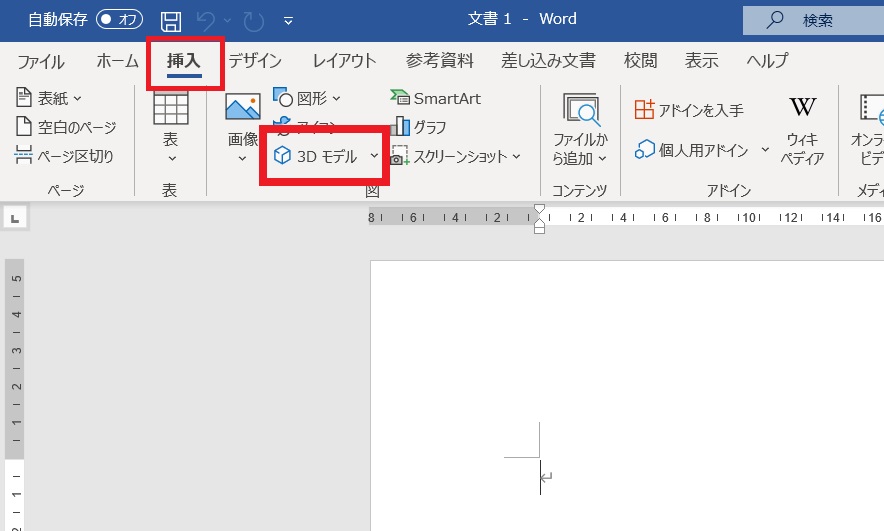
ワードで3Dモデルを挿入するには、以下の手順に従ってください。
3Dモデルの挿入方法
ワードに3Dモデルを挿入するには、まず挿入タブに移動し、3Dモデルを選択します。そこから、3Dモデルのファイルを選択し、ドキュメントに挿入します。
- ワードを開き、挿入タブを選択する。
- 3Dモデルをクリックする。
- コンピิวเตอร上の3Dモデルのファイルを選択し、開くをクリックする。
3Dモデルの操作方法
3Dモデルをドキュメントに挿入したら、回転やズームなどの操作を行うことができます。これにより、3Dモデルを任意の角度から見ることができます。
- 挿入した3Dモデルをクリックする。
- 3Dモデルをドラッグして回転させる。
- 3Dモデルの周辺のハンドルをドラッグしてズームインまたはズームアウトする。
3Dモデルの設定変更
3Dモデルのプロパティを変更して、陰影やマテリアルを調整することができます。これにより、3Dモデルの見た目をカスタマイズできます。
- 挿入した3Dモデルを右クリックし、3Dモデルプロパティを選択する。
- プロパティウィンドウで、陰影やマテリアルを調整する。
- 変更を適用し、閉じるをクリックする。
Wordで図形を3D回転するには?
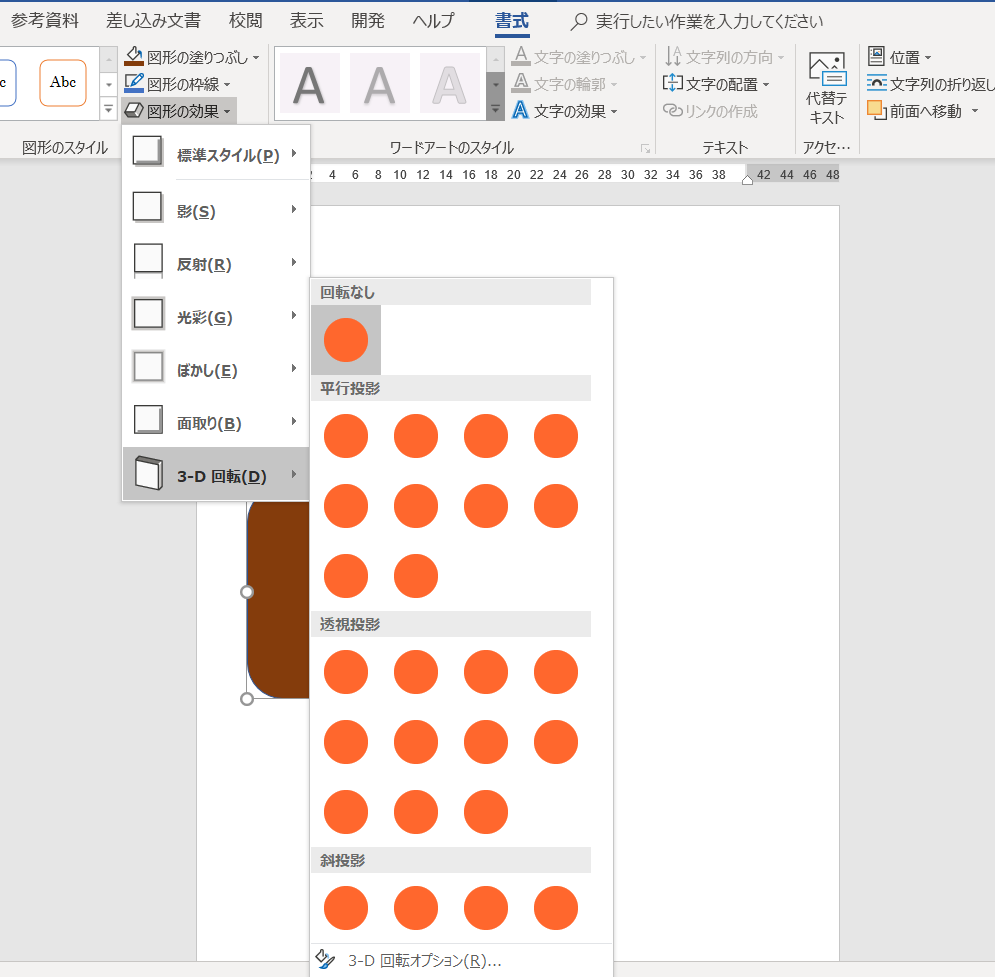
Wordで図形を3D回転するには、以下の手順に従ってください。
図形の挿入
まず、Wordで図形を挿入する必要があります。以下の手順で行ってください。
- Word文書を開き、挿入タブをクリックします。
- 図形のアイコンをクリックし、挿入したい図形を選択します。
- 図形をクリックし、ドラッグして文書に追加します。
3D回転の適用
図形を挿入したら、3D回転を適用できます。以下の手順で行ってください。
- 挿入した図形を選択します。
- 形式タブの図形の効果をクリックします。
- 3D回転を選択し、プリセットから回転スタイルを選ぶか、3D回転オプションで細かい調整を行います。
3D回転のカスタマイズ
3D回転をカスタマイズすることで、図形の視覚効果をさらに強化できます。以下の方法で行ってください。
- 3D回転オプションで、X軸、Y軸、Z軸の回転角度を調整します。
- 透視の深さを変更して、奥行きの感覚を調整します。
- 必要に応じて照明や材質の設定を変更して、図形の見た目を向上させます。
よくある質問
Q1: Wordで3D文字を作成するにはどうすればいいですか?
A1: Wordで3D文字を作成するには、まず文字を入力し、文字に効果を適用する方法があります。具体的には、文字を選択した後、「文字の効果」オプションを開き、「3D回転」や「3D押し出し」などの効果を選択します。これにより、文字に立体感が加わり、3Dのような見た目になります。
Q2: 3D文字を作成する際に、どのようなフォントが適していますか?
A2: 3D文字を作成する際には、太い文字や装飾が少ないフォントが適しています。例えば、「メイリオ」や「HG行書体」などが挙げられます。これらのフォントは、3D効果を適用した際にも文字がはっきりと読み取りやすいため、立体的な表現を目立たせたい場合に適しています。
Q3: Wordで3D文字に色を付けたい場合はどうすればいいですか?
A3: Wordで3D文字に色を付けるには、文字を選択し、「文字の色」オプションを選択します。その後、「塗りつぶしと線の色」の「塗りつぶし」タブから、希望の色を選択します。また、「グラデーション」や「テクスチャ」などの効果を適用することで、さらに立体感を強調することができます。
📄 Word で改ページする方法【任意の位置でページを区切る】Q4: 3D文字を回転させる方法はありますか?
A4: 3D文字を回転させるには、文字を選択し、「文字の効果」オプションを開きます。その後、「3D回転」を選択し、「回転の種類」から希望の回転軸を選択します。さらに、「X軸」や「Y軸」、「Z軸」の値を調整することで、自由な角度で文字を回転させることができます。