📄 Word で改ページする方法【任意の位置でページを区切る】

Microsoft Wordは、世界中で広く使われているワードプロセッサーソフトウェアであり、その機能の多さからビジネス、学術、個人用途など様々な場面で利用されています。文書を作成する際に重要な要素の一つが、ページの区切り方です。本記事では、Wordで任意の位置で改ページする方法を詳しく解説します。この方法をマスターすることで、より効果的かつ見やすい文書作成が可能となるでしょう。
Wordで改行してページ区切りするには?
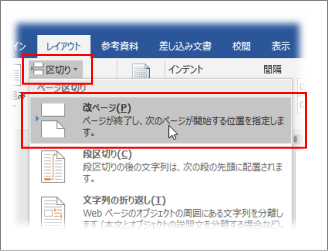
Wordで改行してページ区切りするには、以下の方法があります。 改行位置にカーソルを置き、「ページレイアウト」 タブの 「改行」 グループの 「ページ改行」 ボタンをクリックします。または、「Ctrl + Enter」 キーを押すこともできます。
ページ区切りを挿入する方法
ページ区切りを挿入するには、以下の方法があります。
- 改行位置にカーソルを置き、「ページレイアウト」 タブの 「改行」 グループの 「ページ区切り」 ボタンをクリックします。
- 「ページレイアウト」 タブの 「改行」 グループの 「ページ区切り」 メニューから、「ページ区切り」 を選択します。
- 「Ctrl + Shift + Enter」 キーを押すこともできます。
ページ区切りを削除する方法
ページ区切りを削除するには、以下の方法があります。
- ページ区切りを選択し、「削除」 キーを押します。
- ページ区切りを選択し、「ホーム」 タブの 「編集」 グループの 「削除」 ボタンをクリックします。
- ページ区切りを選択し、「Ctrl + X」 キーを押すこともできます。
ページ区切りを調整する方法
ページ区切りを調整するには、以下の方法があります。
- ページ区切りを選択し、「ページレイアウト」 タブの 「改行」 グループの 「ページ区切り」 メニューから、「ページ区切りを調整」 を選択します。
- ページ区切りを選択し、「ページレイアウト」 タブの 「改行」 グループの 「ページ区切り」 ボタンをクリックし、「ページ区切りを調整」 を選択します。
- ページ区切りを選択し、「Ctrl + Shift + F8」 キーを押すこともできます。
ワードで改ページを区切るにはどうすればいいですか?
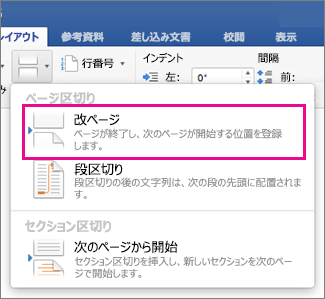
ワードで改ページを区切るには、以下の手順を実行します。 ページの区切りを指定するには、改ページ を挿入する必要があります。改ページは、ページ区切り とも呼ばれます。
改ページを挿入する方法
改ページを挿入するには、以下の手順を実行します。
- 挿入したい位置にカーソルを移動します。
- 挿入 タブをクリックします。
- 改ページ をクリックします。
改ページの種類
改ページには、以下の種類があります。
- 次のページに移動 : 次のページに移動します。
- 前のページに移動 : 前のページに移動します。
- ページ区切り : ページ区切りを挿入します。
改ページの設定
改ページの設定には、以下の項目があります。
- ページサイズ : ページのサイズを設定します。
- ページの向き : ページの向きを設定します。
- 余白 : ページの余白を設定します。
Wordでページを区切りたいのですが?
Wordでページを区切りたいのですが、ページブレイクの機能を利用すれば簡単に実現できます。ページブレイクを挿入することで、テキストや画像を別のページに分割することができます。
ページブレイクの挿入方法
ページブレイクを挿入するには、以下の手順を実行してください。
- Wordを開き、ページブレイクを挿入したい位置にカーソルを移動します。
- 「挿入」メニューから「ページブレイク」を選択します。
- ページブレイクが挿入され、新しいページが作成されます。
ページブレイクの種類
Wordには、2種類のページブレイクがあります。
- 自動ページブレイク:Wordが自動的にページブレイクを挿入します。
- 手動ページブレイク:ユーザーが手動でページブレイクを挿入します。
- 段落ページブレイク:段落単位でページブレイクを挿入します。
ページブレイクの削除方法
ページブレイクを削除するには、以下の手順を実行してください。
- ページブレイクを削除したい位置にカーソルを移動します。
- 「編集」メニューから「削除」を選択します。
- ページブレイクが削除され、ページが統合されます。
ワードのレイアウトで改ページの位置をどのように設定しますか?

ワードのレイアウトで改ページの位置を設定するには、以下の手順を実行します。 まず、ページレイアウト タブを開きます。次に、改ページ ボタンをクリックして、改ページの位置を設定します。改ページの位置を設定するには、改ページの挿入 を選択し、ページ番号を指定してください。改ページの位置を変更するには、改ページの移動 を選択し、新しいページ番号を指定してください。
改ページの位置を設定する方法
ワードのレイアウトで改ページの位置を設定する方法は、以下のとおりです。
- ページレイアウト タブを開きます。
- 改ページ ボタンをクリックします。
- 改ページの挿入または改ページの移動を選択します。
改ページの位置を変更する方法
ワードのレイアウトで改ページの位置を変更する方法は、以下のとおりです。
- 改ページの移動を選択します。
- 新しいページ番号を指定します。
- 改ページの位置を確認します。
改ページの位置を削除する方法
ワードのレイアウトで改ページの位置を削除する方法は、以下のとおりです。
- 改ページを選択します。
- 削除キーを押します。
- 改ページの位置を確認します。
Wordで改ページする方法【任意の位置でページを区切る】
Wordで文書を作成していると、ページの途中で改ページしたい場面があるかもしれません。ここでは、Wordで任意の位置でページを区切る方法を解説します。
改ページの挿入方法
Wordで改ページを挿入する方法は以下の通りです。 1. 改ページを挿入したい位置にカーソルを移動します。 2. 「挿入」タブを開き、「ページ」グループの「改ページ」をクリックします。 これで、カーソルの位置に改ページが挿入され、次のページに移動します。
改ページの削除方法
誤って改ページを挿入してしまった場合、以下の方法で削除することができます。 1. 削除したい改ページの直前の文字にカーソルを移動します。 2. BackspaceキーまたはDeleteキーを押すと、改ページが削除されます。
改ページの確認方法
Wordでは、改ページを目視で確認する方法があります。 1. 「ホーム」タブの「段落」グループにある「表示/非表示」ボタンをクリックします。 2. これにより、文書内の改ページが「改ページマーク(Pi)」で表示されるようになります。
📝 Word で文字数をカウントする方法【正確な文字数を確認】改ページのショートカット
改ページを頻繁に使用する場合は、ショートカットを使うと便利です。Wordでの改ページのショートカットは以下の通りです。 Ctrl + Enter これを押すと、カーソルの位置に改ページが即座に挿入されます。
改ページの注意点
改ページを使用する際には、以下の点に注意してください。 – 無闇に改ページを使用しすぎると、文書の見やすさが低下することがあります。 – 改ページを挿入する位置は、文章の流れを考慮して決めましょう。
| 項目 | 内容 |
|---|---|
| 改ページの挿入 | 挿入タブから改ページを選択 |
| 改ページの削除 | BackspaceまたはDeleteキーで削除 |
| 改ページの確認 | 表示/非表示ボタンで改ページマークを表示 |
| 改ページのショートカット | Ctrl + Enter |
| 改ページの注意点 | 使用しすぎない、文章の流れを考慮 |
Wordで任意の場所で改ページするには?
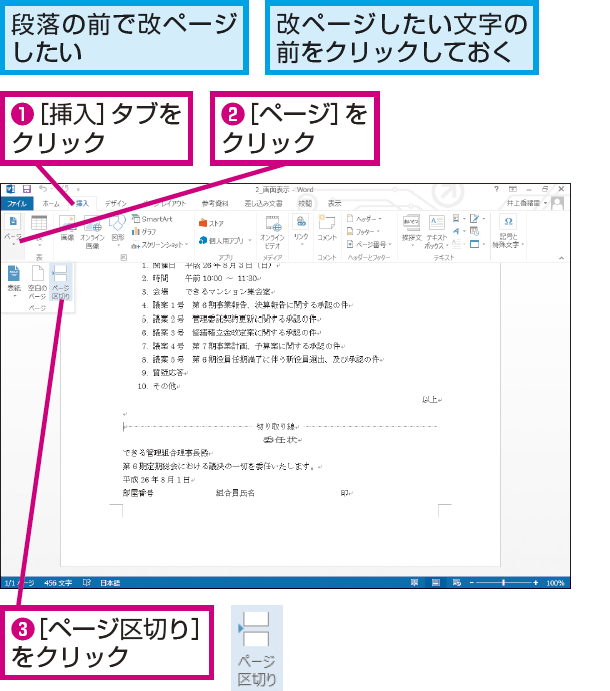
Wordで任意の場所で改ページするには、次の手順に従ってください。
改ページの挿入方法
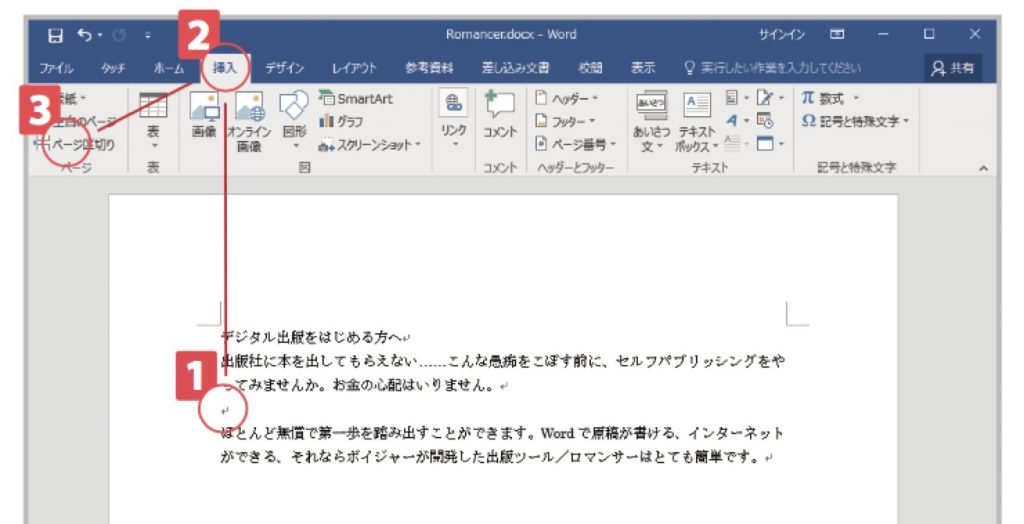
Wordで任意の場所に改ページを挿入するには、まず改ページを挿入したい位置にカーソルを置きます。そして、「挿入」タブを開き、「改ページ」ボタンをクリックします。これにより、カーソルの位置に改ページが挿入されます。
- カーソルを改ページを挿入したい位置に置く
- 「挿入」タブを開く
- 「改ページ」ボタンをクリックする
改ページの種類
Wordでは、改ページの種類として「次のページへ」、「偶数ページへ」、「奇数ページへ」の3種類が用意されています。必要に応じて適切な改ページを選択してください。
- 「次のページへ」: 現在のページの次のページに改ページします。
- 「偶数ページへ」: 次の偶数ページに改ページします。必要に応じて空白ページが挿入されます。
- 「奇数ページへ」: 次の奇数ページに改ページします。必要に応じて空白ページが挿入されます。
改ページの削除方法
误って改ページを挿入した場合や、改ページを削除したい場合は、改ページを表示するように設定してください。改ページは「表示」タブの「全体を表示」をクリックすると表示されます。改ページを選択し、Deleteキーを押せば削除できます。
- 「表示」タブを開く
- 「全体を表示」をクリックする
- 削除したい改ページを選択し、Deleteキーを押す
Wordで改ページと段区切りをページ区切りにするには?
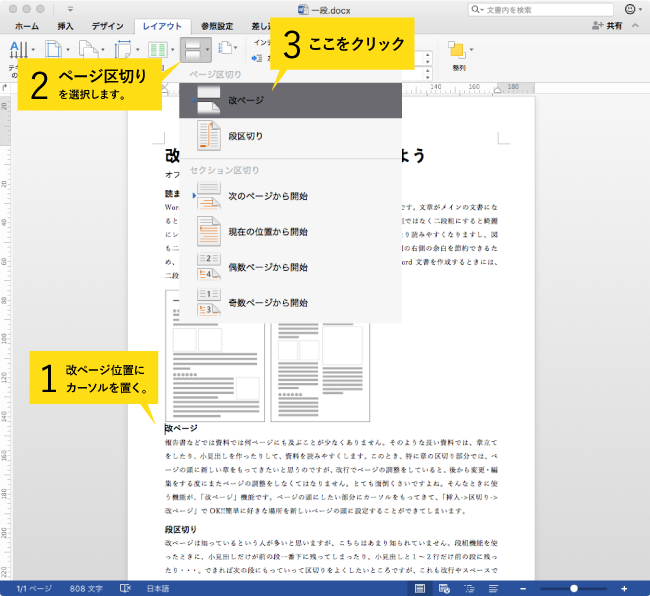
Wordで改ページと段区切りをページ区切りにする方法は以下の通りです。
改ページの挿入
改ページを挿入するには、挿入タブのページ区切りをクリックします。これにより、カーソルの位置に改ページが挿入され、次のページから新しいセクションが始まります。
- 挿入タブを開く
- ページ区切りをクリックする
- カーソルの位置に改ページが挿入される
段区切りの設定
段区切りをページ区切りに設定するには、レイアウトタブの段落グループの行とページの折り返しをクリックし、段区切りを選択して、ページ区切りを選びます。
- レイアウトタブを開く
- 段落グループの行とページの折り返しをクリックする
- 段区切りを選択し、ページ区切りを選ぶ
段落のページ区切り設定
特定の段落のページ区切りを設定するには、その段落を選択し、ホームタブの段落グループの行とページの折り返しをクリックし、ページ区切りを選びます。
- 設定したい段落を選択する
- ホームタブの段落グループを開く
- 行とページの折り返しをクリックし、ページ区切りを選ぶ
Wordでページを区切るにはどうすればいいですか?
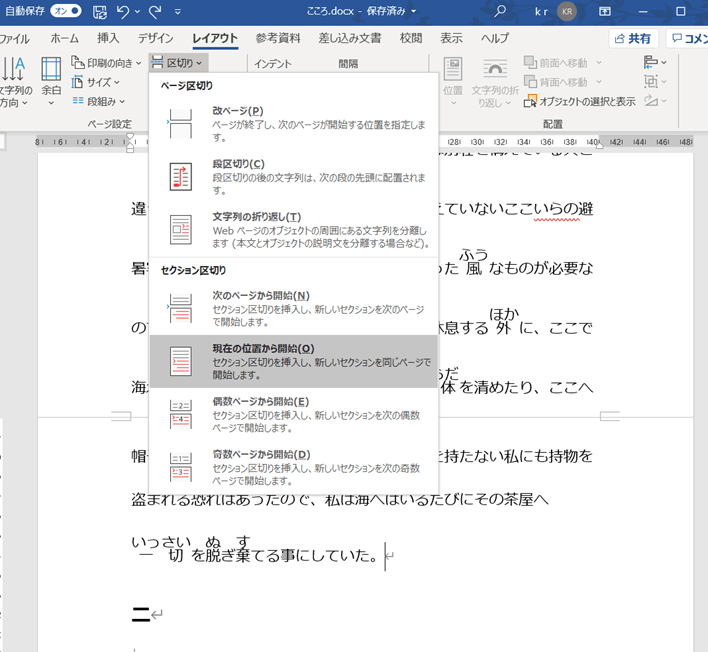
Wordでページを区切る方法は以下の通りです。
ページ区切りを挿入する方法:
1. ページ区切りを挿入したい位置にカーソルを置きます。
2. 「挿入」タブをクリックします。
3. 「ページ区切り」をクリックします。
ページ区切りの種類
Wordには、次のようなページ区切りの種類があります。
- 次のページから始まる区切り: 新しいページから始まるセクションを作成します。
- 偶数ページから始まる区切り: セクションが偶数ページから始まるように調整されます。
- 奇数ページから始まる区切り: セクションが奇数ページから始まるように調整されます。
ページ区切りの設定
ページ区切りの設定を変更する方法は以下の通りです。
- ページレイアウト タブをクリックします。
- セクション をクリックします。
- セクションの設定 をクリックします。
ページ区切りの削除
ページ区切りを削除する方法は以下の通りです。
- ページ区切りを削除したい位置にカーソルを置きます。
- キーボードのDELETEキーを押します。
Wordでページ区切りをしたら改行が入るのはなぜですか?
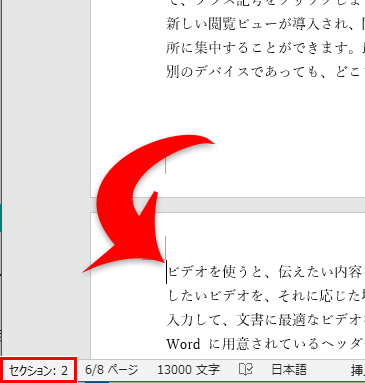
Wordで ominais PAGEBREAKで改行が入るのは、以下の理由からです。
ページレイアウトの調整
ページ区切りは、Wordでドキュメントのページレイアウトを調整するための機能です。ページ区切りを入れると、新しいページから本文が始まるように改行が入ります。これにより、ページの見やすさや構造の整理ができます。
- ページ区切りにより、章や節の始まりを明確にすることができます。
- 図表や画像の配置を調整するためにページ区切りを使用することがあります。
- 印刷する際に、ページ区切りが適切な位置にくるように調整できます。
改ページの実行
Wordでは、ページ区切りを入れることで強制的に改ページが実行されます。これは、ページの途中で新しいページに移りたい場合に役立ちます。
- ページ区切りを挿入することで、強制的に改ページできます。
- 改ページ位置を手動で調整することが可能です。
- ページ区切りを削除することで、改ページを解除することもできます。
文書の構造化
ページ区切りを用いることで、文書の構造を明確にすることができます。これは、長い文書や複数のセクションからなる文書を扱う際に特に重要です。
- ページ区切りを使用して、章や節の境界を明確にできます。
- 目次や見出しと組み合わせて使うことで、文書のナビゲーションが容易になります。
- ページ区切りを適切に配置することで、読み手が文書の流れを把握しやすくなります。
よくある質問
Wordで改ページする方法は何ですか?
Microsoft Wordで改ページするには、改ページの挿入が必要です。これを行うには、ページを区切りたい位置にカーソルを置き、レイアウトタブを開きます。その後、ページ設定グループ内の改ページをクリックします。これにより、新しいページが作成され、カーソルの位置から新しいページにテキストが表示されます。
Wordで任意の位置でページを区切る方法は?
Wordで任意の位置でページを区切るためには、改ページの挿入が最適な方法です。カーソルをページを区切りたい位置に置き、レイアウトタブを開きます。ページ設定グループ内の改ページをクリックすると、カーソルの位置から新しいページが開始されます。これで、任意の位置でページを区切ることができます。
改ページのショートカットはありますか?
はい、Wordで改ページを挿入するためのショートカットがあります。それはCtrl + Enterです。カーソルをページを区切りたい位置に置いて、このショートカットを使用すると、すぐに改ページが挿入されます。これは、頻繁に改ページを挿入する必要がある場合は非常に便利です。
🤔 「Word CP」とは?意味と使い方を解説改ページを削除する方法は?
Wordで改ページを削除するには、まず改ページの位置を確認する必要があります。改ページは、通常ページの最後に表示されます。改ページを削除するには、改ページの直前の文字を選択し、 Delete または Backspace キーを押します。これにより、改ページが削除され、テキストが前のページに繋がります。