📄 Word で B6 サイズを設定する方法【ページ設定】

WordでB6サイズのページ設定を行う方法について解説します。B6サイズは、便利な文具やノートのサイズとしてよく用いられるため、Word文書でこのサイズを設定したいという需要があります。この記事では、Wordのページ設定でB6サイズを指定する詳細な手順を説明し、さらにページの余白設定や向きの変更方法も取り上げます。是非、B6サイズの文書を作成したいと考えている方は、ぜひこの記事を参考にしてください。
WordでB6サイズのページ設定方法
WordでB6サイズのページ設定を行う方法を詳しく説明します。B6サイズは、182mm x 128mmの寸法を持つ、日本でよく使われる紙のサイズです。以下の手順に従って、WordでB6サイズのページ設定を行ってください。
ページ設定を開く
Wordでページ設定を開くには、以下の手順に従ってください。
- Wordを開き、文書を作成するか、既存の文書を開きます。
- レイアウトタブをクリックします。
- ページ設定ボタンをクリックします。
紙のサイズをB6に設定する
ページ設定ダイアログボックスで、以下の手順に従って紙のサイズをB6に設定します。
- ページタブを選択します。
- 紙のサイズドロップダウンリストから、B6を選択します。
- OKボタンをクリックして、変更を適用します。
余白を調整する
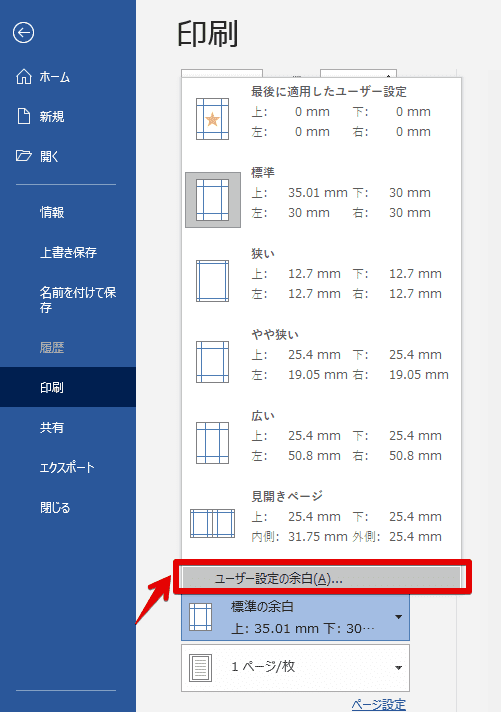
B6サイズに設定した後、必要に応じて余白を調整できます。以下の手順に従って、余白を調整してください。
- ページ設定ダイアログボックスの余白タブを選択します。
- 上、下、左、右の余白をそれぞれ設定します。
- OKボタンをクリックして、変更を適用します。
ページの向きを設定する
B6サイズのページの向きを縦方向または横方向に設定できます。以下の手順に従って、ページの向きを設定してください。
- ページ設定ダイアログボックスのページタブを選択します。
- 向きセクションで、縦方向または横方向を選択します。
- OKボタンをクリックして、変更を適用します。
印刷の設定を確認する
文書を印刷する前に、印刷の設定を確認して、B6サイズで正しく印刷されることを確認してください。
📊 Word Cloud Generator (Google) – ワードクラウドを作成- ファイルメニューをクリックします。
- 印刷を選択します。
- プリンターの設定で、紙のサイズがB6に設定されていることを確認します。
- 必要に応じて、他の印刷設定を調整します。
| 項目 | 設定 |
|---|---|
| 紙のサイズ | B6 |
| 余白 | 上: 20mm, 下: 20mm, 左: 20mm, 右: 20mm |
| ページの向き | 縦方向 |
| プリンターの設定 | B6サイズに設定 |
B6のWordの設定は?
B6のWordの設定は、大きさやマージン、フォントなど、B6サイズの文書を作成する際に適した設定を行うことが重要です。以下に、B6のWordの設定に関する詳細と、関連するサブタイトルを紹介します。
B6サイズの文書の作成方法
B6サイズの文書を作成するには、Wordで新しい文書を開いた後、[ページ設定]ダイアログボックスを開きます。[紙のサイズ]タブで、[B6]を選択します。また、マージンやレイアウトなどの設定を適切に調整してください。
- ページ設定: [ファイル]メニューから[印刷設定]を選択し、[ページ設定]をクリックします。
- 紙のサイズ: [紙のサイズ]タブで、[B6]を選択します。
- マージン: [マージン]タブで、上下左右のマージンを適切に設定します。
B6サイズの文書に適したフォント
B6サイズの文書では、読みやすさを保ちながらも、限られたスペースに必要な情報を収めるために、適切なフォントの選択が重要です。
- フォントの種類: 明朝体やゴシック体などの標準的なフォントが適しています。
- フォントサイズ: 10~12ポイントが適切です。小さすぎると読みにくく、大きすぎるとスペースをとります。
- 行間: 通常の行間は適切ですが、必要に応じて調整してください。
B6サイズの文書のレイアウト
B6サイズの文書では、効果的な情報伝達のために、適切なレイアウトが重要です。以下に、レイアウトに関するポイントを紹介します。
- 段落: 段落は短く、要点を伝わるように書きましょう。
- 見出し: 見出しを適切に使用して、文書の構造を明確にします。
- 図や表: 凡例やキャプションを適切に使用し、図や表が文書の流れに沿うように配置します。
Wordでページサイズを設定するには?
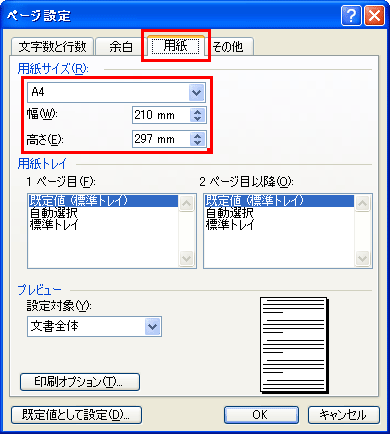
Wordでページサイズを設定するには、以下の手順に従ってください。
ページサイズを設定する手順:
📄 Word 文書の余白設定!上下左右の余白を調整- Word文書を開く
- 上部のリボンから「ページレイアウト」タブをクリック
- 「ページ設定」グループにある「サイズ」ボタンをクリック
- プルダウンメニューから目的のページサイズを選択 または 「その他のページサイズ」を選択してカスタムサイズを設定
ページサイズを変更する理由
ページサイズを変更する理由は様々ですが、一般的には以下の理由が考えられます。
- 用紙サイズに合わせるため
- 文書の目的や内容に適したサイズにするため
- 印刷の経済性を考慮するため
よく使われるページサイズ
Wordでは、さまざまなページサイズが用意されていますが、以下に代表的なものを挙げます。
- A4(210mm × 297mm)
- レター(216mm × 279mm)
- B5(182mm × 257mm)
カスタムページサイズの設定方法
標準のページサイズ以外のサイズに設定する場合、以下の手順でカスタムサイズを設定できます。
- 「ページレイアウト」タブの「サイズ」ボタンをクリック
- 「その他のページサイズ」を選択
- 「ページ設定」ダイアログボックスで「カスタムサイズ」を選択
- 幅と高さを入力し、「OK」をクリック
ワードでA4をB6で印刷するには?
ワードでA4をB6で印刷するには、以下の手順に従ってください:
1. ワード文書を開きます。
2. 上部のメニューバーから「ファイル」をクリックします。
3. 「印刷」を選択します。
4. 「ページ設定」または「プリンタープロパティ」を開きます(プリンタードライバによって異なります)。
5. 「用紙サイズ」または「ページサイズ」をB6に変更します。
6. 必要に応じてその他の設定を調整し、「OK」をクリックします。
7. 印刷を実行します。
ワードでページサイズを変更する方法
ワードでページサイズを変更するには、以下の手順を実行します:
- ワード文書を開き、「レイアウト」タブを選択します。
- 「サイズ」ボタンをクリックします。
- ドロップダウンメニューから「B6」を選択します。
プリンタードライバで用紙サイズを設定する方法
プリンタードライバで用紙サイズを設定するには、以下の手順に従ってください:
🖉 Wordでハンコ欄を作成する方法!図形描画ツールを活用- 「印刷」ダイアログボックスを開きます。
- 「プリンタープロパティ」または「ページ設定」をクリックします。
- 「用紙サイズ」や「ページサイズ」の設定を探し、「B6」に変更します。
印刷の向きや余白を調整する方法
印刷の向きや余白を調整するには、以下の手順を参照してください:
- ワード文書の「レイアウト」タブを開きます。
- 「向き」ボタンをクリックし、「縦」または「横」を選択します。
- 「余白」ボタンをクリックし、適切な余白設定を選択またはカスタマイズします。
B6ワードのサイズは?
B6ワードのサイズは、182mm × 128mmです。これは、日本産業規格(JIS)のB列に基づく標準的な紙の寸法の一つです。
B6ワードの特徴
B6ワードは、そのサイズが手帳やノートに近いため、持ち運びが容易であることが特徴です。また、A4サイズの半分程度の大きさであることから、省スペースで使える点も魅力です。
- 手軽さ: B6ワードは、そのサイズから持ち運びが簡単で、外出先でも手軽に使えます。
- 筆記用途: ノートや手帳代わりに使うことができ、日常のメモやスケジュール管理に適しています。
- 印刷用途: 小さい冊子やパンフレットを作成する際にも、B6ワードは適したサイズです。
B6ワードの活用方法
B6ワードは、そのコンパクトなサイズを活かして、さまざまなシーンで使うことができます。
- 手帳・スケジュール管理: 日々のスケジュールやタスクを管理するのに最適です。
- メモ・アイデア収集: 思い浮かんだアイデアやメモをすぐに記録することができます。
- 小冊子・パンフレット作成: イベントの案内や商品カタログなど、小さい冊子を作成するのに適しています。
B6ワードの選び方
B6ワードを選ぶ際は、用途に応じて、紙質や製本方法を考慮します。
- 紙質: 用途に応じて、滑らかな書き心地のものや、インクのにじみにくいものなどを選びます。
- 製本方法: ノートタイプやリング綴じ、無線綴じなど、使い勝手に応じた製本方法を選びます。
- デザイン: 自分の好みに合わせて、カバーのデザインや色を選ぶことができます。
よくある質問
WordでB6サイズのページ設定はどうすればいいですか?
WordでB6サイズのページ設定を行うには、まず「ページレイアウト」タブを選択し、「サイズ」ボタンをクリックします。その後、表示されるドロップダウンメニューから「その他のページサイズ」を選択し、「ページ設定」ダイアログボックスを開きます。ここで、「紙の大きさ」タブをクリックし、「B6」を選択します。最後に、「OK」ボタンをクリックして設定を適用します。
B6サイズに設定後、印刷レイアウトが変わるのはなぜですか?
B6サイズに設定した後、印刷レイアウトが変わるのは、ドキュメントのページサイズが変更されたためです。この変更により、テキストや画像などの要素が新しいページサイズに適合するように自動的に調整されます。この調整は、マージンやページ区切りなどの設定にも影響することがあります。レイアウトが想定通りでない場合は、ページ設定や余白の調整を行い、適切なレイアウトを実現してください。
📊 Wordでグラフを作成する方法!棒グラフ・円グラフなど種類も豊富WordでB6サイズのページを複数ページにまたがる文書に設定する方法は?
WordでB6サイズのページを複数ページにまたがる文書に設定するには、まず上記の手順でページサイズをB6に設定します。その後、文書内のどこにページ区切りを挿入したいのかを決め、その位置にカーソルを置きます。次に、「挿入」タブを選択し、「ページ区切り」ボタンをクリックします。これにより、カーソルの位置にページ区切りが挿入され、文書が複数のB6サイズのページに分割されます。
B6サイズの文書をA4サイズに変更する方法は?
B6サイズの文書をA4サイズに変更するには、ページ設定ダイアログボックスを開きます。これを行うには、「ページレイアウト」タブを選択し、「サイズ」ボタンをクリックして、「その他のページサイズ」を選択します。ページ設定ダイアログボックスで、「紙の大きさ」タブをクリックし、「A4」を選択します。最後に、「OK」ボタンをクリックして設定を適用します。ただし、ページサイズの変更により、レイアウトやマージンが変わることがあるため、適切に調整することをお勧めします。