🌐 Word で Google 翻訳を使う方法【アドインで簡単翻訳】
Google 翻訳は、多言語の翻訳を手軽に行うことができる便利なツールです。しかし、その機能をMicrosoft Wordで活用する方法を知らない方も多いでしょう。この記事では、WordでGoogle翻訳を利用するためのアドインの導入方法と、その使い方を詳しく解説します。アドインをインストールすることで、Word上で直接英文を日本語に翻訳したり、その逆も可能になります。また、翻訳精度の向上や、번역 원칙に沿った使い方など、効果的な利用方法も紹介しますので、ぜひお試しください。
Wordで文書をまるごと翻訳するには?
Wordで文書をまるごと翻訳するには、Microsoft Translatorというツールを利用することができます。このツールは、Wordに内蔵されており、簡単に利用することができます。
Microsoft Translatorの設定方法
Microsoft Translatorを利用するには、以下の手順で設定を行う必要があります。
- Wordを起動し、「ホーム」タブを開きます。
- 「翻訳」というボタンをクリックし、「翻訳オプション」を選択します。
- 「Microsoft Translator」を選択し、「OK」をクリックします。
文書の翻訳方法
Microsoft Translatorを設定したら、以下の手順で文書を翻訳することができます。
- 翻訳したい文書を開きます。
- 「ホーム」タブを開き、「翻訳」というボタンをクリックします。
- 「文書を翻訳する」を選択し、翻訳言語を選択します。
翻訳後の確認方法
翻訳が完了したら Belowの手順で翻訳結果を確認することができます。
- 翻訳結果が表示されます。
- 翻訳結果を確認し、必要に応じて編集します。
- 編集が完了したら、「保存」して文書を保存します。
WordファイルをGoogle翻訳で翻訳するには?
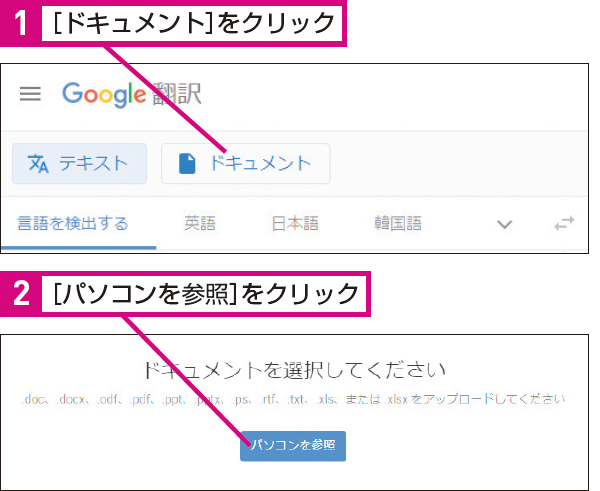
WordファイルをGoogle翻訳で翻訳するには、以下の手順に従います。 Google翻訳のウェブサイトにアクセスし、「ファイルを翻訳」ボタンをクリックします。その後、Wordファイルを選択し、「翻訳を開始」ボタンをクリックします。Google翻訳がWordファイルを自動的に翻訳します。
WordファイルをGoogle翻訳で翻訳する方法
WordファイルをGoogle翻訳で翻訳するには、以下の手順に従います。
- Google翻訳のウェブサイトにアクセスします。
- 「ファイルを翻訳」ボタンをクリックします。
- Wordファイルを選択し、「翻訳を開始」ボタンをクリックします。
Google翻訳でWordファイルを翻訳する注意点
Google翻訳でWordファイルを翻訳する際には、以下の注意点があります。
- Google翻訳では、機械翻訳が行われます。したがって、人間の翻訳とは異なる結果が出ることがあります。
- Wordファイル内の画像やグラフィックは翻訳されません。
- Google翻訳では、データのセキュリティが確保されますが、機密情報を含むファイルを翻訳する際には注意が必要です。
Google翻訳でWordファイルを翻訳する利点
Google翻訳でWordファイルを翻訳するには、以下の利点があります。
🤔 「Word Hennkou」とは?意味を解説- 手軽に翻訳することができます。Google翻訳は無料で利用できるため、翻訳のコストを節約できます。
- 迅速に翻訳することができます。Google翻訳では、自動翻訳が行われるため、人間の翻訳よりも短時間で翻訳できます。
- 多言語対応です。Google翻訳では、多数の言語に対応しています。したがって、さまざまな言語のWordファイルを翻訳することができます。
パソコンでグーグル翻訳を使うには?
パソコンでグーグル翻訳を使うには、以下の手順に従う必要があります。 まず、グーグル翻訳の公式ウェブサイトにアクセスします。次に、翻訳したい文章を入力し、翻訳ボタンをクリックします。すると、自動的に翻訳された文章が表示されます。
パソコンでグーグル翻訳を使う手順
パソコンでグーグル翻訳を使うには、以下の手順に従います。
- グーグル翻訳の公式ウェブサイトにアクセスします。
- 翻訳したい文章を入力します。
- 翻訳ボタンをクリックします。
グーグル翻訳の便利な機能
グーグル翻訳には、以下のような便利な機能があります。
- リアルタイム翻訳:文章を入力しながら自動的に翻訳されます。
- 音声翻訳:音声を入力して翻訳することができます。
- 辞書機能:単語の意味や例文を調べることができます。
グーグル翻訳の注意点
グーグル翻訳を使用する際には、以下の注意点があります。
- 翻訳精度:翻訳精度は完全ではありません。重要な文章を翻訳する場合は、複数の翻訳ソフトを使用して確認することをおすすめします。
- 文脈の理解:グーグル翻訳は文脈を理解することができないため、誤訳が発生することがあります。
- 専門用語:専門用語の翻訳には注意が必要です。専門用語の翻訳は、専門的な辞書や翻訳ソフトを使用することをおすすめします。
Google翻訳で翻訳できるファイル形式は?
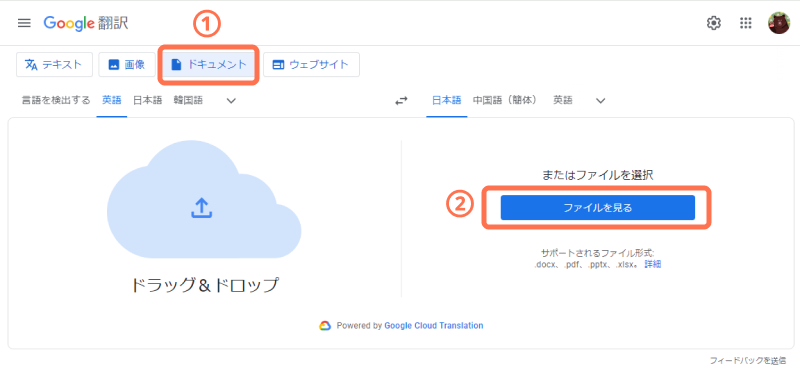
Google翻訳で翻訳できるファイル形式は多様であり、以下のような形式がサポートされている。
サポートされているテキストファイル形式
Google翻訳では、以下のようなテキストファイル形式がサポートされている。
- テキストファイル (.txt)
- マイソフトワード (.docx、.doc)
- リッチテキストフォーマット (.rtf)
サポートされているスプレッドシートファイル形式
Google翻訳では、以下のようなスプレッドシートファイル形式がサポートされている。
- マイソフトエクセル (.xlsx、.xls)
- Googleスプレッドシート (.gsheet)
- オープンドキュメントスプレッドシート (.ods)
サポートされているプレゼンテーションファイル形式
Google翻訳では、以下のようなプレゼンテーションファイル形式がサポートされている。
- マイソフトパワーポイント (.pptx、.ppt)
- Googleスライド (.gslides)
- オープンドキュメントプレゼンテーション (.odp)
🌐 Word で Google 翻訳を使う方法【アドインで簡単翻訳】
Microsoft WordでGoogle翻訳を利用することが可能です。それには、WordにGoogle翻訳のアドインを追加する必要があります。このアドインを利用することで、Word上で直接、文章を簡単に翻訳することができます。この機能は、多言語での作業が必要なビジネスや学術分野で非常に便利です。
WordにGoogle翻訳アドインをインストールする方法
まず、WordにGoogle翻訳アドインをインストールする必要があります。その手順は以下のとおりです。 1. Microsoft Wordを開く 2. 「挿入」タブをクリック 3. 「アドインを取得」をクリック 4. 「Office ストア」で「Google翻訳」を検索 5. 「追加」をクリックしてインストール 以上の手順で、WordにGoogle翻訳アドインをインストールできます。
📖 例文で学ぶ英単語!Word in Sentence Exampleアドインを利用して文章を翻訳する方法
アドインをインストールしたら、以下の手順で文章を翻訳できます。 1. 翻訳したい文章をWordに記入または貼り付け 2. 「Google翻訳」アドインをクリック 3. 「翻訳先の言語」を選択 4. 「翻訳」をクリック これで、指定した言語に文章が翻訳されます。
翻訳結果を編集・調整する方法
翻訳結果をさらに編集・調整することが可能です。特に、機械翻訳であるため、ニュアンスがずれることがありますので、以下のような方法で調整できます。 1. 翻訳結果を直接編集する 2. 原文を調整して再翻訳する 3. 専門的な用語は事前に確認しておく これらの方法で、より正確な翻訳結果を得ることができます。
複数の言語に対応した翻訳を行う方法
Google翻訳アドインでは、多数の言語に対応しています。そのため、以下の方法で複数の言語への翻訳が可能です。 1. 「Google翻訳」アドインを起動 2. 「翻訳先の言語」で目的の言語を選択 3. 「翻訳」をクリック この方法で、様々な言語への翻訳が簡単に行えます。
アドインのアップデート方法と注意点
アドインは定期的にアップデートされることがあります。その場合は、以下の方法でアップデートできます。 1. 「挿入」タブを開く 2. 「マイアドイン」をクリック 3. 「更新」をクリック アップデート時は、既存の翻訳結果が失われる可能性があるので、事前に保存しておくことが望ましいです。
| 項目 | 内容 |
|---|---|
| アドインのインストール方法 | Office ストアからGoogle翻訳アドインを検索し、追加する |
| 翻訳の実施方法 | アドインから翻訳先の言語を選択し、翻訳ボタンをクリック |
| 翻訳結果の編集方法 | 直接編集または原文の調整、専門用語の確認を行う |
| 複数言語への翻訳 | 翻訳先の言語を選択することで、多数の言語への翻訳が可能 |
| アドインのアップデート | マイアドインから更新ボタンをクリックし、アップデートを確認 |
Wordで翻訳するにはどうすればいいですか?

Wordで翻訳するには、以下の手順に従ってください。
Wordの翻訳機能を有効にする
Wordで翻訳機能を利用するためには、初めに翻訳機能を有効にする必要があります。以下の手順で翻訳機能を有効にしましょう。
- Wordを開き、「ファイル」をクリックします。
- 「オプション」を選択します。
- 「言語」タブをクリックします。
- 「翻訳と音声の言語」セクションで、「翻訳を有効にする」にチェックを入れます。
- 「OK」をクリックして設定を保存します。
文書内のテキストを翻訳する
翻訳機能を有効にしたら、文書内のテキストを簡単に翻訳できます。以下の手順でテキストを翻訳しましょう。
- 翻訳したいテキストを選択します。
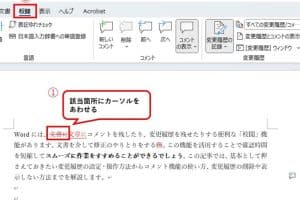
- 「レビュー」タブをクリックします。
- 「翻訳」をクリックし、「選択範囲の翻訳」を選択します。
- 翻訳先の言語を選択します。
- 翻訳結果が表示されます。
文書全体を翻訳する
文書全体を翻訳することも可能です。以下の手順で文書全体を翻訳しましょう。
- 「レビュー」タブをクリックします。
- 「翻訳」をクリックし、「文書全体の翻訳」を選択します。
- 翻訳先の言語を選択します。
- 翻訳された文書が新しいウィンドウで開きます。
パソコンでGoogle翻訳を使うには?
パソコンでGoogle翻訳を使うには、以下の手順に従ってください。
Google翻訳にアクセスする
- ウェブブラウザを開き、「https://translate.google.com/」と入力してGoogle翻訳のホームページにアクセスします。
- ホームページが表示されると、左側に翻訳したいテキストを入力するためのボックスが表示されます。
- 右側には、翻訳結果が表示されるボックスがあります。
翻訳 言語を選択する
- 翻訳したい言語を選択するには、左側のボックスの上にあるドロップダウンメニューをクリックします。
- メニューから元の言語を選択し、右側のボックスの上にあるドロップダウンメニューで翻訳先の言語を選択します。
- Google翻訳は、テキストを自動的に検出し、適切な言語に翻訳しようとします。
テキストを入力して翻訳する
- 翻訳したいテキストを左側のボックスに入力します。または、テキストを選択し、右クリックして「Google翻訳で翻訳」を選択することもできます。
- テキストを入力すると、Google翻訳が自動的に翻訳を開始し、右側のボックスに翻訳結果が表示されます。
- 必要に応じて、翻訳結果を手動で調整することができます。
Chromeの拡張機能でGoogle翻訳を使うには?
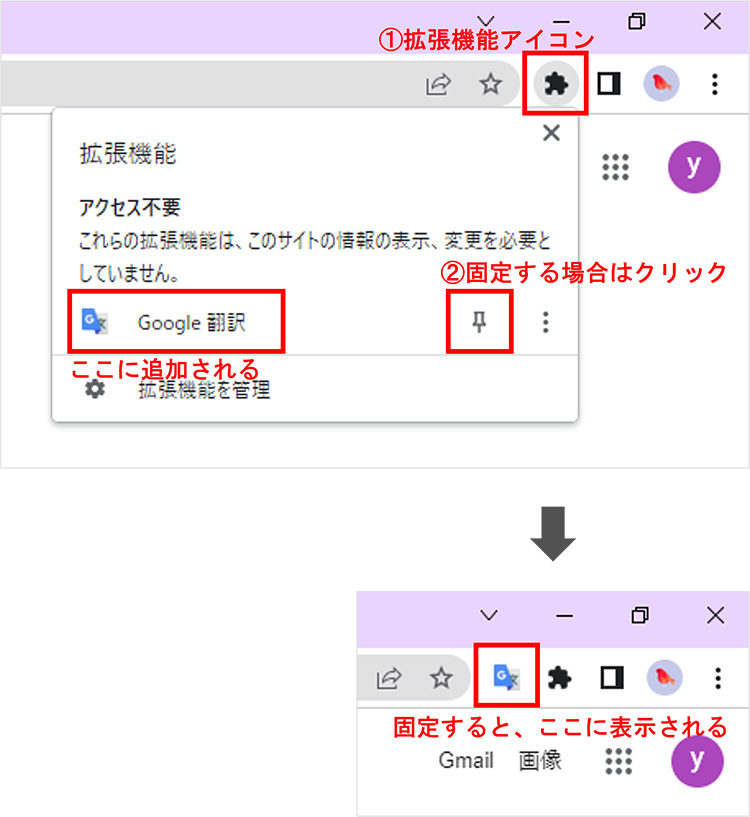
Chromeの拡張機能でGoogle翻訳を使うには、以下の手順に従ってください。
Chrome拡張機能のインストール方法
Google翻訳をChromeの拡張機能として使用するには、まずChromeウェブストアから拡張機能をインストールする必要があります。以下の手順でインストールしてください。
- Chromeブラウザを開く
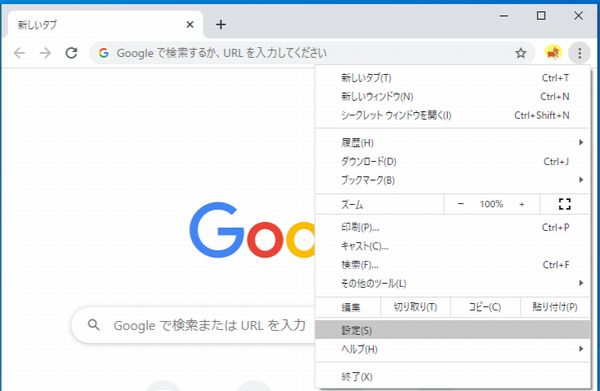
- 右上の「Chromeメニュー」(三点リーダー)をクリック
- その他のツール→拡張機能を選択
- 左側のメニューで「Chrome ウェブストアを開く」をクリック
- 検索バーに「Google 翻訳」を入力し、検索ボタンをクリック
- 検索結果から「Google 翻訳」を選択し、「Chromeに追加」をクリック
- ポップアップ画面で「拡張機能を追加」をクリックし、インストールを完了させる
Google翻訳の使用方法
Chrome拡張機能としてGoogle翻訳をインストールしたら、以下の手順で使用できます。
- 翻訳したいページを開く
- Chromeブラウザの右上にある「Google翻訳」アイコンをクリック
- ポップアップ画面で「このページを翻訳」をクリック
- 翻訳言語を選択し、翻訳を実行する
Google翻訳のオプション設定
Google翻訳の拡張機能では、オプション設定を変更することで、より便利に使用できます。
- Chromeブラウザの右上にある「Google翻訳」アイコンを右クリック
- オプションをクリック
- 「基本設定」タブで、翻訳言語の設定や自動翻訳のオン/オフを選択できる
- 「表示設定」タブで、翻訳ボタンの表示位置やデザインをカスタマイズできる
Google Documentの文字起こしを翻訳するには?
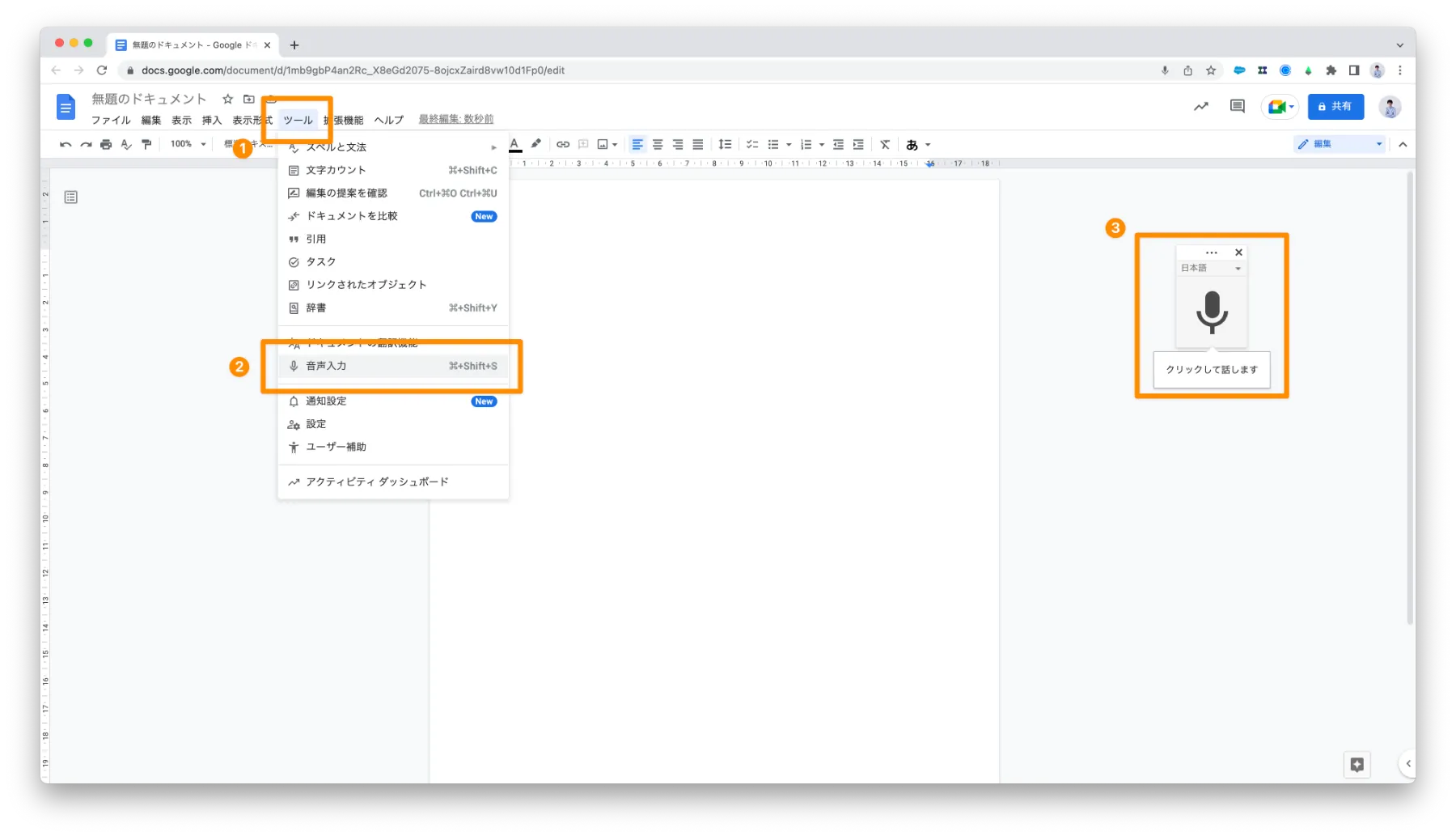
Google Documentの文字起こしを翻訳するには、以下の手順を実行します。
Google Documentで文字起こしを実行する
まず、Google Documentで文字起こし機能を利用して、音声や動画の内容をテキスト化します。
- Google Documentを開き、ツールメニューから音声認識を選択します。
- マイクアイコンをクリックして音声認識を開始し、音声や動画を再生します。
- 音声認識が完了したら、マイクアイコンを再度クリックして停止します。
翻訳機能を利用する
次に、文字起こしされたテキストを任意の言語に翻訳します。
- 文字起こしされたテキストを選択し、ツールメニューから翻訳を選択します。
- 翻訳先の言語を選択し、翻訳ボタンをクリックします。
- 翻訳されたテキストが新しいドキュメントに表示されます。
翻訳後の文字起こしを編集する
最後に、翻訳された文字起こしを確認し、必要に応じて編集を行います。
- 翻訳されたテキストを注意深く読み、意味が通じるか確認します。
- 不自然な表現や誤訳があれば、適切な言葉に修正します。
- 整形やフォーマットを調整し、完成した文字起こしを保存します。
よくある質問
WordでGoogle翻訳のアドインをインストールする方法は?
WordでGoogle翻訳のアドインをインストールするには、まずWordを開き、「挿入」タブをクリックします。その後、「アドインを取得」を選択し、検索バーに「Google翻訳」と入力します。検索結果から「Google翻訳」アドインを選択し、「追加」ボタンをクリックします。インストールが完了したら、アドインがWordに表示されます。
WordでGoogle翻訳を使って文章を翻訳する方法は?
WordでGoogle翻訳を使って文章を翻訳するには、まず翻訳したい文章をWord上で選択します。その後、「Google翻訳」アドインをクリックし、「翻訳」タブを選択します。翻訳先の言語をドロップダウンリストから選択し、「翻訳」ボタンをクリックします。翻訳結果がアドインのウィンドウに表示されます。
WordでGoogle翻訳を使って複数の言語に同時に翻訳する方法は?
WordでGoogle翻訳を使って複数の言語に同時に翻訳するには、まず翻訳したい文章をWord上で選択します。その後、「Google翻訳」アドインをクリックし、「一括翻訳」タブを選択します。翻訳先の言語を複数選択し、「翻訳」ボタンをクリックします。各言語の翻訳結果がアドインのウィンドウに表示されます。
🔤 Word Joiner とは?文字を結合する記号WordでGoogle翻訳の翻訳結果を文書に挿入する方法は?
WordでGoogle翻訳の翻訳結果を文書に挿入するには、翻訳結果のあるアドインのウィンドウで、「結果を挿入」ボタンをクリックします。翻訳結果が選択していた文章に置き換わって挿入されます。もしくは、「コピー」ボタンをクリックして翻訳結果をクリップボードにコピーし、任意の位置にペーストすることもできます。