
🤔 「Word Hennkou」とは?意味を解説
「Word Hennkou」とは、言葉や文の意味を変える行為を指します。この記事では、「Word Hennkou」の具体的な意味とその背景、また日常生活やビジネスにおける応用方法を詳しく解説します。また、言葉の意味を変えることがもたらす影響や、そのリスクとメリットについても触れています。この記事を通じて、「Word Hennkou」の概念を深く理解し、自分の言葉使いをより効果的にする方法を学ぶことができます。
ワードの変更履歴とは?
ワードの変更履歴とは、ドキュメントやファイルの変更履歴を記録する機能である。ワードプロセッサやテキストエディタなどのアプリケーションでは、文書の編集履歴を保存することができる。この機能により、ユーザーは文書の変更履歴を追跡し、必要に応じて以前のバージョンに戻すことができる。
ワードの変更履歴の利点
ワードの変更履歴には、以下の利点がある。
- 編集履歴の追跡: 文書の編集履歴を保存し、いつ、誰が、どのような変更を行ったかを確認できる。
- バージョン管理: 以前のバージョンに戻すことができ、文書の改訂履歴を管理できる。
- コラボレーション: 複数のユーザーが同時に文書を編集する場合、変更履歴を共有し、各自の変更を確認できる。
ワードの変更履歴の使用方法
ワードの変更履歴を使用するには、以下の手順に従う。
- ドキュメントを開く: ワードプロセッサやテキストエディタでドキュメントを開く。
- 変更履歴を有効にする: アプリケーションの設定で変更履歴を有効にする。
- 編集履歴を確認する: 文書の編集履歴を確認し、必要に応じて以前のバージョンに戻す。
ワードの変更履歴の注意点
ワードの変更履歴には、以下の注意点がある。
- データ量の増加: 変更履歴を保存するため、データ量が増加する可能性がある。
- パフォーマンスの低下: 大量の変更履歴を保存すると、アプリケーションのパフォーマンスが低下する可能性がある。
- セキュリティの考慮: 変更履歴には、機密情報が含まれる可能性があるため、セキュリティの考慮が必要である。
Wordの変更履歴を解除するには?
Wordの変更履歴を解除するには、以下の手順を実行します。 変更履歴の解除方法 1. Wordを開き、変更履歴を解除したい文書を開きます。
2. 「ファイル」 メニューを開き、 「情報」 を選択します。
3. 「ドキュメントのプロパティ」 を開き、 「変更履歴」 を選択します。
4. 「変更履歴を削除」 ボタンをクリックします。
変更履歴を解除する理由
変更履歴を解除する理由は、以下のとおりです。
- 変更履歴が長くなりすぎた場合、文書のサイズが大きくなり、扱いにくくなります。
- 変更履歴に機密情報が含まれている場合、解除する必要があります。
- 変更履歴を解除すると、文書の新しいバージョンを保存できます。
変更履歴を解除する注意点
変更履歴を解除する注意点は、以下のとおりです。
- 変更履歴を解除すると、文書の変更履歴が完全に消去されます。
- 変更履歴を解除する前に、文書をバックアップしておくことをお勧めします。
- 変更履歴を解除することにより、文書のプロパティが変更される可能性があります。
変更履歴を解除する代替方法
変更履歴を解除する代替方法は、以下のとおりです。
- 文書を新しく保存し、変更履歴を保持しないようにする。
- 変更履歴を削除するのではなく、変更履歴を非表示にする。
- 文書をPDFに変換し、変更履歴を保持しないようにする。
Wordで変更点を表示するには?
Wordで変更点を表示するには、変更履歴 を使用します。変更履歴は、ドキュメントに加えられた変更を記録し、変更点を表示する機能です。変更履歴を使用するには、次の手順を実行します。
変更履歴の有効化
変更履歴を有効化するには、次の手順を実行します。
- Wordを起動し、ドキュメントを開きます。
- レビュー タブをクリックします。
- 変更履歴 ボタンをクリックし、変更履歴を有効にする を選択します。
変更点の表示
変更点を表示するには、次の手順を実行します。
- レビュー タブをクリックします。
- 変更履歴 ボタンをクリックし、変更履歴を表示する を選択します。
- 変更点が表示されます。変更点は、追加 、 削除 、 変更 の3種類あります。
変更履歴の管理
変更履歴を管理するには、次の手順を実行します。
- レビュー タブをクリックします。
- 変更履歴 ボタンをクリックし、変更履歴を管理する を選択します。
- 変更履歴を管理するダイアログボックスが表示されます。このダイアログボックスで、変更履歴を保存 したり、削除 したりすることができます。
「Word Hennkou」とは?意味を解説
「Word Hennkou」とは、Microsoft Wordで文書を作成しているときに、文章の変更履歴を残す機能のことです。この機能を使うことで、文書の修正や変更を行った際に、どのような変更があったのかが一目でわかります。また、変更した部分を元に戻すこともできるので、重要な文書を編集する際に非常く便利な機能です。
Word Hennkouの利点
Word Hennkouを使うことで、以下のような利点があります。 1. 変更履歴が残せるので、どの部分が変更されたのかが一目でわかる。 2. 変更を元に戻すことができるので、修正のミスを防ぐことができる。 3. 複数人で文書を共有している場合、誰がどのような変更をしたのかがわかる。
Word Hennkouの使い方
Word Hennkouを使用するには、以下の手順に従います。 1. Microsoft Wordで文書を開く。 2. 「レビュー」タブをクリックする。 3. 「変更履歴」をクリックして、変更履歴の記録を開始する。 4. 文書を編集する。 5. 変更履歴を確認するには、「レビュー」タブの「変更履歴」をクリックする。
変更履歴の表示方法
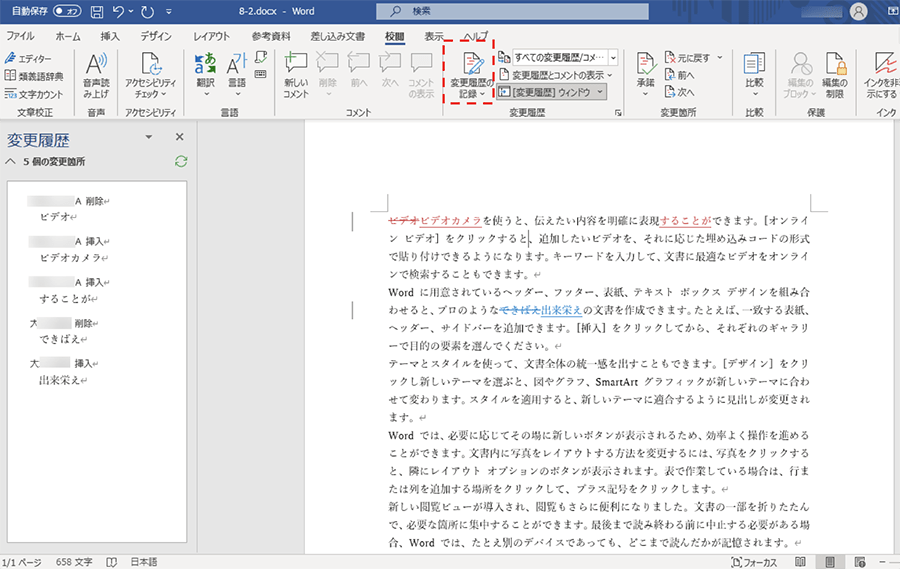
変更履歴を表示するには、以下の手順に従います。 1. 「レビュー」タブをクリックする。 2. 「変更履歴」をクリックする。 3. 変更履歴が右側のペインに表示される。
| 変更履歴の種類 | 説明 |
|---|---|
| 追加されたテキスト | 赤い下線で表される |
| 削除されたテキスト | 赤い破線で表される |
| 書式設定の変更 | 横棒で表される |
変更履歴の承認・拒否
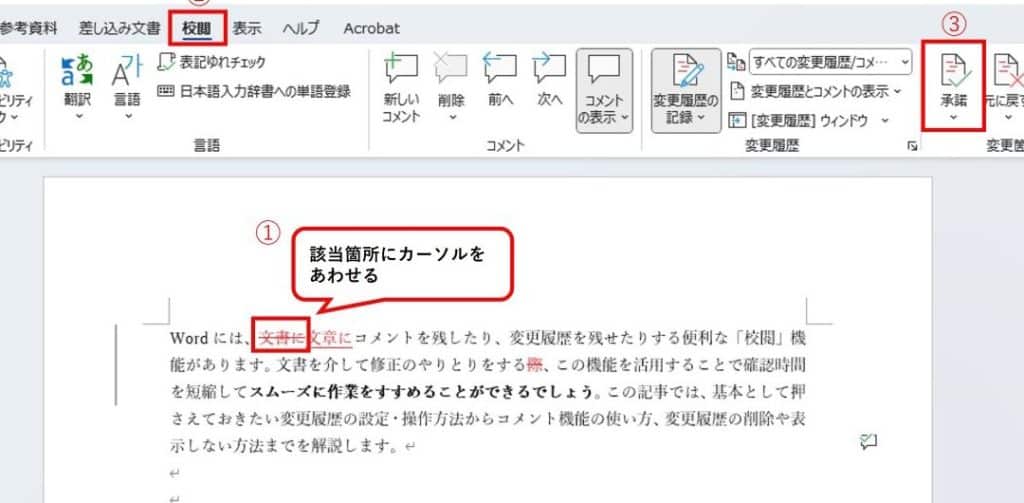
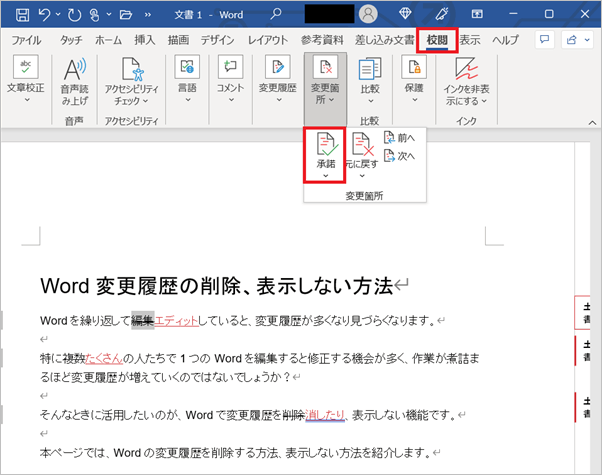
変更履歴を承認または拒否するには、以下の手順に従います。 1. 変更履歴を表示する。 2. 承認または拒否する変更履歴を選択する。 3. 「承認」または「拒否」をクリックする。
変更履歴の削除
変更履歴を削除するには、以下の手順に従います。 1. 「レビュー」タブをクリックする。 2. 「変更履歴」をクリックし、表示されるメニューから「変更履歴の削除」を選択する。 3. 「保存」して文書を上書き保存する。
Wordで変更を提案されたらどうすればいいですか?

Wordで変更を提案されたら、以下の手順で対応できます。
変更の確認
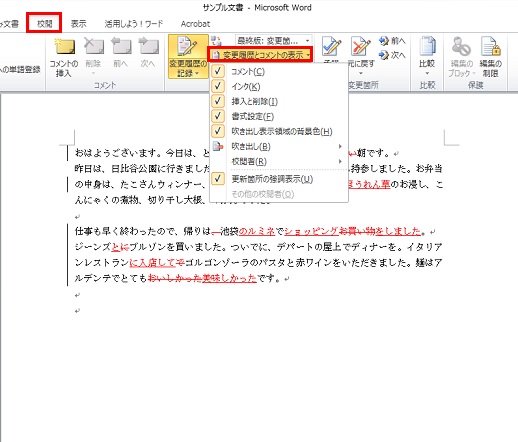
まず、提案された変更を確認します。Wordのレビュー機能を使って、提案された変更を一つ一つ見ていきます。変更が表示されていない場合は、レビュータブにある変更の表示をクリックしてください。
- レビュー タブを開く
- 変更の表示をクリック
- 提案された変更を一つ一つ確認
変更の承認または拒否
変更を確認後、各変更に対して承認または拒否を選択できます。それぞれの変更の隣にあるドロップダウン矢印をクリックし、承認または拒否を選択します。
- 変更の隣のドロップダウン矢印をクリック
- 承認または拒否を選択
- すべての変更に対して承認または拒否を繰り返す
変更の完了
すべての変更に対して承認または拒否が完了したら、ドキュメントを保存します。これで、提案された変更を適切に取り入れたドキュメントが完成です。
- すべての変更に対して承認または拒否が完了する
- ドキュメントを保存する
- 変更が適切に反映されたドキュメントが完成
Wordの変更の追跡とは?
Wordの変更の追跡とは、Microsoft Wordで文書の修正履歴を記録し、元の文書と変更後の文書を比較する機能です。この機能を使用すると、追加、削除、書式設定の変更など、文書に対して行われたすべての変更が自動的に記録されます。変更の追跡は、複数の人と共同で文書を作成・編集する場合や、文書の校閲を行う場合に非常に便利な機能です。
変更の追跡を有効にする方法
変更の追跡を有効にするには、以下の手順に従います。
- Wordで文書を開く
- レビュータブをクリックする
- 変更の追跡をクリックし、変更の追跡をオンにする
これで、文書に対するすべての変更が記録されるようになります。
変更の追跡を表示する方法
変更の追跡を表示するには、以下の手順に従います。
- レビュータブをクリックする
- 変更の表示をクリックし、インラインまたはバージョンを選択する
- マークアップの表示で、表示する変更の種類を選択する
これで、文書に加えられた変更が表示されます。
変更の承認や却下を行う方法
変更を承認や却下するには、以下の手順に従います。
- 変更を rightクリックする
- 承認または却下を選択する
- すべての変更を一度に承認または却下するには、レビュータブの変更の承認または変更の却下をクリックする
これで、変更の承認や却下が行えます。
Wordで誰が変更したかを確認するには?
Wordで誰が変更したかを確認するには、以下の手順を実行します。
変更履歴の表示
Word文書で変更履歴を表示する方法は以下の通りです。
- Word文書を開きます。
- レビュータブをクリックします。
- 変更履歴をクリックし、変更履歴の表示を選択します。
変更者名の確認
変更履歴が表示されたら、以下のように変更者名を確認できます。
- 変更履歴の中から確認したい変更を探します。
- 各変更の隣に変更者名が表示されています。例: 山田太郎
- 必要に応じて、変更を承認または拒否できます。
コメントを利用した変更者確認
コメントを利用して、変更者とのコミュニケーションが取れる場合もあります。
- 文書内のコメント付きの変更を探します。
- コメントを開き、変更者名とコメント内容を確認します。
- 必要に応じて、コメントに返信することができます。
ワードの変更履歴の使い方は?
ワードの変更履歴の使い方は、以下の手順で行います。
変更履歴の表示方法
ワードで変更履歴を表示するには、以下の手順に従ってください。
- ワード文書を開きます。
- リボンの「レビュー」タブをクリックします。
- 「変更履歴」グループの「変更履歴の表示」をクリックします。
変更履歴の承認と拒否
変更履歴を承認または拒否するには、以下の手順に従ってください。
- 変更履歴を表示した状態で、承認または拒否したい変更を右クリックします。
- 表示されるメニューから「承認」または「拒否」を選択します。
- すべての変更を一度に承認または拒否するには、「レビュー」タブの「変更履歴」グループにある「すべて承認」または「すべて拒否」をクリックします。
変更履歴の削除
変更履歴を削除するには、以下の手順に従ってください。
- 「レビュー」タブの「変更履歴」グループにある「変更履歴の表示」をクリックします。
- 表示されるメニューから「変更履歴の削除」を選択します。
- 確認ダイアログが表示されたら、「はい」をクリックします。
よくある質問
「Word Hennkou」とは何ですか?
「Word Hennkou」とは、ワードヘンコウと読みます。これは、日本語で「ワード変換」と言う意味です。一般的には、Microsoft Wordなどの文書作成ソフトで行われる、文字の書式や配置、校正などを変更する操作を指しています。文書の作成・編集において、非常に重要な機能の一つです。
「Word Hennkou」はどのように使われますか?
「Word Hennkou」は、文書の作成・編集において、効率的に校正や書式の変更を行うために使用されます。例えば、文章のフォントや文字サイズ、文字色の変更、段落の配置や行間の調整、そして誤字脱字の修正など、文書の整形や校正のために幅広く活用されています。
「Word Hennkou」の特徴は何ですか?
「Word Hennkou」の最大の特徴は、その操作の簡便さと多機能さです。Microsoft Wordなどの文書作成ソフトは、ユーザーが簡単にワード変換を実行できるよう、直感的で使いやすいインターフェースを提供しています。また、変換の種類も非常に豊富で、文字の装飾から文章構造の変更まで幅広いニーズに対応しています。
「Word Hennkou」を効果的に使うためのポイントは何ですか?
「Word Hennkou」を効果的に使うためには、ショートカットキーを活用することが重要です。多くの文書作成ソフトは、ワード変換に関する操作にショートカットキーを設定しています。これを利用することで、マウス操作を最小限に抑え、よりスピーディーな文書作成・編集が可能になります。また、自動校正機能やマ機能を上手く活用することも、効率的なワード変換に繋がります。

🤔 「Word Hennkou」とは?意味を解説 に類似した他の記事を知りたい場合は、Word 文字・文章編集 カテゴリにアクセスしてください。
コメントを残す
関連記事