🔢 Word で LaTeX 数式を入力する方法【数式エディター】

WordでLaTeX数式を入力する方法について、数式エディターを使って簡単に実現する方法をご紹介します。LaTeXは、数学や科学分野でよく使われる組版システムで、複雑な数式を美しく表現することができます。しかし、LaTeXの数式をWordに直接入力するのは難しいとされています。そこで、この記事では、Wordの数式エディターを活用して、LaTeX数式を簡単に作成する方法をステップバイステップで解説します。これからWordでの数式入力に苦労している方や、LaTeX数式をWordに取り込みたいと考えている方にとって、この記事は非常に有益です。
Wordで数式をLaTeXに変換するにはどうすればいいですか?
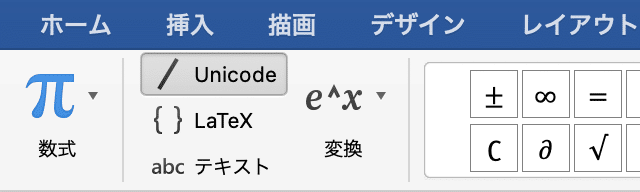
Wordで数式をLaTeXに変換するには、次の方法があります。 Microsoft Wordで数式を挿入するとき、数式は内部的にはMathML形式で保存されます。MathML形式をLaTeX形式に変換するには、外部ツールまたはアドインを使用する必要があります。
変換ツールを使用する
変換ツールを使用してWordで作成した数式をLaTeXに変換することができます。以下は変換ツールの使用方法です。
- MathTypeなどの数式エディタを使用して、Wordで作成した数式をコピーします。
- 変換ツールのウェブサイトにアクセスし、コピーした数式をペーストします。
- 変換ツールのボタンをクリックして、数式をLaTeX形式に変換します。
Wordアドインを使用する
Wordアドインを使用してWordで作成した数式をLaTeXに変換することができます。以下はWordアドインの使用方法です。
- Microsoft Wordのアドインストアから、数式をLaTeXに変換するアドインをダウンロードします。
- アドインをインストールし、Wordを再起動します。
- アドインのボタンをクリックして、数式をLaTeX形式に変換します。
手動で変換する
手動でWordで作成した数式をLaTeXに変換することもできます。以下は手動変換の方法です。
- Wordで作成した数式をMathML形式で表示します。
- MathML形式の数式をコピーし、LaTeXエディタにペーストします。
- LaTeXエディタで数式を編集し、必要なパッケージを追加します。
Wordで数式エディタを追加するにはどうすればいいですか?

Wordで数式エディタを追加するには、以下の手順を実行します。 Microsoft Wordには、数式エディタを追加する機能があります。数式エディタを追加するには、以下の手順を実行します。 1. Wordを開きます。
2. 挿入タブをクリックします。
3. オブジェクトボタンをクリックします。
4. オブジェクトの挿入ダイアログボックスが表示されます。
5. Microsoft 数式 3.xを選択し、OKボタンをクリックします。
6. 数式エディタが表示されます。
数式エディタの基本的な使い方
数式エディタを使用するには、以下の手順を実行します。
- 数式エディタを開きます。
- 式ボタンをクリックして、数式を入力します。
- 式の作成ボタンをクリックして、数式を作成します。
- 式の編集ボタンをクリックして、数式を編集します。
数式エディタの機能
数式エディタには、以下の機能があります。
- 数式の作成: 数式エディタを使用して、数式を作成できます。
- 数式の編集: 数式エディタを使用して、数式を編集できます。
- 数式の解析: 数式エディタを使用して、数式を解析できます。
数式エディタのトラブルシューティング
数式エディタを使用する際に問題が発生した場合、以下の手順を実行します。
🪄 Word Magic – 言葉のマジックショー- 数式エディタを再起動します。
- 数式エディタの設定を確認します。
- Microsoft サポートに問い合わせます。
LaTeXで数式を入れるには?
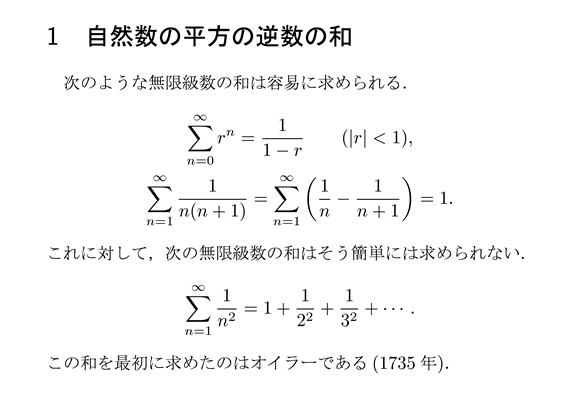
LaTeXで数式を入れるには、数式モードに切り替える必要があります。これは、次の方法で行うことができます。 begin{equation}
数式
end{equation} または $$
数式
$$ また、数式内で改行するには、\コマンドを使用します。
LaTeXでの数式入力の基本
LaTeXでの数式入力の基本を以下に示します。
- 数式モードに切り替えるには、begin{equation}または$$を使用します。
- 数式内で改行するには、\コマンドを使用します。
- 数式内で空白を入れるには、quadまたはqquadコマンドを使用します。
LaTeXでの数式の装飾
LaTeXでの数式の装飾方法を以下に示します。
- 太字にするには、boldsymbolコマンドを使用します。
- 斜体にするには、itshapeコマンドを使用します。
- 下付き文字にするには、_{}を使用します。
LaTeXでの数式のレイアウト
LaTeXでの数式のレイアウト方法を以下に示します。
- 数式を中央に配置するには、centeringコマンドを使用します。
- 数式を左に配置するには、raggedrightコマンドを使用します。
- 数式を右に配置するには、raggedleftコマンドを使用します。
🔢 Word で LaTeX 数式を入力する方法【数式エディター】
Word で LaTeX 数式を入力する方法には、数式エディターを利用することが最も一般的です。数式エディターを使用することで、LaTeX のようなプロフェッショナルな数式を簡単に挿入することが可能となります。以下に、Word で LaTeX 数式を入力する方法を詳しく解説していきます。
数式エディターの起動方法
Word で数式エディターを起動するには、挿入タブにある「数式」をクリックします。これにより、数式エディターが開かれるので、LaTeX の数式を入力することができます。
基本的な数式の入力方法
数式エディターでは、基本的な四則演算や乗算、除算などの数式が簡単に挿入できます。例えば、「a^2 + b^2 = c^2」という数式を入力するには、以下のように記述します。
| LaTeX コード | a^2 + b^2 = c^2 |
| 数式エディターでの表示 | a2 + b2 = c2 |
ギリシャ文字の入力方法
LaTeX では、ギリシャ文字も簡単に挿入することができます。例えば、「α」や「β」などのギリシャ文字を入力するには、以下のように記述します。
| LaTeX コード | alpha, beta |
| 数式エディターでの表示 | α, β |
分数の入力方法
分数を表すには、「frac」コマンドを使用します。例えば、「1/2」という分数を入力するには、以下のように記述します。
| LaTeX コード | frac{1}{2} |
| 数式エディターでの表示 | 1/2 |
行列の入力方法
行列を表すには、「begin{pmatrix}」と「end{pmatrix}」コマンドを使用します。例えば、「2×2」の行列を入力するには、以下のように記述します。
| LaTeX コード | begin{pmatrix} a & b c & d end{pmatrix} |
| 数式エディターでの表示 | ( a b ) ( c d ) |
数式エディタで数式を入力するにはどうすればいいですか?

数式エディタで数式を入力するには、以下の手順に従ってください。
数式エディタの起動方法
数式エディタを起動するには、以下の手順を実行します。
- WordやPowerPointなどのOfficeアプリケーションを開く。
- 挿入タブをクリックする。
- 数式をクリックし、新しい数式を選択する。
数式の入力方法
数式エディタで数式を入力するには、以下の方法があります。
- 数式フィールドに直接数式を入力する。
- 数式デザインタブから数式の要素を選択し、数式を組み立てる。
- 既存の数式をコピー&ペーストする。
数式の編集と整形
数式を編集や整形するには、以下の手順を実行します。
- 数式を選択する。
- 数式デザインタブから、フォントやサイズ、揃えなどを変更する。
- 必要に応じて、数式の要素を追加や削除、移動する。
Wordの数式をLaTeXに変換するにはどうすればいいですか?

Wordの数式をLaTeXに変換するには、以下の方法があります。
方法1: Mathpix Snipを使用する
Mathpix Snipは、画像やスクリーンショットから数式を認識してLaTeX形式に変換するツールです。
- Mathpix Snipの公式ウェブサイトからソフトウェアをダウンロードしてインストールします。
- Wordの数式を選択し、Mathpix Snipでスクリーンショットを撮ります。
- Mathpix Snipが数式を認識し、LaTeX形式で出力します。
方法2: オンラインコンバーターを使用する
Wordの数式をLaTeXに変換できるオンラインコンバーターが複数存在します。
- GrindEQ Math Utilities: Wordの数式をLaTeXに変換できるオンラインツールです。
- Word2TeX: Word文書の数式をLaTeX形式に変換するためのオンラインサービスです。
- MathType: Wordと連携できる数式エディターで、LaTeXへの変換機能があります。
方法3: 手動で変換する
Wordの数式をLaTeX形式に手動で変換することも可能です。
- LaTeXの数式構文を理解し、Wordの数式をそれに対応するLaTeXコマンドに書き換えます。
- 数式の各要素をLaTeXの構文に従って変換します。例: 2^x を 2^{x} に変換
- 変換後のLaTeXコードをテキストエディタに貼り付けて、LaTeX文書で使用します。
Wordで数式を挿入するにはどうすればいいですか?
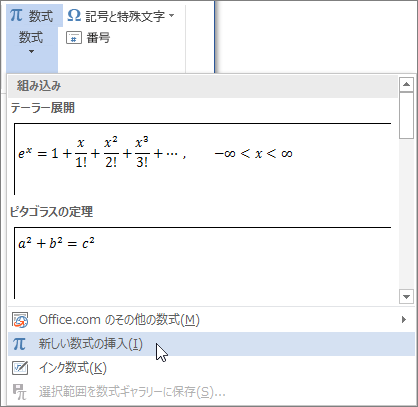
Wordで数式を挿入するには、以下の手順に従ってください。
数式の挿入方法
Wordで数式を挿入する方法は非常に簡単です。以下の手順で数式を挿入できます。
🔢 Word の数式エディター 3.0 の使い方【数式の入力】- 挿入タブをクリックします。
- 数式をクリックします。
- 新しい数式を挿入するか、既存の数式から選択します。
数式エディターの使い方
数式エディターを使って、数式を編集することができます。数式エディターの使い方は以下の通りです。
- 数式をクリックして選択します。
- 数式エディターが表示されます。
- 数式エディターを使って、数式を編集します。
数式の書式設定
数式の書式を設定することで、数式をより見やすくすることができます。数式の書式設定方法は以下の通りです。
- 数式をクリックして選択します。
- 数式ツールのデザインタブをクリックします。
- 適切な書式設定オプションを選択します。
ワードで数式をラテックス形式で入力するには?
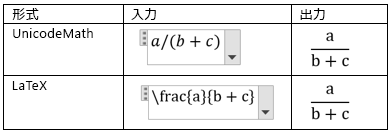
ワードで数式をラテックス形式で入力する方法は以下の通りです。
LaTeX形式を有効にする
ワードでLaTeX形式を使用するには、まず数式を挿入する必要があります。挿入メニューから数式を選択し、次に挿入をクリックします。そして、数式の右端にある線形を選択し、ドロップダウンメニューからLaTeXを選択します。これでLaTeX形式で数式を入力できるようになります。
- 数式を挿入する
- 線形を選択する
- LaTeXを選択する
LaTeXコマンドを使用する
LaTeX形式で数式を入力するには、LaTeXコマンドを使用します。例えば、frac{1}{2}と入力すると、1/2の分数が表示されます。また、sqrt{2}と入力すると、2の平方根が表示されます。^を使用すると、累乗を表すことができます。例えば、x^2と入力すると、xの2乗が表示されます。
- 分数を入力する(frac{1}{2})
- 平方根を入力する(sqrt{2})
- 累乗を入力する(x^2)
数式の整形
数式を入力したら、その数式を整形することができます。数式を選択し、右クリックして数式のプロパティを選択します。ここでは、数式のフォントやサイズ、色などを変更することができます。また、数式全体のサイズを変更することもできます。
- 数式のフォントを変更する
- 数式のサイズを変更する
- 数式の色を変更する
よくある質問
WordでLaTeX数式を入力するにはどうすればよいですか?
WordでLaTeX数式を入力するには、数式エディターを使用します。数式エディターは、Wordに標準で搭載されている機能で、LaTeXのような数式を簡単に挿入できるようになっています。数式エディターを使用するには、挿入タブの数式をクリックし、インライン数式または表示数式を選択します。その後、数式エディター内でLaTeX形式で数式を入力することができます。
Wordの数式エディターで使用できるLaTeXコマンドはどれくらいですか?
Wordの数式エディターでは、基本的なLaTeXコマンドが使用できますが、すべてのコマンドが対応しているわけではありません。例えば、積分や分数、根号などはサポートされていますが、より複雑なコマンドや一部のパッケージは使用できない場合があります。しかし、Wordの数式エディターでも十分な数式の入力が可能で、一般的な数式の入力には問題ありません。
Wordで入力したLaTeX数式を編集するにはどうすればよいですか?
Wordで入力したLaTeX数式を編集するには、数式をクリックして選択します。その後、数式エディターのリボンが表示されるので、そこから編集を行います。リボンでは、数式のフォントやサイズ、配置などの変更ができるほか、数式に色を付けることもできます。また、数式内で直接LaTeXコードを編集することも可能です。
Wordの数式エディターで作成した数式を他のドキュメントに転送する方法はありますか?
Wordの数式エディターで作成した数式を他のドキュメントに転送することが可能です。転送するには、数式を選択し、コピーします。その後、転送先のドキュメントで貼り付けを実行します。この方法で、数式を別のWord文書やPowerPointスライド、Excelシートなどに転送することができます。ただし、転送先のアプリケーションが数式エディターに対応している必要があります。