🔢 Word の数式エディター 3.0 の使い方【数式の入力】

Wordの数式エディター3.0は、文書の中で数式を簡単に入力できる便利な機能です。この最新バージョンでは、より直感的で効率的な数式の入力方法が導入されています。本記事では、Wordの数式エディター3.0の基本的な使い方から、複雑な数式の入力方法まで、詳しく解説していきます。また、実践的なTipsも紹介することで、数式の入力作業をいっそうスムーズに行えるようになります。数式を頻繁に扱う方や、初めて数式エディターを使用する方でも、ぜひこの機会にWordの数式エディター3.0をマスターしましょう。
数式を簡単に入力する方法は?
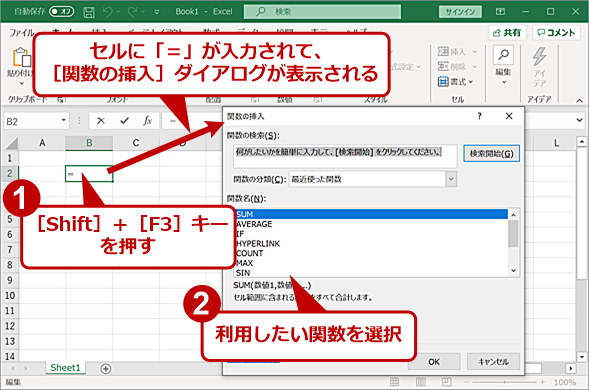
数式を簡単に入力する方法は、数式エディターやキーボードショートカットを利用することです。
数式エディターを利用する
数式エディターを利用することで、数式を簡単に入力できます。数式エディターには、TeXやMathMLなどの形式で数式を入力できます。数式エディターを利用することで、数式の入力を効率化できます。
- 数式エディターを起動します。
- 数式を入力します。例えば、2x+3などの数式を入力できます。
- 数式を確認し、必要に応じて修正します。
キーボードショートカットを利用する
キーボードショートカットを利用することで、数式を簡単に入力できます。キーボードショートカットには、’+’, ”, ”, ‘/’などの演算子を入力できます。キーボードショートカットを利用することで、数式の入力を迅速化できます。
- キーボードショートカットを確認します。例えば、Ctrl + +で加算演算子を入力できます。
- 数式を入力します。例えば、2+3などの数式を入力できます。
- 数式を確認し、必要に応じて修正します。
数式入力ソフトを利用する
数式入力ソフトを利用することで、数式を簡単に入力できます。数式入力ソフトには、MathTypeやMathMagicなどのソフトがあります。数式入力ソフトを利用することで、数式の入力を効率化できます。
- 数式入力ソフトを起動します。
- 数式を入力します。例えば、2x+3などの数式を入力できます。
- 数式を確認し、必要に応じて修正します。
🔢 Word の数式エディター 3.0 の使い方【数式の入力】
Wordの数式エディター3.0は、Microsoft Wordで数式を簡単に挿入できる機能です。このエディターを使うことで、複雑な数式も直感的に入力することが可能です。大切なのは、数式エディターの使い方を理解し、効率的に数式を入力する方法をマスターすることです。
① 数式エディターの起動方法
数式エディターを起動するには、 Wordのリボンメニューにある「挿入」タブをクリックし、「数式」を選択します。そして、「新しい数式」をクリックすると、数式エディターが起動します。
🔤 Word で MS 明朝体を使う方法【フォントの設定】② 数式の入力方法
数式エディターでは、数式を入力するための専用のツールバーが提供されています。このツールバーを使って、数値、変数、演算子などを選択し、数式を組み立てていきます。また、キーボードから直接数式を入力することもできます。
③ 数式の編集方法
入力した数式を編集する場合、数式をクリックして選択します。その後、数式エディターのツールバーから編集したい要素を選択し、変更を加えます。
④ 数式の整形
数式の見た目を整えるために、数式エディターの「デザイン」タブを使います。ここから、数式のサイズやフォント、カラーなどを変更することができます。
⑤ 数式のコピー&ペースト
数式をコピー&ペーストする際は、数式を選択し、「HOME」タブの「コピー」をクリックします。そして、ペーストしたい場所にカーソルを移動し、「HOME」タブの「ペースト」をクリックします。
| 項目 | 説明 |
|---|---|
| 数式エディターの起動 | リボンメニューの「挿入」タブから「数式」を選択し、「新しい数式」をクリックします。 |
| 数式の入力 | 数式エディターのツールバーを使って数式を組み立てるか、キーボードから直接入力します。 |
| 数式の編集 | 数式を選択し、数式エディターのツールバーから編集したい要素を選択し、変更を加えます。 |
| 数式の整形 | 数式エディターの「デザイン」タブから、数式のサイズやフォント、カラーなどを変更します。 |
| 数式のコピー&ペースト | 数式を選択し、「HOME」タブの「コピー」をクリックし、ペーストしたい場所で「ペースト」をクリックします。 |
数式エディタで数式を入力するにはどうすればいいですか?

数式エディタで数式を入力するには、以下の手順に従ってください。
数式エディタの起動方法
数式エディタを起動するには、通常のテキストエディタやワープロソフトとは異なる専用のアプリケーションを使用する必要があります。一般的には、以下の手順で起動できます。
- 数式エディタをインストールする
- インストールされたアプリケーションを起動する
- 必要に応じて設定を調整する
数式の入力方法
数式エディタで数式を入力するには、専用のコマンドや記号を使用します。一般的な数式の入力方法は以下の通りです。
- コマンドを使用して数式の要素を入力する(例:frac{}{}で分数)
- 記号を直接入力する(例:+、-、、/)
- 数式の構造を表すコマンドを使用する(例:begin{equation}とend{equation}で数式を囲む)
数式の編集と整形
数式エディタでは、入力した数式を編集したり、整形したりすることができます。一般的な編集や整形の方法は以下の通りです。
📝 Word で文字数をカウントする方法【フランス語版】- 数式の要素を選択し、削除や変更を行う
- 整形コマンドを使用して、数式のレイアウトやスタイルを調整する(例:mathbf{}で太字にする)
- プレビュー機能を利用して、数式の表示を確認する
数式ツールを用いて数式を入力するにはどうすればいいですか?

数式ツールを用いて数式を入力するには、以下の手順に従ってください。
数式ツールの起動方法
数式ツールを起動するには、以下の手順を実行します。
- ワードプロセッサやスプレッドシートなどの文書作成 software を開く。
- メニューバーから挿入タブを選ぶ。
- 数式または数式エディタをクリックする。
数式の入力方法
数式ツールで数式を入力するには、以下の方法があります。
- 数式ツールの構造タブから、入力したい数式の型を選ぶ。
- 数式内の各要素をクリックまたはドラッグして選択し、適切な数値や変数を入力する。
- 数式が完成したら、文書に挿入ボタンをクリックして、文書に数式を挿入する。
数式の編集方法
既に入力された数式を編集するには、以下の手順を実行します。
- 編集したい数式をダブルクリックする。
- 数式ツールが開かれるので、必要な部分を選択し、変更を加える。
- 編集が完了したら、文書に挿入ボタンをクリックして、変更を反映する。
Wordで数式を自動入力するには?
Wordで数式を自動入力するには、以下の手順を実行します。
数式の挿入
Wordで数式を自動入力するには、まず数式を挿入する必要があります。数式を挿入するには、以下の手順を実行します。
- 挿入タブをクリックします。
- 数式をクリックします。
- プルダウンメニューから、数式を選択します。
数式エディターの使用
数式を挿入したら、数式エディターを使用して数式を編集できます。数式エディターの主な機能は以下のとおりです。
🗣️ 「Word of advice」の意味 – 日本語で理解する英語表現- 数式の構造:数式の構造を選択できます。例えば、分数、平方根、行列などです。
- 数式の入力:数式に数値や変数を入力できます。
- 数式のフォーマット:数式のフォントやサイズ、色を変更できます。
数式の自動修正
Wordには、数式の自動修正機能があります。これにより、数式を入力する際に、特定の文字列を数式に自動的に変換できます。例えば、以下のようになります。
- 1/2と入力すると、½に自動的に変換されます。
- =>と入力すると、→に自動的に変換されます。
- c/squareと入力すると、c²に自動的に変換されます。
ワードで関数を入力するにはどうすればいいですか?
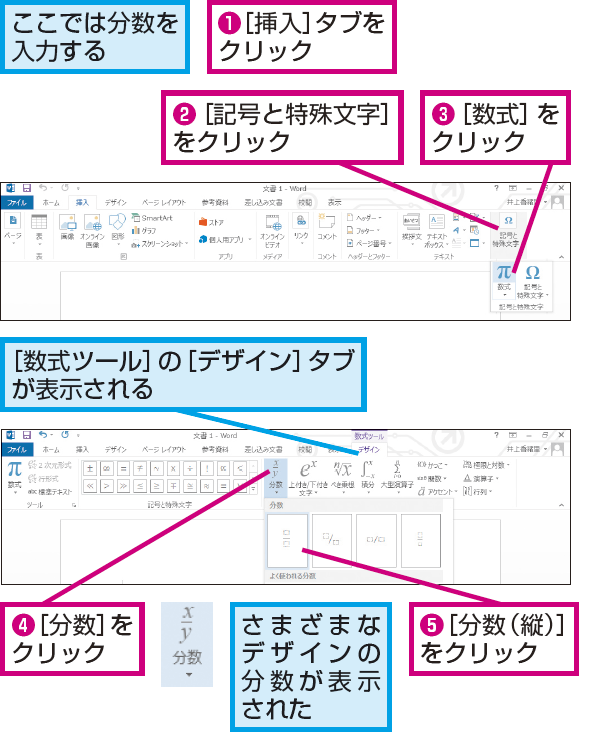
ワードで関数を入力するには、以下の手順に従ってください。
関数の入力方法
ワードで関数を入力するには、まず数式フィールドを挿入する必要があります。数式フィールドを挿入したら、関数を入力できます。
- 挿入タブをクリックします。
- 数式をクリックして、数式フィールドを挿入します。
- 数式フィールド内で、関数を入力します。
関数の引数の入力
関数の引数を入力するには、関数名の後に括弧を付け、引数をカンマで区切って入力します。
- 関数名を入力します。
- 関数名の後に括弧を付けます。
- 括弧内に引数をカンマで区切って入力します。
関数の結果の表示
関数を入力し、引数を指定した後、数式フィールドを終了することで、関数の結果が表示されます。
- 関数と引数を入力します。
- 数式フィールドの外側をクリックして、数式フィールドを終了します。
- 関数の結果が表示されます。
よくある質問
🔢 Word の数式エディター 3.0 で数式を入力する方法は?
Word の数式エディター 3.0 で数式を入力するには、まず挿入タブにある数式をクリックし、新しい数式を選択します。これにより、数式エディターが開かれます。その後、数式の構造を選択し、必要な数式要素(たとえば、分数、根号、積分記号など)をクリックして数式を組み立てます。数式の各要素をダブルクリックし、数値や変数を入力して完成させます。
数式エディター 3.0 で複数の数式を一度に入力する方法は?
数式エディター 3.0 で複数の数式を一度に入力するには、数式を挿入した後、数式の右側にあるプラス記号(+)をクリックして新しい数式フィールドを追加します。これにより、同じ行に複数の数式を入力できるようになります。必要な数だけ数式フィールドを追加し、それぞれのフィールドで数式の構造と数式要素を選択して数式を完成させます。
数式エディター 3.0 で数式のフォントやサイズを変更する方法は?
数式エディター 3.0 で数式のフォントやサイズを変更するには、数式を選択した状態で数式ツールのデザインタブに移動します。このタブでは、フォントやフォントサイズを変更するオプションがあります。また、文字飾りオプションを使用して、太字やイタリックなどの文字スタイルも変更できます。
🎵 Word of Mouth アルバム – Toni Braxton の名盤数式エディター 3.0 で数式をコピーして別のドキュメントに貼り付ける方法は?
数式エディター 3.0 で作成した数式をコピーして別のドキュメントに貼り付けるには、まず数式を選択し、Ctrl + C(または右クリックしてコピー)を使用して数式をコピーします。次に、別のドキュメントを開き、数式を貼り付ける位置にカーソルを置いて、Ctrl + V(または右クリックして貼り付け)を使用して数式を貼り付けます。数式は元のフォーマット保持された状態で貼り付けられます。