🔤 Word で MS 明朝体を使う方法【フォントの設定】
Microsoft WordでMS明朝体を使用する方法を解説する。本記事では、Wordでのフォントの設定方法を詳しく説明し、MS明朝体を適用する手順を分かりやすく紹介する。MS明朝体は、ビジネス文書や公式文書に適したフォントであり、その使い方をマスターすることで、書類の品質を向上させることができる。以下の手順に従って、WordでMS明朝体を設定し、プロフェッショナルな文書を作成しましょう。
MS Wordのフォント設定はどうすればいいですか?
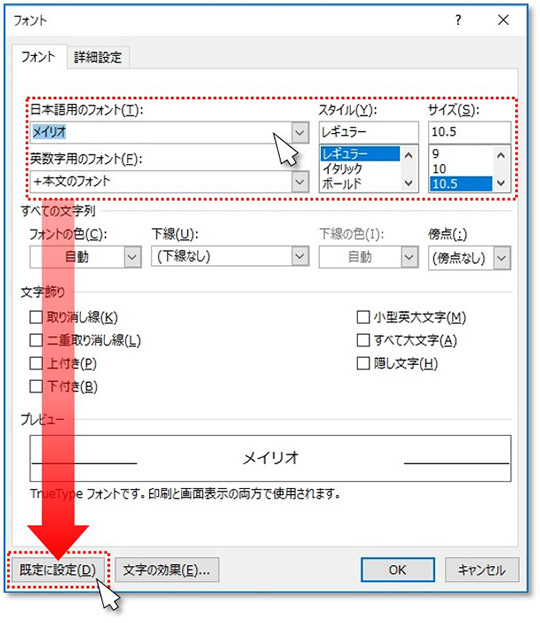
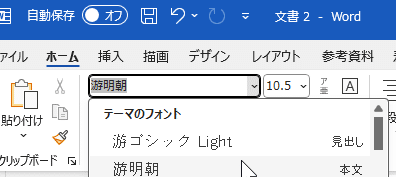
MS Wordのフォント設定は、以下の手順で行うことができます。 まず、フォント タブを開きます。メニューの「ホーム」タブに移動し、「フォント」グループの「フォント設定」ボタンをクリックします。 次に、フォントの選択 を行います。「フォント設定」ダイアログボックスが開きます。ここで、使用するフォントを選択することができます。例えば、「游ゴシック体」 や 「梅ゴシック体」 などの日本語フォントを選択することができます。 フォントを選択したら、フォントサイズ を設定します。フォントサイズは、「サイズ」ドロップダウンメニューから選択することができます。例えば、「12ポイント」 や 「14ポイント」 などのサイズを選択することができます。 最後に、フォントスタイル を設定します。フォントスタイルは、「スタイル」ドロップダウンメニューから選択することができます。例えば、「太字」 や 「斜体」 などのスタイルを選択することができます。
フォントの種類と特徴
フォントの種類と特徴は、以下のとおりです。
- 游ゴシック体:游ゴシック体は、クリーンなデザインの日本語フォントです。読みやすく、広く使用されています。
- 梅ゴシック体:梅ゴシック体は、伝統的な日本語フォントです。古典的な雰囲気があり、多くの書籍や新聞で使用されています。
- MS ゴシック:MS ゴシックは、Microsoft が開発した日本語フォントです。Windows に標準で搭載されています。
フォントサイズの選択
フォントサイズの選択は、以下の点に注意する必要があります。
- 読みやすさ:フォントサイズが小さすぎると、読みにくくなります。逆に、大きすぎると、ページが広くなりすぎます。
- レイアウト:フォントサイズは、ページのレイアウトに影響を与えます。適切なフォントサイズを選択することで、ページのバランスを保つことができます。
- 目的:フォントサイズは、文書の目的によって異なります。例えば、プレゼンテーションでは、フォントサイズを大きくする必要があります。
フォントスタイルの使用
フォントスタイルの使用は、以下の点に注意する必要があります。
- 太字:太字は、重要な情報を強調するために使用します。ただし、過度に使用すると、ページが混沌としてしまいます。
- 斜体:斜体は、強調や装飾のために使用します。ただし、読みにくい場合があります。
- 下線:下線は、重要な情報を強調するために使用します。ただし、ページが混沌としてしまう場合があります。
MS明朝の本文のフォントは?
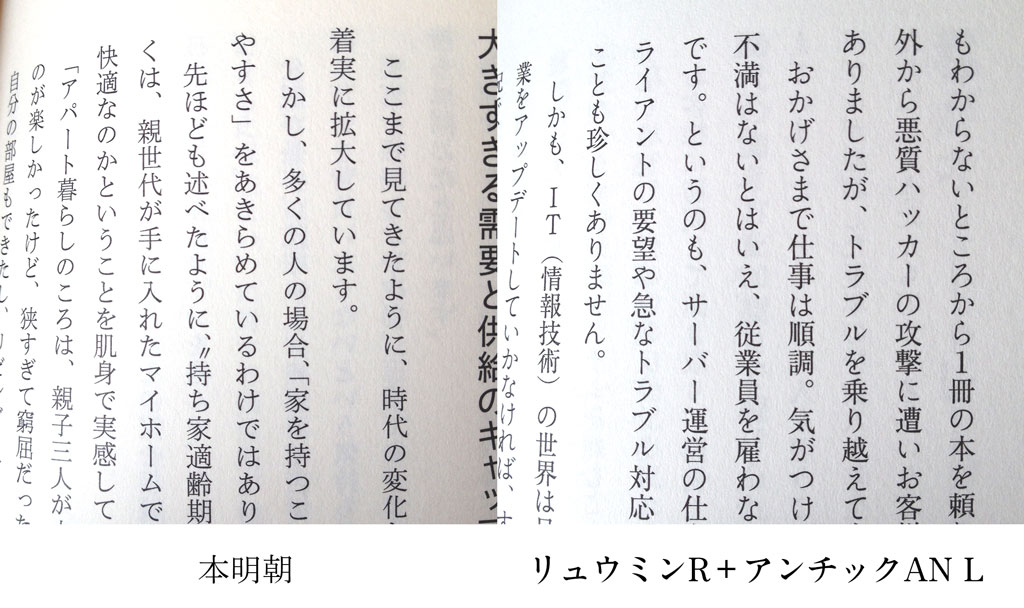
MS明朝の本文のフォントはMS 明朝体 です。
MS明朝体の特徴
MS明朝体は、明朝体 のフォントの1つで、細い線幅と丸い字形が特徴です。一般的に、本文用のフォントとして使用されています。
- 細い線幅により、文字の境界がはっきりします。
- 丸い字形により、文字が読みやすくなります。
- 一般的に、本文用のフォントとして使用されています。
MS明朝体の使用例
MS明朝体は、Microsoft Office などのアプリケーションで使用されています。また、Webページ の本文用のフォントとしても使用されています。
- Microsoft Officeの標準フォントとして使用されています。
- Webページの本文用のフォントとして使用されています。
- 印刷物の本文用のフォントとしても使用されています。
MS明朝体の代替フォント
MS明朝体の代替フォントとして、游明朝体 や 新明朝体 などがあります。これらのフォントは、同様の線幅と字形を持ち、本文用のフォントとして使用できます。
📝 Word で文字数をカウントする方法【フランス語版】- 游明朝体は、MS明朝体と同様の線幅と字形を持ちます。
- 新明朝体は、より現代的なデザインのフォントです。
- 他にも、細明朝体 や 太明朝体 などがあります。
パソコンの明朝体フォントはどれがいいですか?
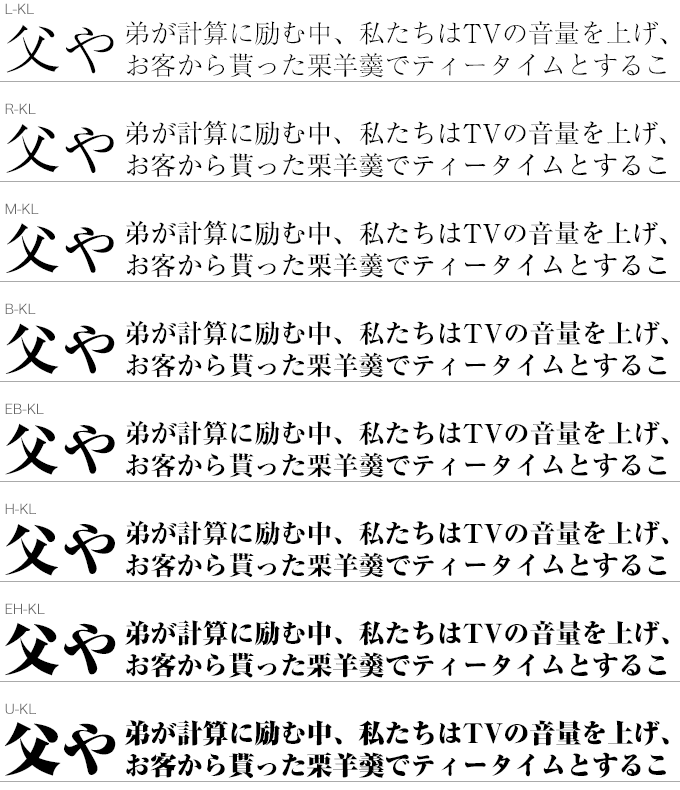
パソコンの明朝体フォントは、游明朝体や新宋体などが人気です。しかし、どれがいいかは、使用目的や好みによって異なります。
読みやすさを重視する場合
読みやすさを重視する場合、游明朝体や新宋体が良い選択です。これらのフォントは、文字の形が整っており、読みやすく設計されています。
- 游明朝体:日本語の標準フォントとして広く使用されています。
- 新宋体:游明朝体よりも少し太めの線幅で、読みやすさを重視したフォントです。
- メイリオ:游明朝体よりも読みやすさを重視したフォントで、文字の形がやや丸みを帯びています。
デザインを重視する場合
デザインを重視する場合、源ノ明朝体や和田研中丸ゴシックなどのフォントが良い選択です。これらのフォントは、独特のデザインで文字を表現します。
- 源ノ明朝体:明朝体のデザインをベースに、現代のデザイン要素を取り入れたフォントです。
- 和田研中丸ゴシック:丸みを帯びた独特のデザインのフォントで、読みやすさとデザイン性を両立させています。
- ナール:明朝体のデザインをベースに、現代のデザイン要素を取り入れたフォントで、文字の形がやや丸みを帯びています。
無料で使用できるフォント
無料で使用できるフォントとして、源ノ明朝体やメイリオなどのフォントがあります。これらのフォントは、商用利用も可能です。
- 源ノ明朝体:明朝体のデザインをベースに、現代のデザイン要素を取り入れたフォントです。
- メイリオ:游明朝体よりも読みやすさを重視したフォントで、文字の形がやや丸みを帯びています。
- IPA明朝:IPAが開発した明朝体のフォントで、商用利用も可能です。
WordでMS明朝体を使って美しい文書を作成する方法
WordでMS明朝体を使って美しい文書を作成する方法を詳しく説明します。MS明朝体は、清々しい印象で読みやすいフォントとして多くの方に愛されています。このフォントをWordで使用することで、美しい文書を作成することができます。
MS明朝体とは?
MS明朝体は、マイソフトが開発した日本語フォントです。明朝体は、横画と縦画の太さが一定で、文字に均整のとれたデザインが特徴です。MS明朝体は、その名の通りマイソフトが開発した明朝体フォントで、多くのWindowsパソコンに標準で搭載されています。
WordでMS明朝体を設定する方法
WordでMS明朝体を設定する方法は以下の通りです。 1. Wordを開き、文書を新規作成するか、既存の文書を開きます。 2. メニューバーから「ホーム」を選択します。 3. 「フォント」ボタンをクリックします。 4. 「フォント」ダイア로그が表示されます。 5. 「フォント」のドロップダウンリストから「MS 明朝」を選択します。 6. 「OK」ボタンをクリックして設定を適用します。 これで、WordでMS明朝体を使用できるようになります。
MS明朝体の特徴と使い道
MS明朝体は、横画と縦画の太さが一定で、文字に均整のとれたデザインが特徴です。そのため、読みやすさや視認性に優れたフォントとして、ビジネス文書や書類、レポートなど、さまざまな場面で使用されています。
WordでMS明朝体を使った文書の見せ方
WordでMS明朝体を使って文書を作成する際には、字間や行間、文字サイズなどを適切に設定することで、さらに美しい文書を作成することができます。また、適切な文字飾りや段落の設定を工夫することで、読みやすい文書になります。
MS明朝体の代替フォント
MS明朝体が使用できない環境や、より個性的なフォントを使用したい場合は、以下のような代替フォントを検討してみてください。
| フォント名 | 特徴 |
|---|---|
| MS ゴシック | 明朝体に対して、ゴシック体は横画と縦画の太さが均等で、モダンで洗練された印象を与えるフォントです。 |
| 游明朝体 | 游明朝体は、読みやすさと優れたデザインが魅力のフォントです。MS明朝体よりもやや丸みを帯びたデザインが特徴です。 |
| 源ノ明朝 | 源ノ明朝は、オープンソースの日本語フォントで、美しいデザインと高い読みやすさが魅力です。 |
ワードで明朝体の設定は?
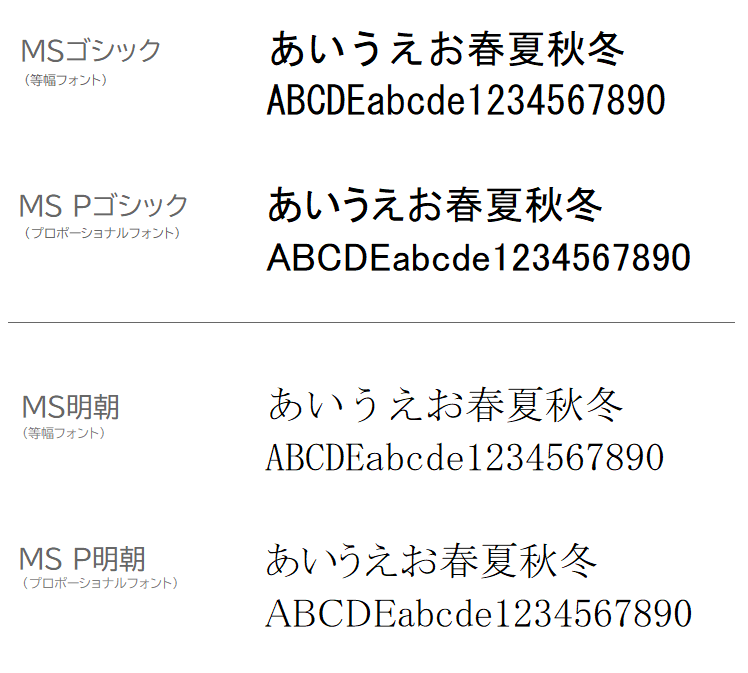
ワードで明朝体の設定は、フォントの変更機能を利用して行います。
ワードで明朝体に変更する方法
ワードで明朝体に変更するには、次の手順に従ってください。
- 変更したいテキストを選択します。
- ホームタブのフォント名のドロップダウンリストから、明朝体を選択します。
- テキストが明朝体に変更されます。
明朝体の種類と特徴
明朝体には様々な種類があり、それぞれが独自の特徴を持ちます。代表的な明朝体には、以下のようなものがあります。
- MS 明朝: 標準的な明朝体で、文章の本文に適しています。
- 游明朝: 液晶ディスプレイでの表示を考慮した明朝体で、読みやすさが抜群です。
- 平成明朝: 書体が端正で、フォーマルな文書に適しています。
明朝体の適用に適したシーン
明朝体は、フォーマルな文章やビジネス文書に適しており、以下のようなシーンで使用されます。
- ビジネス文書: 報告書や提案書など、フォーマルな場面で使用されます。
- 書類: 契約書や申請書など、重要な書類に適しています。
- 出版物: 新聞や書籍などの出版物でも頻繁に使用されます。
MSワードのフォント設定はどうすればいいですか?
MSワードのフォント設定は、以下の手順で行うことができます。
フォントの変更方法
MSワードでフォントを変更するには、以下の手順を実行します。
- 変更したいテキストを選択します。
- リボンメニューのホームタブにあるフォントグループで、フォント名のドロップダウンリストから目的のフォントを選択します。
- フォントが適用され、テキストの表示が変わります。
フォントサイズの調整方法
フォントサイズを調整するには、以下の手順を実行します。
- サイズを変更したいテキストを選択します。
- リボンメニューのホームタブにあるフォントグループで、フォントサイズのドロップダウンリストから目的のサイズを選択します。
- 選択したテキストのサイズが変更されます。
フォント色の変更方法
フォントの色を変更するには、以下の手順を実行します。
- 色を変更したいテキストを選択します。
- リボンメニューのホームタブにあるフォントグループで、フォントカラーのドロップダウンリストから目的の色を選択します。
- 選択したテキストの色が変更されます。
Wordのデフォルトフォントを游明朝に変更するには?
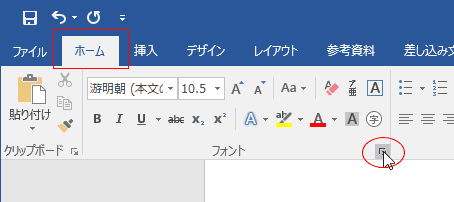
Wordのデフォルトフォントを游明朝に変更する方法は以下の通りです。
デフォルトフォントの変更方法
Wordでデフォルトフォントを変更するには、以下の手順に従ってください。
🎵 Word of Mouth アルバム – Toni Braxton の名盤- Wordを開き、ホームタブをクリックします。
- フォントセクションで、フォントボックスの矢印をクリックします。
- 一覧から游明朝を選択します。
- デフォルトに設定ボタンをクリックします。
- 表示されるダイアログボックスですべてのドキュメントに適用を選択し、OKをクリックします。
既存のドキュメントのフォントを変更する方法
既存のWordドキュメントのフォントを游明朝に変更するには、以下の手順に従ってください。
- ドキュメントを開き、ホームタブをクリックします。
- 編集セクションで、すべて選択をクリックしてドキュメント全体を選択します。
- フォントセクションで、フォントボックスの矢印をクリックします。
- 一覧から游明朝を選択します。
フォントの追加と管理
Wordに游明朝フォントがインストールされていない場合は、以下の手順でフォントを追加できます。
- 游明朝フォントをダウンロードし、解凍します。
- コントロールパネルを開き、フォントをクリックします。
- ファイルメニューからインストール新しいフォントを選択します。
- ダウンロードしたフォントの場所を選択し、游明朝フォントを選択してOKをクリックします。
Wordのテーマのフォントはどのように設定しますか?
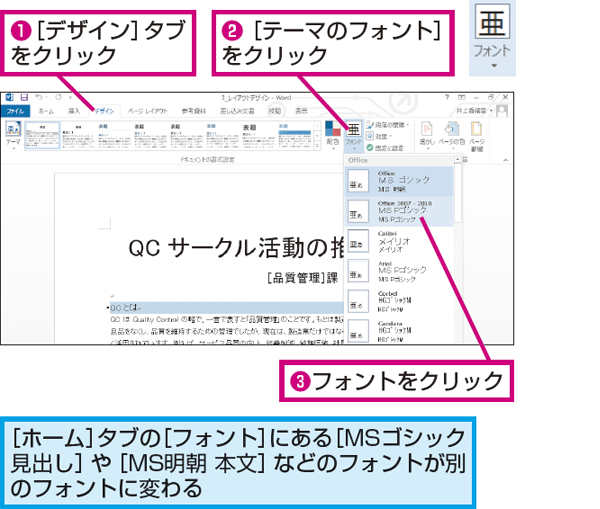
Wordのテーマのフォントは、以下の手順で設定します。
テーマフォントの選択
Wordでは、ドキュメントのテーマに合わせてフォントを設定できます。テーマフォントを変更することで、ドキュメントの見た目を一新することができます。テーマフォントの選択は、デザインタブから行います。
- デザインタブを開く
- テーマグループにあるテーマフォントをクリック
- 使いたいテーマフォントを選択する
フォントのカスタマイズ
テーマに含まれるフォントをカスタマイズして、自分だけのオリジナルフォントを作成することもできます。カスタマイズを行うことで、さらにドキュメントを個性的に仕上げることができます。
- デザインタブを開く
- テーマグループにあるテーマフォントをクリック
- フォントのカスタマイズを選択
- ヘッダーと本文のフォントをそれぞれ設定
- 変更を保存する
既定のフォントの設定
Wordでは、ドキュメントの既定のフォントを設定することができます。これにより、新規ドキュメントを作成する際に、毎回フォントを設定する手間が省けます。
- ホームタブを開く
- フォントグループにあるフォントをクリック
- 使用したいフォントと文字サイズを選択
- 既定の設定をクリック
- このドキュメントに使用するテンプレートの既定のフォント設定を変更することを確認する
よくある質問
🔤 Word で MS 明朝体を使う方法は?
WordでMS 明朝体を使うためには、まず文章を選択またはカーソルを置きたい場所に移動します。その後、上部のメニューバーにある「フォント」のドロップダウンリストから「MS 明朝」を選びます。これにより、選択されているテキストまたは新しく入力されるテキストがMS 明朝体で表示されます。
WordのデフォルトのフォントをMS 明朝体に変更する方法は?
WordのデフォルトのフォントをMS 明朝体に変更するには、まず「ファイル」メニューを開き、「옵션」を選択します。次に「すべてのドキュメントに適用」を選び、「フォント」セクション에서「MS 明朝」を選んで「設定を保存」をクリックします。これで、新規に作成されるすべてのドキュメントでデフォルトのフォントがMS 明朝体になります。
WordでMS 明朝体のフォントサイズを変更する方法は?
WordでMS 明朝体のフォントサイズを変更するには、テキストを選択し、上部のメニューバーにある「フォントサイズ」のドロップダウンリストから希望のサイズを選びます。また、直接数値を入力して「Enter」キーを押すこともできます。これにより、選択されたテキストのフォントサイズが変更されます。
WordでMS 明朝体で文字を太字や斜体にする方法は?
WordでMS 明朝体の文字を太字や斜体にするには、テキストを選択し、上部のメニューバーにある「B」(太字)や「I」(斜体)のアイコンをクリックします。これにより、選択されたテキストが太字や斜体で表示されます。太字と斜体を解除するには、再び同じアイコンをクリックします。