📝 Wordで論文を作成する際の注意点と設定方法

Wordで論文を作成する際、フォーマットやスタイル、校閲の方法などの注意点を理解し、適切な設定を行うことが重要です。本記事では、Wordを使用して論文を作成する上で知っておくべき重要なポイントと、効率的な作業ができるための設定方法を詳しく解説します。初心者の方から経験豊富な研究者まで、幅広い方々に役立つ情報を提供します。これからWordで論文を作成する方は、ぜひ参考にしてください。
Wordで参考文献の番号を上付きにするには?
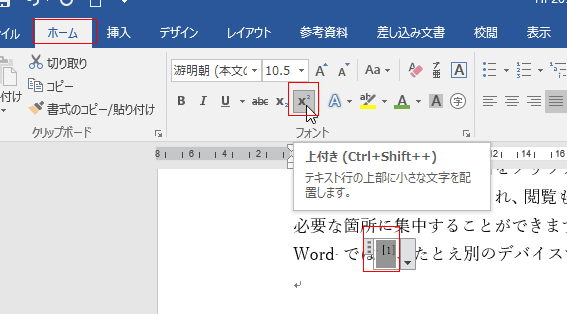
Wordで参考文献の番号を上付きにするには、次の手順に従ってください。
参考文献の番号を上付きにする手順
まず、Word文書を開き、参考文献の番号を挿入します。その後、番号を選択し、ホームタブの
- Word文書を開く
- 参考文献の番号を挿入する
- 番号を選択し、ホームタブの
フォントグループの 上付き ボタンをクリックする
上付き文字のフォントサイズを変更する
上付き文字のフォントサイズを変更するには、ホームタブの
- ホームタブの
フォントグループの フォントサイズ ボタンをクリックする - 希望のフォントサイズを選択する
- フォントサイズが変更されたことを確認する
参考文献の番号を自動的に上付きにする
参考文献の番号を自動的に上付きにするには、参照タブの
- 参照タブの
引用 グループの引用スタイル ボタンをクリックする 上付き を選択する- 参考文献の番号が自動的に上付きになることを確認する
ワードで引用番号をどのようにつけるか?
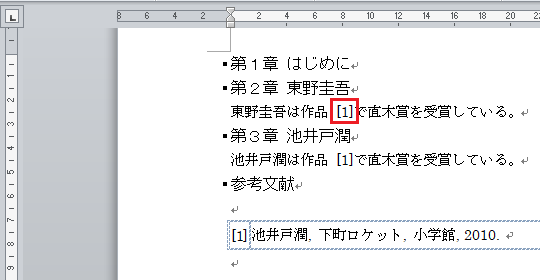
ワードで引用番号を付ける方法は、以下の手順で行うことができます。
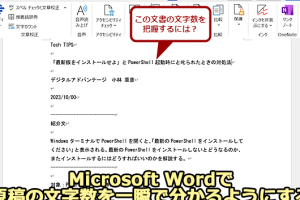
🔢 Wordで文字数を数える方法!文字数カウント機能を使いこなす引用番号の挿入方法
ワードで引用番号を付けるには、まず挿入メニューからフィールドを選択します。次に、引用番号を選択し、番号の種類を選択します。最後に、挿入ボタンをクリックすると、引用番号が挿入されます。
- 挿入メニューからフィールドを選択する
- 引用番号を選択する
- 番号の種類を選択する
引用番号の形式の変更方法
引用番号の形式を変更するには、ホームメニューからスタイルを選択します。次に、形式を選択し、引用番号を選択します。最後に、変更ボタンをクリックすると、引用番号の形式が変更されます。
- ホームメニューからスタイルを選択する
- 形式を選択する
- 引用番号を選択する
引用番号の削除方法
引用番号を削除するには、挿入メニューからフィールドを選択します。次に、引用番号を選択し、削除ボタンをクリックすると、引用番号が削除されます。
- 挿入メニューからフィールドを選択する
- 引用番号を選択する
- 削除ボタンをクリックする
Wordの引用文献のインデントは?

Wordの引用文献のインデントは、ハンギングインデント(ぶら下げインデント)と呼ばれる方式を使用します。この方式では、最初の行のインデントを設定し、2行目以降のインデントを別途設定します。
引用文献のインデントの設定方法
引用文献のインデントを設定するには、以下の手順を実行します。
- Wordの文書を開きます。
- 「ホーム」タブの「段落」グループの「インデント」ボタンをクリックします。
- 「インデント」ダイアログボックスで、「ハンギングインデント」を選択し、「インデント量」を設定します。
引用文献のスタイルの選択
引用文献のスタイルには、APA、MLA、Chicagoなどの形式があります。以下は、各スタイルの特徴です。
- APAスタイル:社会科学分野で使用されることが多いスタイルで、引用文献リストのエントリには、著者名、発行年、タイトル、出版情報が含まれます。
- MLAスタイル:人文科学分野で使用されることが多いスタイルで、引用文献リストのエントリには、著者名、タイトル、出版情報が含まれます。
- Chicagoスタイル:歴史学や人文科学分野で使用されることが多いスタイルで、引用文献リストのエントリには、著者名、タイトル、出版情報が含まれます。
引用文献のフォーマットの注意点
引用文献のフォーマットには、以下の注意点があります。
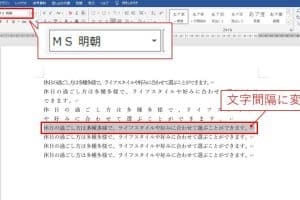
🔤 Wordで文字間隔を調整する方法!読みやすい文書を作成- 引用文献リストのエントリは、アルファベット順に並べる必要があります。
- 引用文献リストのエントリには、著者名、タイトル、出版情報が含まれている必要があります。
- 引用文献リストのフォーマットは、使用するスタイルに従う必要があります。
Wordで参考資料の入れ方は?
Wordで参考資料の入れ方は、以下の方法があります。 参考資料を追加するには、まず文献管理を使います。文献管理は、Wordの機能で、参考資料を管理することができます。文献管理を使うことで、参考資料を簡単に追加、編集、削除することができます。
文献管理の設定方法
文献管理の設定方法は、以下の通りです。
- Wordを開きます。
- 文献管理ボタンをクリックします。
- 文献管理パネルが開きます。ここで、参考資料を追加、編集、削除することができます。
参考資料の追加方法
参考資料の追加方法は、以下の通りです。
- 文献管理パネルで、新しい参考資料ボタンをクリックします。
- 参考資料の詳細を入力します。たとえば、著者名、タイトル、出版年などです。
- 入力した参考資料が文献管理パネルに追加されます。
参考資料の引用方法
参考資料の引用方法は、以下の通りです。
- 文献管理パネルで、引用したい参考資料を選択します。
- 引用ボタンをクリックします。
- 選択した参考資料が文書に引用されます。
📝 Wordで論文を作成する際の注意点と設定方法
Wordで論文を作成する際には、フォーマットやスタイルに注意を払うことが重要です。また、適切な設定を行うことで、効率的に論文を作成することができます。
📋 論文のフォーマットに合わせた設定を行う
論文のフォーマットに合わせて、ページ設定やフォント、行間などを適切に設定しておくことが重要です。具体的には、以下の点に注意して設定を行ってください。
| 項目 | 設定内容 |
|---|---|
| ページ設定 | 用紙サイズや余白を指定する |
| フォント | 指定されたフォントを使用する |
| 文字サイズ | 指定された文字サイズに設定する |
| 行間 | 指定された行間隔を設定する |
🔢 自動的に段落番号や目次を設定する
Wordの機能を活用して、段落番号や目次を自動的に設定しましょう。これにより、修正が必要になった場合にも、効率的に変更を反映することができます。 段落番号の設定方法: 1. 「ホーム」タブの「段落」グループから「番号」ボタンをクリックします。 2. 表示されるメニューから、適切な番号書式を選択します。 目次の設定方法: 1. 目次を挿入したい場所にカーソルを置きます。 2. 「参照」タブの「目次」グループから、「目次」ボタンをクリックします。 3. 表示されるメニューから、適切な目次書式を選択します。
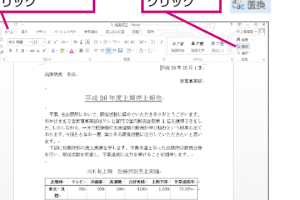
🔍 Wordで文字を置換する方法!効率的な編集テクニック📚 参考文献の整理と引用
論文では、引用や参考文献の正確な記録が求められます。Wordの「参考文献」機能を使って、引用情報を整理し、引用形式に従って参考文献リストを作成しましょう。 引用情報の追加方法: 1. 「参照」タブの「引用と文献」グループから、「新しい引用の追加」ボタンをクリックします。 2. 引用情報を入力し、「OK」をクリックします。 参考文献リストの作成方法: 1. 参考文献リストを挿入したい場所にカーソルを置きます。 2. 「参照」タブの「引用と文献」グループから、「 Reference」ボタンをクリックします。 3. 表示されるメニューから、適切な書式を選択します。
📊 図表の挿入とキャプションの設定
図表を効果的に使い、論文の内容をわかりやすく伝えましょう。また、キャプションを設定し、図表に番号を振ることで、参照が容易になります。 図表の挿入方法: 1. 「挿入」タブから、「図」または「表」を選択します。 2. 適切なファイルやデータを選択し、挿入します。 キャプションの設定方法: 1. 図表を選択し、「参照」タブの「キャプション」グループから、「キャプションの挿入」ボタンをクリックします。 2. 「新しいキャプション」ウィンドウで、番号とキャプションを入力し、「OK」をクリックします。
💾 定期的にバックアップを取る
論文データの消失や破損を防ぐために、定期的にバックアップを取ることが重要です。OneDriveやGoogle Driveなどのクラウドストレージを利用することで、自動的にバックアップを取ることができます。また、定期的にファイルを別の場所に保存することも、安全性を高める方法です。
よくある質問
Wordで論文を作成する際に、どのような基本設定をしておくべきですか?
Wordで論文を作成する際には、まずページ設定を行いましょう。論文のフォーマットに合わせて紙のサイズ、余白、ページ番号の位置を設定します。また、フォントと文字サイズも指定されたものに設定しておくことが重要です。一般的には、フォントはMS明朝やTimes New Romanが使用されます。さらに、段落設定も行い、行間、文字間、段落間のスペースを調整しましょう。最後に、スタイルを活用して、見出しや本文など、各要素に統一感を持たせるのが効果的です。
Wordで論文の脚注や参照を効率的に管理するにはどうすればよいですか?
Wordでは、参照タブにある脚注機能を利用することで、効率的に脚注を管理することができます。脚注を挿入すると、自動的に番号が割り当てられ、本文の該当箇所に表示されます。また、文献リストは、referencing機能を使用して管理しましょう。引用した文献の情報を登録しておくと、自動的に文献リストが生成され、論文の最後に挿入することができます。これらの機能を活用することで、脚注や参照の管理が大幅に効率化されます。
Wordで図表を挿入する際に注意すべき点は何ですか?
図表を挿入する際には、キャプションを付けることが重要です。図表の下にキャプションを挿入し、番号とタイトルを付けることで、論文の中で図表を参照しやすくなります。また、図表が本文に適切に表示されるように、配置に注意しましょう。テキスト ラップや位置の設定を調整し、図表が本文と干渉しないように配慮します。
Wordで作成した論文を最終確認する際に気を付けるべきポイントは何ですか?
最終確認では、校正とスタイルの統一性に注力しましょう。スペルチェックや文法チェックを実行し、誤字脱字や文法的な問題がないかを確認します。また、論文全体の見やすさを確保するため、フォントや行間、文字間、段落間の設定が統一されているかもチェックしておくことが大切です。最後に、論文の構成や内容が適切であるかを自己評価し、必要に応じて修正を加えます。