🔤 Wordで文字間隔を調整する方法!読みやすい文書を作成
ワード文書の文字間隔を調整することで、読みやすさが大幅に向上します。この記事では、Wordで文字間隔を調整する方法を詳しく解説します。文字間隔の基本的な設定から、詳細なカスタマイズ方法まで、初心者から上級者まで幅広い方々に役立つ情報を提供します。また、文字間隔を調整する際のポイントや、読みやすい文書を作成するためのコツも紹介しますので、ぜひご一読ください。
ワードで文字間隔を調整するには?
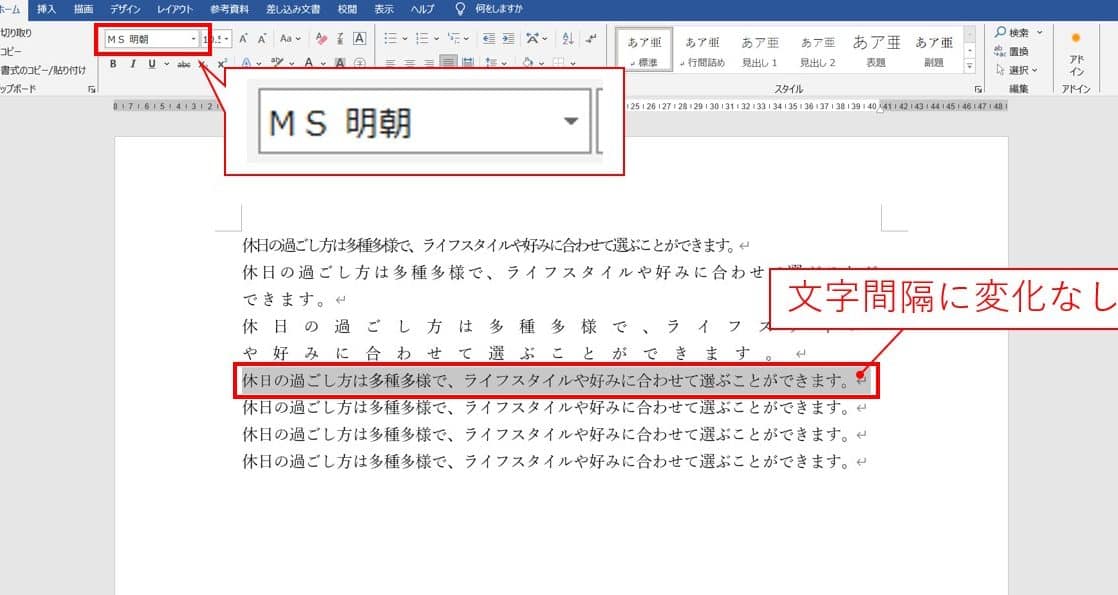
ワードで文字間隔を調整するには、以下の方法があります。 ワードのバージョンによっては、メニューの位置や名称が異なる場合があります。
文字間隔の調整方法
ワードで文字間隔を調整するには、まず文字を選択し、次に「フォント」グループの「文字間隔」ボタンをクリックします。次に、文字間隔のオプションを選択し、必要に応じて設定を変更します。
- 文字を選択する
- 「フォント」グループの「文字間隔」ボタンをクリックする
- 文字間隔のオプションを選択し、必要に応じて設定を変更する
文字間隔のオプション
ワードには、さまざまな文字間隔のオプションがあります。以下は、主なオプションです。
- 標準: デフォルトの文字間隔です。
- 狭く: 文字間隔を狭くします。
- 広く: 文字間隔を広くします。
文字間隔の調整の注意点
文字間隔を調整する際には、以下の点に注意してください。
- 文字間隔を調整すると、文章のレイアウトが変わる場合があります。
- 文字間隔を調整しすぎると、文章の読みやすさが低下する場合があります。
- 文字間隔を調整する際には、文章の全体的なデザインを考慮することが重要です。
Wordで読みやすい行間の設定は?
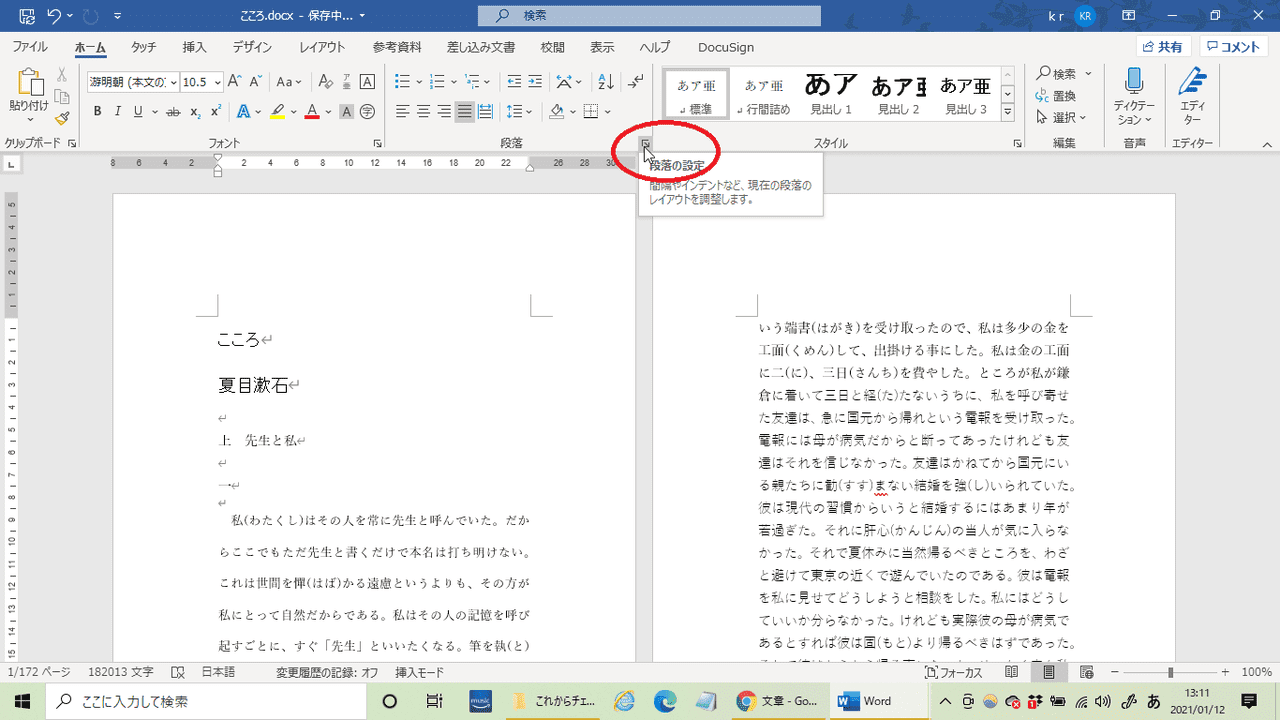
Wordで読みやすい行間の設定は、行間を1.5行に設定するのが一般的です。これにより、文章の読みやすさが向上し、視認性が高まります。
🔍 Wordで文字を置換する方法!効率的な編集テクニック行間の設定方法
Wordで行間の設定をするには、以下の手順に従ってください。
- Word文書を開きます。
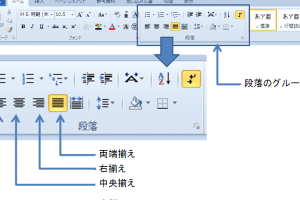
- ホームタブをクリックします。
- 段落グループの中の行間をクリックし、1.5行を選択します。
行間の設定のメリット
行間の設定には、以下のようなメリットがあります。
- 読みやすさが向上します。
- 視認性が高まります。
- 文章の整理性が向上します。
行間の設定の注意点
行間の設定をする際には、以下のような注意点があります。
- 行間の設定は、フォントサイズと行間の関係で決まります。
- 行間の設定は、文章の内容によって異なります。
- 行間の設定は、読者層によって異なります。
Wordで読みやすい体裁は?
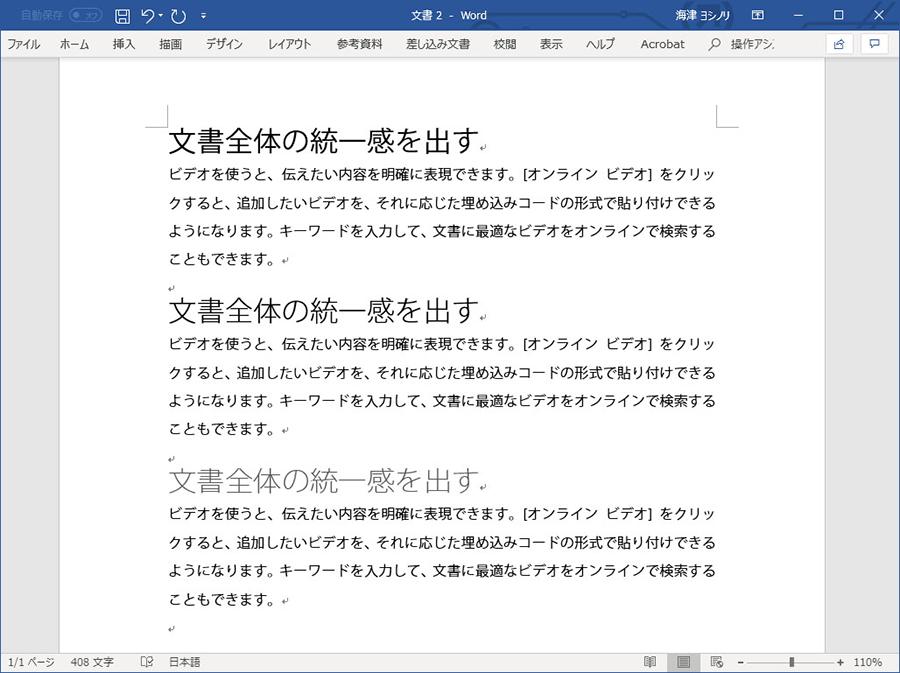
Wordで読みやすい体裁は、一般的に次の点が挙げられます。
見出しと段落の設定
見出しと段落の設定は、文章の構造を明確にし、読みやすさを向上させるために非常に重要です。具体的には、見出しは标题として使用し、段落は文章の内容を説明するために使用します。
- 見出しは标题として使用し、文章の構造を明確にする。
- 段落は文章の内容を説明するために使用し、1つの段落は1つの考えを表すべきです。
- 見出しと段落の間は、空行を挿入して区別する。
フォントと文字サイズの設定
フォントと文字サイズの設定は、読みやすさを向上させるために非常に重要です。具体的には、フォントは読みやすいフォントを使用し、文字サイズは12ポイント以上を使用します。
- フォントは読みやすいフォントを使用し、例えばメイリオや游ゴシック体などが挙げられます。
- 文字サイズは12ポイント以上を使用し、読みやすさを向上させる。
- 文字色は黒または濃い灰色を使用し、背景色は白または淡い色を使用する。
行間の設定
行間の設定は、読みやすさを向上させるために非常に重要です。具体的には、行間は1.5倍以上を使用し、文章の内容を読みやすくする。
⬇️ Wordで下付き文字を入力する方法!ショートカットキーも紹介- 行間は1.5倍以上を使用し、文章の内容を読みやすくする。
- 行間を大きくすることで、文章の内容を読みやすくする。
- ただし、行間を大きくしすぎると、文章の内容が分散するため、適切な行間を設定する。
Wordで文字の間隔と行間をどのように変更しますか?
Wordで文字の間隔と行間を変更する方法は、以下の通りです。 文字の間隔を変更するには、文字の間隔文字の間隔を選択します。 行間を変更するには、行間を設定する必要があります。行間を設定するには、「ホーム」タブの「段落」グループの「行間」ボタンをクリックし、行間を選択します。
文字の間隔を変更する方法
文字の間隔を変更するには、以下の手順を実行します。
- 「ホーム」タブの「フォント」グループの「文字の間隔」ボタンをクリックします。
- 「文字の間隔」メニューから、標準、狭い、または広いを選択します。
- 必要に応じて、文字の間隔を設定します。
行間を変更する方法
行間を変更するには、以下の手順を実行します。
- 「ホーム」タブの「段落」グループの「行間」ボタンをクリックします。
- 「行間」メニューから、1行、1.5行、または2行を選択します。
- 必要に応じて、行間を設定します。
文字の間隔と行間を同時に変更する方法
文字の間隔と行間を同時に変更するには、以下の手順を実行します。
- 「ホーム」タブの「フォント」グループの「文字の間隔」ボタンをクリックします。
- 「文字の間隔」メニューから、標準、狭い、または広いを選択します。
- 「ホーム」タブの「段落」グループの「行間」ボタンをクリックします。
- 調整したい文字列を選択します。
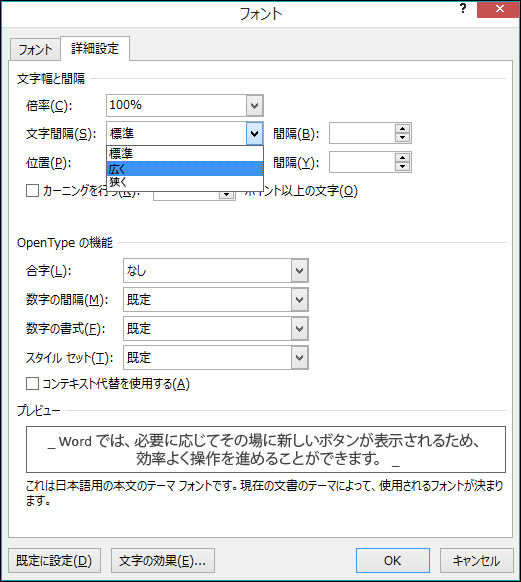
- 右クリックし、「フォント」をクリックします。
- フォントダイアログボックスで、「文字間隔」タブをクリックします。
- 「間隔」で、標準、狭い、広いのいずれかを選択します。
- 必要に応じて、「カーニング」で微調整を行います。
- 「OK」をクリックして変更を適用します。
- 特定の文字が密集しているとき
- 文字間が広すぎて読みにくいとき
- 見出しなどで文字に強調を加えたいとき
- 文字が密集していないため、視認性が向上する
- 文字間が適切なため、文章のリズムが良くなる
- 強調したい部分に注意を引くことができる
- 過剰な調整は読みやすさを損なうことがあるため、ほどほどに
- 全体のバランスを考慮し、統一感のある調整を行う
- 目的に応じて、適切な間隔を選択する
Wordで文字間隔を調整する方法
Microsoft Wordは、文書を作成する際に文字間隔を調整する機能があります。この機能を活用することで、より読みやすい文書を作成することができます。
文字間隔の調整方法
Wordで文字間隔を調整する方法は以下の通りです。
文字間隔の調整が必要な場合
文字間隔の調整は、以下のような場合に役立ちます。
文字間隔の調整で読みやすさが向上する理由
文字間隔を適切に調整することで、以下の効果が期待できます。
文字間隔の調整のポイント
文字間隔を調整する際には、以下のポイントに留意しましょう。
文字間隔調整の実例
以下は、文字間隔の調整を行った実例です。
| 調整前 | 調整後 |
|---|---|
| 文字が密集しているため、読みにくい | 文字間隔を広げることで、視認性が向上した |
| 文字間が広すぎて、文章のリズムが悪い | 文字間隔を狭めることで、文章のリズムが改善された |
文字間隔の調整は、Wordで読みやすい文書を作成するために重要なテクニックです。上記の手順を参考に、文字間隔を適切に調整し、効果的な文書を作成しましょう。
よくある質問
Wordで文字間隔を調整する方法は何ですか?
Wordで文字間隔を調整するには、まず文書を開いて、調整したい文字または文字列を選択します。その後、上部のメニューから「ホーム」タブをクリックし、「フォント」グループの「文字間隔」ボタンをクリックします。これにより、文字間隔のオプションが表示されます。ここでは、「狭い」、「標準」、「広い」などのプリセットオプションから選択するか、「カスタム」を選択して、具体的な文字間隔を設定することができます。設定が完了したら、「OK」をクリックして変更を適用します。
文字間隔の調整によって、どのような効果が期待できますか?
文字間隔の調整は、文書の可読性を向上させるのに役立ちます。適切な文字間隔を設けることで、文字同士が接近しすぎず、読み手にとって文字が識別しやすくなります。また、文字間隔を調整することで、文書のデザインや雰囲気も変えることができます。例えば、広い文字間隔は、清潔感や開放感を感じさせることができます。一方、狭い文字間隔は、テキストをコンパクトにまとめることができ、読むのに時間がかからないような印象を与えます。
Wordで文字間隔を調整する際に注意すべき点は何ですか?
文字間隔を調整する際には、過度な調整に注意しましょう。文字間隔が広すぎると、文字同士のつながりが失われる可能性があります。また、間隔が狭すぎると、文字が重なり合い、読みにくくなります。調整する際は、バランスを重視し、可読性を確保できる範囲内で調整を行うことが重要です。また、一貫性を持たせることも大切です。文書全体で統一感のある文字間隔を使用することで、プロフェッショナルな印象を与えることができます。
Wordの文字間隔を調整する機能は、どのバージョンから利用可能ですか?
Wordの文字間隔を調整する機能は、Word 2007以降のバージョンで利用可能です。Word 2007で導入されたリボンインターフェイスにより、文字間隔を調整する機能は、「ホーム」タブの「フォント」グループに配置されました。これ以降のバージョンでは、基本的な操作方法に大きな変更はなく、同様の手順で文字間隔を調整することができます。これにより、Wordのバージョンを問わず、簡単に文字間隔を調整できるようになりました。
🎯 Wordで中央揃えを設定する方法!文字と段落を中央に配置