🔖 Wordのしおり機能を使いこなす!文書内の移動をスムーズに

Wordのしおり機能は、文書の閲覧や編集作業を効率化するために非常に便利な機能です。この記事では、しおり機能を使いこなす方法を詳しく解説します。しおりを活用することで、文書内の移動がスムーズになり、大きな文書でも快適な作業が可能になります。また、しおりの作成や削除、名前の変更など、基本操作から応用的な使い方まで幅広くカバーしています。是非、Wordのしおり機能をマスターし、文書作業の効率を劇的に向上させてください。
Word文書内で移動するにはどうすればいいですか?
Word文書内で移動するには、以下の方法があります。 キーボードショートカットを使用する、スールバーを使用する、サムネイルを使用する、検索機能を使用するなどがあります。
キーボードショートカットを使用する
キーボードショートカットを使用することで、Word文書内で移動することができます。以下のショートカットキーを使用することができます。
- Ctrl + Home:文書の先頭に移動します。
- Ctrl + End:文書の末尾に移動します。
- Ctrl + PageUp:前ページに移動します。
スールバーを使用する
スールバーを使用することで、Word文書内で移動することができます。以下の方法があります。
- スールバーを上下に移動することで、文書内の任意の位置に移動できます。
- スールバーの左側のボタンをクリックすると、前ページに移動できます。
- スールバーの右側のボタンをクリックすると、次ページに移動できます。
サムネイルを使用する
サムネイルを使用することで、Word文書内で移動することができます。以下の方法があります。
- サムネイルをクリックすると、文書内の任意のページに移動できます。
- サムネイルの左側のボタンをクリックすると、前ページに移動できます。
- サムネイルの右側のボタンをクリックすると、次ページに移動できます。
Wordでしおりをつけるにはどうすればいいですか?

Wordでしおりをつけるには、次の手順を実行します。 まず、Word文書を開き、しおりをつけたい場所にカーソルを移動します。次に、「リボン」の「ホーム」タブにある「しおり」ボタンをクリックし、「しおりの挿入」を選択します。
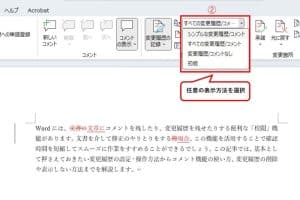
🔄 Wordの変更履歴を表示・印刷する方法!共同作業に役立つ機能しおりの種類
Wordには、さまざまな種類のしおりが用意されています。しおりの種類を選択するには、次の方法があります。
- ヘッダーしおり:文書のヘッダーにしおりを挿入します。
- フッターしおり:文書のフッターにしおりを挿入します。
- サイドバーしおり:文書のサイドバーにしおりを挿入します。
しおりのカスタマイズ
しおりをカスタマイズするには、次の方法があります。
- しおりのテキストを変更する:「しおりのテキスト」ボックスに任意のテキストを入力します。
- しおりのフォントを変更する:「フォント」ボタンをクリックし、任意のフォントを選択します。
- しおりの色を変更する:「色」ボタンをクリックし、任意の色を選択します。
しおりの削除
しおりを削除するには、次の方法があります。
- しおりを選択する:文書内のしおりを選択します。
- しおりを削除する:「しおり」ボタンをクリックし、「しおりの削除」を選択します。
- 複数のしおりを削除する:複数のしおりを選択し、「しおり」ボタンをクリックし、「しおりの削除」を選択します。
Wordでページ遷移するにはどうすればいいですか?

Wordでページ遷移するには、以下の方法があります。 ページ遷移するには、ページ番号をクリックするか、キーボードショートカットを使用します。ページ番号をクリックするには、ページ番号ボタンをクリックして、目的のページ番号を選択します。キーボードショートカットを使用するには、CtrlキーとPage UpキーまたはPage Downキーを同時に押します。
ページ遷移のショートカット
ページ遷移のショートカットを使用すると、すばやくページを移動することができます。以下は、ページ遷移のショートカットキーの一覧です。
- Ctrl + Page Up: 前のページに移動します。
- Ctrl + Page Down: 次のページに移動します。
- F5: 現在のページに移動します。
ページ番号を使用してページ遷移する方法
ページ番号を使用してページ遷移するには、以下の手順を実行します。
- ページ番号ボタンをクリックします。
- 目的のページ番号を選択します。
- Enterキーを押します。
ナビゲーションパネルを使用してページ遷移する方法
ナビゲーションパネルを使用してページ遷移するには、以下の手順を実行します。
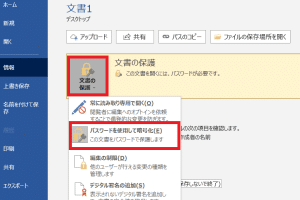
🔒 Wordにパスワードをかけて保護する方法!セキュリティ対策を強化- ナビゲーションパネルを表示します。
- 目的のページのサムネイルをクリックします。
- ページ番号ボタンをクリックして、目的のページ番号を選択します。
Wordのブックマークを移動するには?
Wordのブックマークを移動するには、「ブックマーク」パネルに移動し、ブックマークを選択して、「移動」ボタンをクリックします。次に、ブックマークを移動したい場所を選択し、「移動」ボタンをクリックします。
Wordのブックマークとは
Wordのブックマークとは、文書内の特定の位置にマークを付ける機能です。これにより、文書内の特定の位置に簡単に移動できます。ブックマークは、文書内の重要な部分を強調したり、後で参照するために使用できます。
- 文書内の重要な部分を強調するために使用できます。
- 後で参照するために使用できます。
- 文書内の特定の位置に簡単に移動できます。
ブックマークを移動する方法
ブックマークを移動するには、「ブックマーク」パネルに移動し、ブックマークを選択して、「移動」ボタンをクリックします。次に、ブックマークを移動したい場所を選択し、「移動」ボタンをクリックします。
- 「ブックマーク」パネルに移動します。
- ブックマークを選択します。
- 「移動」ボタンをクリックします。
ブックマークの利点
ブックマークには、文書内の重要な部分を強調したり、後で参照するために使用できるなどの利点があります。また、文書内の特定の位置に簡単に移動できるため、作業が効率化されます。
- 文書内の重要な部分を強調できます。
- 後で参照するために使用できます。
- 文書内の特定の位置に簡単に移動できます。
🔖 Wordのしおり機能を使いこなす!文書内の移動をスムーズに
Wordのしおり機能は、文書内の特定の位置に迅速に移動できる便利な機能です。この機能を活用することで、文書の編集作業が効率化されます。以下に、しおり機能の使い方とその利点について詳しく説明します。
しおりの作成方法
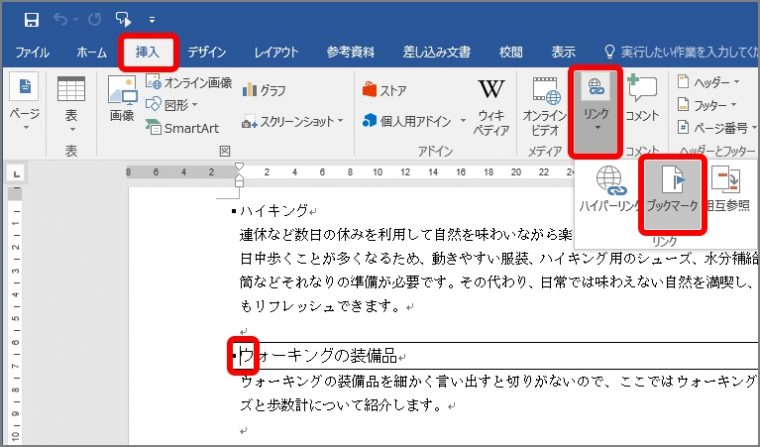
しおりを設定するには、まず文書内の任意の場所にカーソルを置きます。次に、「挿入」タブの「しおり」ボタンをクリックし、しおりの名前を入力して「追加」をクリックします。これで、指定した位置にしおりが設定されます。
しおりを使った移動方法
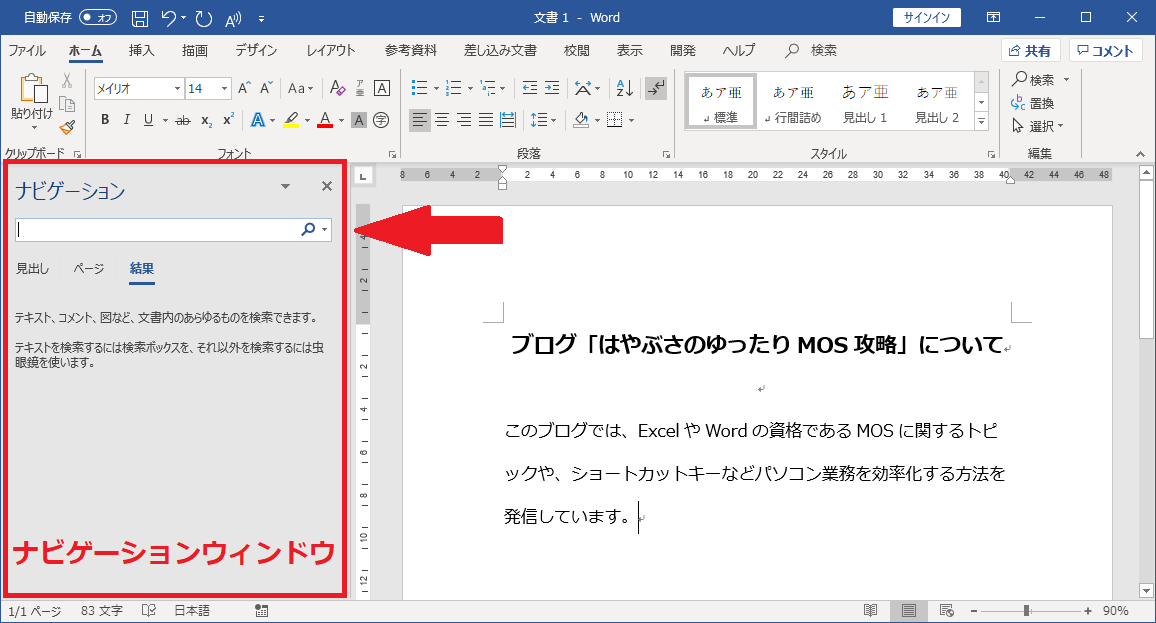
設定したしおりに移動するには、「表示」タブの「ナビゲーションウィンドウ」を開き、しおりタブを選択します。ここに表示されているしおりの名前をクリックすると、瞬時に該当する位置に移動できます。
✨ Wordのタスクバーをカスタマイズ!作業効率アップ術しおりの編集と削除
しおりの名前を変更または削除するには、ナビゲーションウィンドウのしおりタブで、該当するしおりに右クリックします。表示されるメニューから、「名前の変更」または「削除」を選択して操作を完了します。
しおりの活用事例
しおり機能は、以下のようなシーンで特に役立ちます。
| 事例 | 説明 |
|---|---|
| 長文の編集 | 複数の章やセクションからなる長文を編集する際、しおりを使って瞬時に目的の位置に移動できます。 |
| 資料の整理 | 資料中に重要な情報のある位置にしおりを設定しておくことで、後から簡単に参照できます。 |
しおり機能の利点
しおり機能を使いこなすことで、以下のような利点が得られます。 作業効率の向上:文書内を素早く移動できるため、編集作業が効率化されます。 資料の整理性向上:重要な情報にすぐアクセスできるようになるため、資料の整理が容易になります。 時間の節約:目的の位置に素早く移動できることで、無駄なスールや検索の時間を削減できます。 しおり機能は、Word文書の編集作業を効率化するために非常に役立つ機能です。上記の使い方や活用事例を参考に、ぜひお試しください。
よくある質問
Wordのしおり機能とは何ですか?
Wordのしおり機能は、文書内にしおりを挿入して、特定の位置にすぐに移動できるようにする機能です。この機能を利用することで、大きな文書の中でも目的の場所に素早く移動でき、作業効率が向上します。また、しおりには名前を付けることができるため、文書の構造を整理して、理解しやすくすることも可能です。
しおりを挿入する方法を教えてください。
しおりを挿入するには、まず文書内でしおりを設定したい位置にカーソルを置きます。次に、挿入タブのしおりをクリックし、表示されるダイアログボックスでしおりの名前を入力して追加をクリックします。これで、しおりが設定されます。後でしおりに移動するには、表示タブのナビゲーションペインを開き、しおりタブを選択して、目的のしおりをクリックします。
しおりの名前は変更できますか?
はい、しおりの名前は変更が可能です。しおりの名前を変更するには、挿入タブのしおりをクリックし、表示されるダイアログボックスで変更したいしおりを選択して名前の変更をクリックします。新しい名前を入力し、OKをクリックして変更を確定します。これで、しおりの名前が変更されます。
しおりを削除する方法を教えてください。
しおりを削除するには、挿入タブのしおりをクリックし、表示されるダイアログボックスで削除したいしおりを選択して削除をクリックします。確認ダイアログが表示されるので、はいをクリックして削除を確定します。これで、選択したしおりが文書から削除されます。