📖 Word 電子書籍作成ガイド!EPUB形式で出版する方法
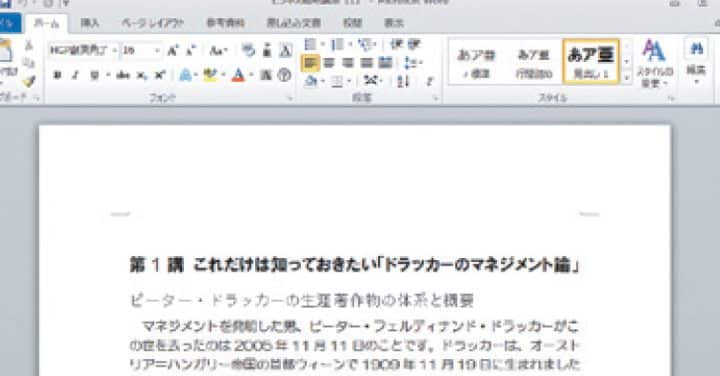
電子書籍の世界に飛び込もうと思っている方に朗報です!この記事では、EPUB形式で電子書籍を自力で作成して出版する方法を解説します。プロの知識は不要!初心者でも簡単にできるステップを紹介しますので、ぜひ最後までお読みください。自分の作品を多くの人に読んでもらいたいと願うすべてのクリエイターに、心よりおすすめのガイドです。
Wordで作成する電子書籍の基本
Wordで電子書籍を作成する際には、以下の点に注意してください。 1. フォーマットの設定: 本文のフォント、文字サイズ、行間、段落などを適切に設定してください。 2. 表紙の作成: 鮮やかな表紙を用意し、読者の興味を引きましょう。 3. 目次の作成: Wordの目次機能を使って、自動的にページ番号が割り当てられる目次を作成します。 4. 画像の挿入: 本文に画像を挿入する場合は、解像度やサイズに注意してください。 5. リンクの設定: 外部リンクや内部リンクを適切に設定して、読者の利便性を高めましょう。 これらの基本を押さえることで、Wordでプロフェッショナルな電子書籍を作成することができます。
EPUB形式への変換方法
Wordで作成した文書をEPUB形式に変換するには、専用の変換ソフトやオンラインサービスを利用します。以下に、一般的な変換手順を示します。 1. 変換ソフトのインストール: EPUB変換に対応したソフトをインストールします。 2. 文書の確認: Word文書の形式やスタイルが適切であることを確認してください。 3. 変換の実行: ソフトウェアにWord文書を読み込ませ、EPUB形式に変換します。 4. 確認と調整: 変換後のEPUBファイルをチェックし、問題があれば調整を行います。 これにより、Word文書をEPUB形式の電子書籍に変換できます。
EPUB形式の電子書籍を出版する方法
EPUB形式の電子書籍を出版するには、以下の手順を実行します。 1. 出版社または配信プラットフォームの選択: 自分の電子書籍を取り扱ってくれる出版社や配信プラットフォームを選びます。 2. アカウントの作成: 選択した出版社やプラットフォームでアカウントを作成します。 3. 書籍情報の入力: 作品のタイトル、著者名、ジャンル、価格などを入力します。 4. 電子書籍ファイルのアップロード: EPUB形式の電子書籍ファイルをアップロードします。 5. 審査と承認: 出版社やプラットフォームによる審査が行われ、承認されれば出版されます。 これにより、EPUB形式の電子書籍を出版することができます。
電子書籍のプロモーション方法
電子書籍を出版した後は、以下のような方法でプロモーションを行いましょう。 1. SNSでの宣伝: TwitterやFacebookなどのSNSで作品を紹介します。 2. ブログやウェブサイトでの紹介: 自分のブログやウェブサイトで作品の情報を発信します。 3. レビューの獲得: 読者からのレビューを獲得し、作品の評判を高めます。 4. 無料サンプルの提供: 作品の一部を無料で提供し、興味を引くようにします。 5. 広告の利用: オンライン広告や広告サービスを利用して、作品を宣伝します。 これらのプロモーション手法を効果的に使い分けることで、電子書籍の売上を上げることができます。
電子書籍の売上管理と分析
電子書籍の売上を管理し、分析を行うことで、効果的なマーケティング戦略を立てることができます。以下の点に注意してください。 1. 売上データの確認: 定期的に売上データをチェックし、売れ行きを把握します。 2. 分析ツールの活用: 売上やアクセス解析ツールを活用して、詳細な分析を行います。 3. プロモーションの効果測定: 実施したプロモーションの効果を measurementして、今後の戦略に活かします。 4. 改善策の立案: 分析結果をもとに、改善策を立案し実行します。 5. 継続的な改善: 継続的に売上を監視し、改善策を実行することで、売上向上を目指します。 これらの手法を活用することで、電子書籍の売上を最大化できます。
| 項目 | 内容 |
|---|---|
| Wordで電子書籍作成 | フォーマットの設定、表紙の作成、目次の作成など |
| EPUB形式への変換 | 変換ソフトのインストール、文書の確認、変換の実行など |
| EPUB形式の出版 | 出版社またはプラットフォームの選択、アカウントの作成、書籍情報の入力など |
| プロモーション方法 | SNSでの宣伝、ブログやウェブサイトでの紹介、レビューの獲得など |
| 売上管理と分析 | 売上データの確認、分析ツールの活用、プロモーションの効果測定など |
KindleでEPUBを出力するにはどうすればいいですか?
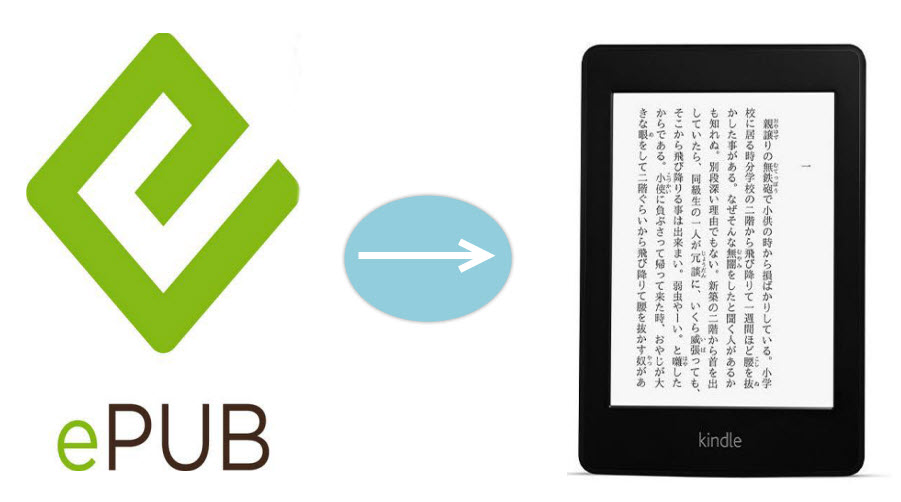
KindleでEPUBを出力する方法は以下の通りです。
EPUBファイルをKindleで読むための準備
EPUBファイルをKindleで読むためには、まずEPUBファイルをKindleが対応する形式に変換する必要があります。KindleはMOBIやAZW3形式のファイルに対応しています。そこで、EPUBファイルをこれらの形式に変換する必要があります。この作業には、Calibreという無料の電子書籍管理ソフトが役立ちます。
- Calibreをダウンロードし、インストールします。
- CalibreでEPUBファイルを読み込みます。
- 「形式を変換」ボタンをクリックし、出力形式をMOBIまたはAZW3に設定します。
変換したファイルをKindleに転送する方法
変換したファイルをKindleに転送する方法は以下の通りです。
- KindleをPCに接続します。
- Kindleが認識されたら、変換したMOBIまたはAZW3ファイルをKindleの適切なフォルダにドラッグ&ドロップします。
- 転送が完了したら、Kindleを切断します。
変換したファイルをKindleで読む
変換したファイルをKindleで読むためには、以下の手順に従ってください。
- Kindleの電源を入れます。
- ライブラリから先ほど転送したMOBIまたはAZW3ファイルを探し、タップして開きます。
- これで、KindleでEPUBファイルを読むことができます。
電子書籍のEPUBとPDFの違いは何ですか?
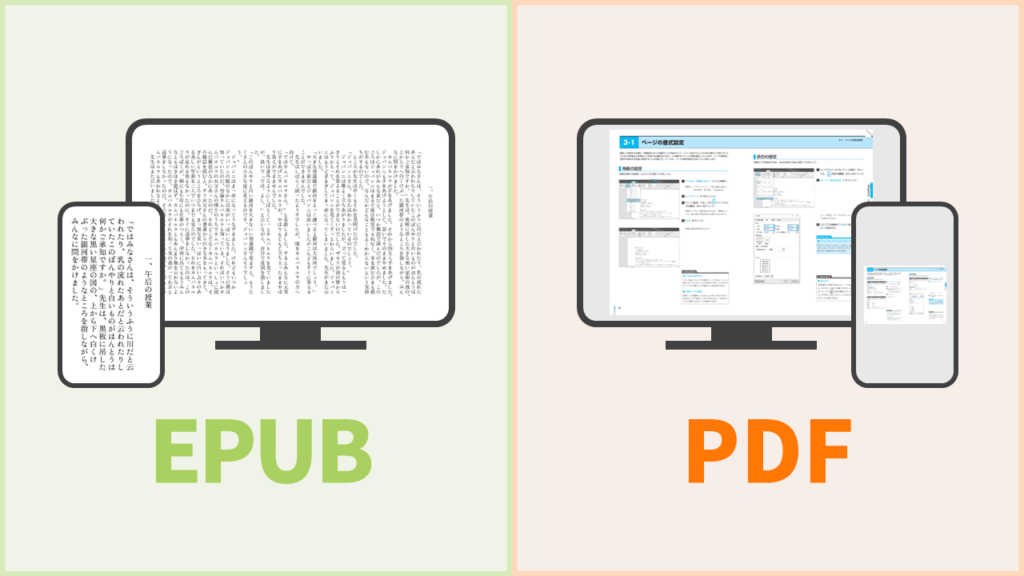
EPUBとPDFは両方とも電子書籍のフォーマットですが、それぞれに異なる特徴があります。
ファイル構造の違い
EPUBは、ZIPで圧縮されたXMLとXHTML-basedなファイル構造を持ち、リフローミューティングに対応しています。一方、PDFは、固定レイアウトでページ毎に描画情報が含まれており、リフロー表示ができません。
- EPUB:リフローミューティングに対応し、画面サイズに応じて文字が流れるように表示されます。
- PDF:固定レイアウトであり、ページ毎に描画情報が含まれているため、リフロー表示ができません。
互換性と普及度の違い
PDFはAdobeによって開発され、長い歴史を持つため、ほとんどのデバイスやソフトウェアでサポートされています。一方、EPUBは比較的新しいフォーマットですが、多くの電子書籍リーダーやアプリで対応しています。
📄 Word を PDF に変換する方法!簡単ツールと設定を紹介- PDF:長い歴史があり、広く普及しているため、ほとんどのデバイスやソフトウェアでサポートされています。
- EPUB:比較的新しいフォーマットですが、多くの電子書籍リーダーやアプリで対応しています。
機能性と使い勝手の違い
EPUBは、リフローミューティングに対応し、文字サイズやフォントの変更、ハイパーリンクの埋め込みが可能です。また、メタデータや目untimeでLIBINT
avig時代Love要件そうであvga_sを含めることができます。一方、PDFはそのままであり、変更が難しいことが特徴です。
- EPUB:文字サイズやフォントの変更、ハイパーリンクの埋め込みが可能であり、メタデータや目次を含めることができます。
- PDF:ドキュメントの見た目を固定することが目的であり、変更が難しいことが特徴です。
Kindle出版 何で書く?

Kindle出版は、AmazonのKindleダイレクト・パブリッシング(KDP)を利用して行います。KDPは、誰でも簡単に電子書籍やペーパーバックを出版できるプラットフォームです。以下に、Kindle出版に関する3つの重要なポイントを紹介します。
KDPアカウントの作成
Kindle出版を行うためには、まずKDPアカウントを作成する必要があります。アカウント作成は無料で、以下の手順で行います。
- Amazon KDPのウェブサイトにアクセスします。
- 「アカウントを作成」をクリックします。
- 必要な情報を入力し、「アカウントを作成」をクリックします。
原稿の用意とフォーマット
Kindle出版するためには、原稿を用意し、適切なフォーマットで保存する必要があります。以下に、原稿作成のポイントを挙げます。
- Wordやテキストエディターを使って原稿を作成します。
- フォントや文字サイズ、行間などを指定し、リーダブルなデザインにします。
- 表紙画像を作成し、原稿に挿入します。
- 原稿をMOBI形式やePub形式で保存します。
価格設定と販売開始
原稿が準備できたら、KDPで価格を設定し、販売を開始します。以下の手順で行います。
- KDPのダッシュボードで、「新しいタイトルを作成」をクリックします。
- 原稿ファイルと表紙画像をアップロードします。
- タイトル、著者名、ジャンル、価格などを設定します。
- 「出版」をクリックして販売を開始します。
Kindleは誰でも出版できますか?
はい、Kindleは誰でも出版できます。AmazonのKindle Direct Publishing(KDP)サービスを利用すると、誰でもOwnSelfで本を出版することが可能です。小説、ノンフィクション、詩集、写真集など、ジャンルを問わず自由に出版できます。
💻 Microsoft Word Excel PowerPoint:Officeソフト連携術!Kindle Direct Publishing(KDP)とは?
Kindle Direct Publishing(KDP)は、Amazonが提供するOwnSelf出版プラットフォームです。KDPを利用することで、誰でも簡単に電子書籍やペーパーバックを出版することができます。特徴は以下の通りです。
- 無料で出版できる: KDPでは、出版のための費用は一切かかりません。
- 手続きが簡単: 本のタイトル、著者名、表紙、内容を入力するだけで出版できます。
- 世界中で販売できる: Amazonのグローバルなネットワークを通じて、世界中の読者に本を届けることができます。
Kindleで出版するための手順
Kindleで本を出版するための基本的な手順は以下の通りです。
- KDPアカウントを作成する: AmazonのウェブサイトでKDPアカウントを作成します。
- 本の情報を入力する: 本のタイトル、著者名、ジャンル、説明、キーワードなどを入力します。
- 表紙と内容をアップロードする: 表紙画像と本の内容(テキストファイルまたはPDF)をアップロードします。
Kindle出版のメリット
Kindleで本を出版することの主なメリットは以下の通りです。
- 手軽に出版できる: 複雑な手続きや大きな費用 without the need for complex procedures or significant costs.
- 高いロイヤリティ: KDPでは、売上の最大70%をロイヤリティとして受け取ることができます。
- 自由な価格設定: 著者自身が本の価格を設定できます。また、無料で提供することも可能です。
よくある質問
Q1: EPUB形式の電子書籍を作成するには、どのようなソフトウェアが必要ですか?
A1: EPUB形式の電子書籍を作成するためには、専用のソフトウェアが必要です。一般的に、シグマスクリプトやインデザインなどのデザインソフト、カルバリEPUBリーダーなどのEPUB作成ソフト、シグマスクリプトなどの編集ソフトが使用されます。これらのソフトウェアを活用することで、プロフェッショナルな品質の電子書籍を作成することが可能です。
Q2: EPUB形式の電子書籍を公開するには、どのような手順が必要ですか?
A2: EPUB形式の電子書籍を公開するための基本的な手順は以下の通りです。まず、電子書籍の作成を行い、EPUB形式で保存します。次に、書籍情報の登録を行い、タイトル、著者名、ジャンルなどの情報を入力します。その後、販売平台に登録し、定価や販売開始日を設定します。最後に、公開ボタンをクリックして、電子書籍をリリースします。
Q3: EPUB形式の電子書籍には、どのような機能や特徴がありますか?
A3: EPUB形式の電子書籍は、リフロー型のレイアウトを採用しており、表示デバイスの画面サイズに合わせて文字が自動的に改行されるため、読みやすさが高いです。また、フルカラー表示が可能であり、写真やイラストを鮮やかに表現できます。その他にも、ハイパーリンクや辞書機能、検索機能など、多様な機能が利用できます。
Q4: EPUB形式の電子書籍の作成には、どのような注意点がありますか?
A4: EPUB形式の電子書籍を作成する際には、コンテンツの構造化に注意しましょう。見出しや段落、リストなどを適切にマークアップすることで、読みやすさが向上します。また、画像の解像度やファイルサイズにも注意が必要です。高解像度の画像を使用しすぎると、ファイルサイズが肥大化し、読み込み速度が低下することがあります。さらに、互換性についても検証し、様々なデバイスやアプリで問題なく表示されることを確認してください。