🔤 Wrap Text in Word:画像周りのテキスト配置を自在に!

Wordで文章を作成していると、画像の周りにテキストを配置することが往往にして困難な場面があります。しかし、Wordには画像周りのテキスト配置を自在に操れる「Wrap Text」という機能があります。この機能を使いこなせれば、文書の見た目を格段に良くすることができ、読み手の理解も深まります。本記事では、この「Wrap Text」機能について、その使い方から応用まで詳しく解説していきますので、是非最後までお付き合いください。
Wordで写真を自由な位置に配置するにはどうしたらいいですか?

Wordで写真を自由な位置に配置するには、以下の手順に従います。 写真を挿入する際に、テキストのラップ を設定する必要があります。テキストのラップを設定すると、写真をドキュメント内の任意の位置に配置できるようになります。
写真を挿入する方法
写真を挿入する方法は以下の通りです。
- Wordの挿入 タブをクリックします。
- 図 をクリックし、写真 を選択します。
- コンピューターから写真を選択し、挿入 をクリックします。
テキストのラップを設定する方法
テキストのラップを設定する方法は以下の通りです。
- 挿入した写真をクリックします。
- テキストのラップ タブをクリックします。
- テキストのラップ のオプションから、四角形 または 上位と下位 を選択します。
写真の位置を調整する方法
写真の位置を調整する方法は以下の通りです。
- 挿入した写真をクリックします。
- 配置 タブをクリックします。
- 配置 のオプションから、絶対位置 または 相対位置 を選択し、写真の位置を調整します。
ワードで図を自由に配置するには?
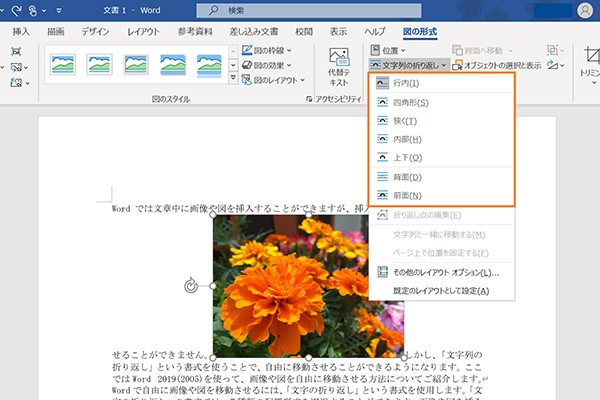
ワードで図を自由に配置するには、以下の方法があります。 図を挿入し、テキストの回り込み を設定することで、図を自由に配置できます。
図の挿入方法
図を挿入するには、以下の手順に従います。
- ワード文書を開きます。
- 挿入 タブをクリックします。
- 図 ボタンをクリックし、図を選択します。
テキストの回り込み設定
テキストの回り込みを設定するには、以下の手順に従います。
- 挿入した図を選択します。
- レイアウト タブをクリックします。
- テキストの回り込み ボタンをクリックし、テキストの回り込み を選択します。
図の配置の微調整
図の配置を微調整するには、以下の方法があります。
- 図を選択し、ドラッグ して移動します。
- 矢印キー を使用して図を移動します。
- サイズ変更ハンドル を使用して図のサイズを変更します。
Wordで図の隣に文字を入れる方法は?

Wordで図の隣に文字を入れる方法は、いくつかあります。ここでは、よく使われる方法を紹介します。 図の隣に文字を入れるには、テキストボックス を使います。テキストボックスは、図の隣に文字を入れることができる機能です。
📱 Microsoft Word App:スマホで文書作成・編集!テキストボックスの作成方法
テキストボックスを作成するには、次の手順を実行します。
- Wordを起動し、文書を開きます。
- 図を挿入します。
- 図の隣にテキストボックスを挿入するには、挿入 タブをクリックし、テキストボックス を選択します。
テキストボックスの配置方法
テキストボックスを配置するには、次の手順を実行します。
- テキストボックスを選択します。
- ホーム タブをクリックし、配置 を選択します。
- テキストボックスを図の隣に配置します。
テキストボックスのフォーマット方法
テキストボックスのフォーマットを変更するには、次の手順を実行します。
- テキストボックスを選択します。
- ホーム タブをクリックし、フォント を選択します。
- フォントの種類、サイズ、色などを変更します。
Wordで左に画像、右に文章を配置するには?

Wordで左に画像、右に文章を配置するには、以下の手順を実行します。 画像を挿入し、「テキストの折り返し」 を選択します。次に、「テキストの回り込み」 を選択し、「右に回り込み」 を選択します。これにより、画像の左側に文章が配置されます。
画像の配置方法
画像を配置する方法は以下の通りです。
- 画像を挿入する場所にカーソルを移動します。
- 「挿入」 メニューから 「画像」 を選択します。
- 画像を選択し、「挿入」 をクリックします。
テキストの回り込み方法
テキストの回り込み方法は以下の通りです。
- 画像を選択します。
- 「ホーム」 メニューから 「配置」 を選択します。
- 「テキストの回り込み」 を選択し、「右に回り込み」 を選択します。
画像と文章の位置を調整する方法
画像と文章の位置を調整する方法は以下の通りです。
- 画像を選択します。
- 「ホーム」 メニューから 「配置」 を選択します。
- 「位置」 を選択し、画像と文章の位置を調整します。
🔤 Wrap Text in Word:画像周りのテキスト配置を自在に!
Wordで文章を書く際、画像を挿入するとテキストが画像の周りに配置されることがあります。画像周りのテキストの配置を自由自在に制御するには、「Wrap Text」機能が非常に便利です。この機能を使えば、画像の周りのテキストを美しく配置することが可能です。
Wrap Textの基本的な使い方
「Wrap Text」機能は、画像を選択し、右クリックして表示されるメニューから「テキストの折り返し」を選択することで利用できます。そこから、複数のオプションが表示されるので、目的の配置方法を選ぶだけです。
テキストの折り返しオプション
「Wrap Text」機能では、以下のような折り返しオプションが用意されています。 – なし:テキストが画像に重ならないように配置されます。 – 四方に折り返す:画像の周りにテキストが折り返されます。 – 上下に折り返す:画像の上下にテキストが折り返されます。 – 両側に折り返す:画像の左右にテキストが折り返されます。 – 正方形:画像を正方形の枠線で囲み、その枠の外にテキストが折り返されます。 – 画像の上:テキストが画像の上に重ねて表示されます。
折り返し設定のカスタマイズ
折り返しの詳細設定を行うことで、テキストと画像の距離や配置をさらに細かく調整することができます。これにより、より美しい文書を作成することが可能です。
テキストと画像の配置を整えるコツ
テキストと画像の配置を整えるには、適切な折り返しオプションを選ぶことが重要です。また、必要に応じて折り返しの詳細設定を調整し、最適な配置を見つけましょう。
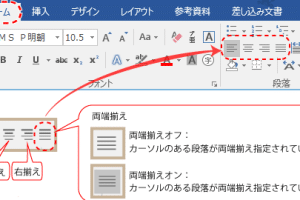
📄 Microsoft Word 文字揃え:中央揃え・両端揃えを使いこなすプロフェッショナルな文書の作成
「Wrap Text」機能を上手に使いこなすことで、プロフェッショナルな文書を作成することができます。画像とテキストの配置が美しい文書は、読む人にとっても魅力的です。
| 折り返しオプション | 特徴 |
|---|---|
| なし | テキストが画像に重ならないように配置される |
| 四方に折り返す | 画像の周りにテキストが折り返される |
| 上下に折り返す | 画像の上下にテキストが折り返される |
| 両側に折り返す | 画像の左右にテキストが折り返される |
| 正方形 | 画像を正方形の枠線で囲み、その枠の外にテキストが折り返される |
| 画像の上 | テキストが画像の上に重ねて表示される |
これらの機能を活用し、Word文書の画像周りのテキスト配置を自由自在に操りましょう!美しい文書を作成するための重要なスキルです。
ワードで画像を自由な位置に配置するにはどうしたらいいですか?
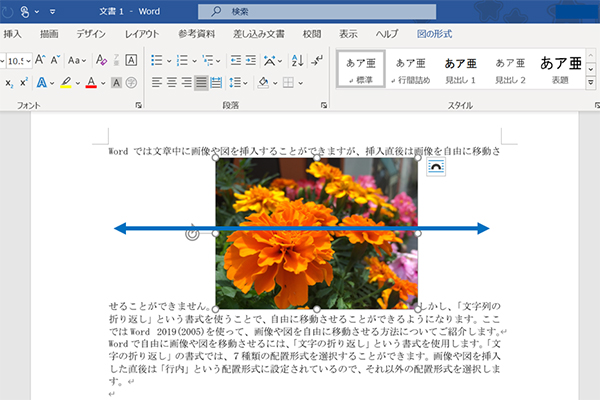
ワードで画像を自由な位置に配置するには、以下の手順に従ってください。
画像を挿入する
画像を挿入するには、以下の手順を実行します。
- 挿入したい位置でマウスをクリックしてカーソルを置く。
- リボンメニューの「挿入」タブをクリックする。
- 「画像」ボタンをクリックし、表示されるダイアログから挿入したい画像ファイルを選択する。
画像を移動させる
挿入した画像を自由な位置に移動させるには、以下の手順を実行します。
- 画像をクリックして選択する。
- 画像の周囲に表示される境界線をドラッグして、任意の位置に移動させる。
- 必要に応じて、リボンメニューの「書式」タブで位置合わせオプションを調整する。
画像のサイズを変更する
挿入した画像のサイズを変更するには、以下の手順を実行します。
- 画像をクリックして選択する。
- 画像の角や辺にあるサイズ変更ハンドルをドラッグして、望ましいサイズに調整する。
- 必要に応じて、リボンメニューの「書式」タブで「高さ」や「幅」を正確に設定する。
Wordで画像を自由に配置するには?
Wordで画像を自由に配置するには、以下の手順に従ってください。
1. まず、Word文書を開き、画像を挿入したい場所にカーソルを置きます。
2. メニューから「挿入」タブを選択し、画像挿入オプションをクリックします。
3. PCから画像を選択するか、オンライン画像を検索して挿入します。
4. 画像が挿入されたら、画像をクリックして選択状態にします。
5. 「画像の書式」タブが表示されるので、そこから「位置」と「Wrap Text」を設定します。
画像の位置を調整する
画像の位置を調整するには、以下の手順を実行します。
- 画像を選択し、「画像の書式」タブを開きます。
- 「位置」オプションをクリックし、ドロップダウンメニューから目的の位置を選択します。
- 必要に応じて、詳細な位置設定オプションを使用して、より正確な位置に画像を配置できます。
テキストの周囲に画像を配置する
画像をテキストの周囲に配置するには、以下の手順を実行します。
- 画像を選択し、「画像の書式」タブを開きます。
- 「Wrap Text」オプションをクリックし、ドロップダウンメニューから目的のラップスタイルを選択します。
- ラップスタイルによっては、画像の周りにマージンを設定して、テキストと画像の間隔を調整できます。
画像を回転・リサイズする
画像を回転またはリサイズするには、以下の手順を実行します。
🤫 Moms the Word 意味:秘密を守る!英語表現を解説- 画像を選択し、「画像の書式」タブを開きます。
- 「サイズ」グループで、画像の高さと幅を調整できます。
- 「回転」オプションを使用して、画像を任意の角度で回転させることができます。
Wordで画像の位置を固定するには?
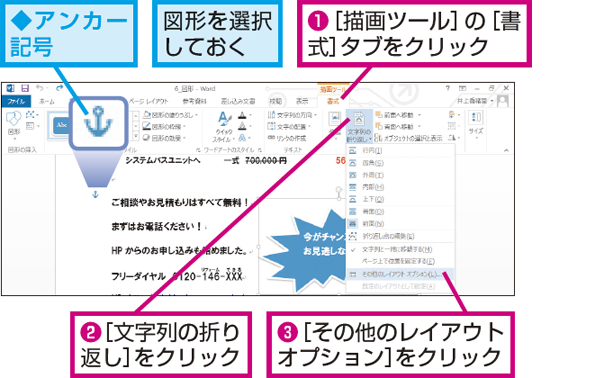
Wordで画像の位置を固定するには、以下の手順を実行します。
画像を挿入する
まず、文書に画像を挿入します。挿入タブの「画像」をクリックし、ファイルを選択して開くことを確定します。
画像の配置を設定する
画像を選択し、画面上部の「画像の書式」タブを開きます。「配置」オプションをクリックし、「固定」を選択します。これにより、画像は文書内の固定位置に配置されます。
画像の位置を微調整する
画像を選択した状態で、マウスを使用して画像を好きな位置にドラッグ앤ドロップします。これにより、画像の位置を細かく調整することができます。
- 画像を挿入する:文書に画像を追加します。
- 画像の配置を設定する:画像を固定位置に配置します。
- 画像の位置を微調整する:画像の位置を細かく調整します。
Wordで画像の横に文字を入れる方法は?

Wordで画像の横に文字を入れる方法は、以下の通りです。
1. まず、文書に画像を挿入します。
2. 画像をクリックして選択したら、書式タブをクリックします。
3. 文字列の折り返しオプションを選択します。これにより、画像の周りに文字が回り込みます。
文字列の折り返しの種類
Wordでは、以下のような文字列の折り返しオプションが用意されています。
- なし: 画像の周りに文字が回り込みません。
- 四方: 画像の周りに文字が四方から回り込みます。
- 左右: 画像の左または右に文字が回り込みます。
画像の位置の調整
画像の位置を調整することで、文字と画像のバランスを整えます。
- 画像を選択し、書式タブを開きます。
- 位置オプションをクリックし、詳細レイアウト設定を選択します。
- 水平と垂直の位置を設定して、画像の位置を調整します。
文字と画像の間のスペースを調整
文字と画像の間のスペースを調整することで、見やすさを向上させることができます。
- 画像を選択し、書式タブを開きます。
- 位置オプションをクリックし、詳細レイアウト設定を選択します。
- 折り返しタブで、画像とテキストの間隔を設定します。
よくある質問
Wordで画像の周りにテキストを折り返す方法は?
Wordで画像の周りにテキストを折り返すには、まず画像を挿入し、画像をクリックして選択します。そして、「テキストの折り返し」オプションを探し、そこから折り返しスタイルを選択します。たとえば、「四辺に折り返し」を選ぶと、画像の周りのテキストが画像に沿って折り返されます。
画像周りのテキストの折り返し設定を調整する方法は?
テキストの折り返し設定を調整するには、画像を選択した状態で「テキストの折り返し」オプションにある「折り返し設定の詳細」をクリックします。ここから、余白や距離など、画像とテキストの間のスペースを調整できます。また、折り返しの形状を変更して、テキストが画像にどのように沿って折り返すかを制御することもできます。
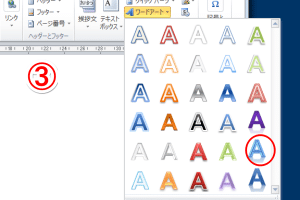
🎨 Word アートで文字をデザイン!おしゃれな表現テクニックWordで画像の周りにテキストを配置する際のベストプラクティスは?
Wordで画像周りのテキスト配置を最適化するためには、まず読みやすさを重視することが重要です。画像とテキストの間には適切な余白を設け、テキストが画像に覆い被されることがないようにしましょう。また、折り返しのスタイルは文書のレイアウトや目的によって選び、必要に応じて折り返し設定の詳細で微調整を行うと良いでしょう。
テキストが画像に沿って折り返されるように設定しても、正しく表示されないときはどうしたらよいですか?
テキストが画像に沿って折り返されない場合、まず画像がインラインで挿入されていないか確認してください。インラインで挿入された画像はテキストの折り返しの対象にならないため、画像を選択し、「レイアウトオプション」から「テキストの折り返し」を選択し直す必要があります。また、折り返し設定が正しく設定されているかも再度確認しましょう。