🎨 Word アートで文字をデザイン!おしゃれな表現テクニック
「🎨 Word アートで文字をデザイン!おしゃれな表現テクニック」という題名の記事では、Microsoft Wordを使って文字をアートする方法を紹介します。Wordはビジネス文書作成だけでなく、クリエイティブな表現のツールとしても使えます。この記事では、Wordのさまざまな機能を活用して、独自のスタイルで文字をデザインする方法を解説します。また、おしゃれな表現テクニックを取り入れることで、目立つプレゼン資料や、個性的なポスターなど、さまざまな場面で活用できる技をお伝えします。この記事を通じて、Wordの新たな可能性を見つけ、文字をデザインする楽しみを体験してください。
Wordで文字をおしゃれにするには?
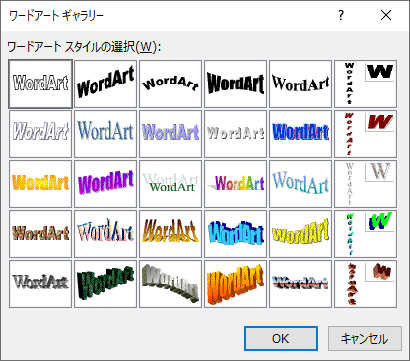
Wordで文字をおしゃれにするには、フォント、サイズ、色、スタイルなどを工夫する必要があります。
フォントを選ぶ
Wordで文字をおしゃれにするには、フォントの選択が非常に重要です。以下は、Wordで使用できるおしゃれなフォントの例です。
- 游ゴシック体
- メイリオ
- カントリー
文字のサイズと色を調整する
文字のサイズと色を調整することで、文字をおしゃれにすることができます。以下は、文字のサイズと色を調整する方法の例です。
- 文字のサイズを大きくすることで、見出しを作ることができます。
- 文字の色を変えることで、強調することができます。
- 文字の色をグラデーションにすることで、おしゃれな効果を出すことができます。
スタイルを適用する
Wordには、文字にスタイルを適用する機能があります。以下は、文字にスタイルを適用する方法の例です。
- 文字に太字を適用することで、文字を強調することができます。
- 文字に斜体を適用することで、文字に動きを出すことができます。
- 文字に下線を適用することで、文字に重みを出すことができます。
ワードで文字をかわいくするにはどうすればいいですか?
ワードで文字をかわいくするには、以下の方法があります。 まず、フォントを選択することです。明朝体やゴシック体などの基本的なフォントを使用するのではなく、丸ゴシック体や游ゴシック体などの丸いフォントを使用すると、文字がかわいくなります。 また、文字サイズを調整することも重要です。大きすぎるとおかしいですし、小さすぎると読みにくいので、中間サイズを使用するのがおすすめです。 さらに、文字色を変更することもできます。黒や白などの基本的な色を使用するのではなく、パステルカラーやネオンカラーなどのかわいい色を使用すると、文字がかわいくなります。
ワードで文字をかわいくするためのフォントの選択
ワードで文字をかわいくするためのフォントの選択は、非常に重要です。以下のフォントを使用すると、文字がかわいくなります。
- 丸ゴシック体:丸いフォントで、かわいい文字を作成できます。
- 游ゴシック体:ゴシック体のフォントで、文字が大きく見えます。
- HGP明朝体:明朝体のフォントで、文字が小さく見えます。
ワードで文字をかわいくするための文字サイズの調整
ワードで文字をかわいくするための文字サイズの調整は、非常に重要です。以下の方法を使用すると、文字サイズを調整できます。
- 中間サイズ:大きすぎず、小さすぎずの文字サイズです。
- 大きいサイズ:文字を大きく見せたい場合に使用します。
- 小さいサイズ:文字を小さく見せたい場合に使用します。
ワードで文字をかわいくするための文字色の変更
ワードで文字をかわいくするための文字色の変更は、非常に重要です。以下の方法を使用すると、文字色を変更できます。
🤔 なるほど!Wordの意味:語源と使い方を深掘り- パステルカラー:かわいい色を使用できます。
- ネオンカラー:明るい色を使用できます。
- モノカラー:黒や白などの基本的な色を使用できます。
ワードで文字をデザインするには?
ワードで文字をデザインするには、フォント、色、レイアウトなどを変更することで、デザインをカスタマイズすることができます。
フォントの変更方法
フォントの変更は、ワードのフォントメニューから行うことができます。以下のステップに従ってください。
- ワード文書を開きます。
- 変更したい文字を選択します。
- フォントメニューを開きます。
- 好みのフォントを選択します。
文字色の変更方法
文字色の変更は、ワードの色メニューから行うことができます。以下のステップに従ってください。
- ワード文書を開きます。
- 変更したい文字を選択します。
- 色メニューを開きます。
- 好みの色を選択します。
レイアウトの変更方法
レイアウトの変更は、ワードのレイアウトメニューから行うことができます。以下のステップに従ってください。
- ワード文書を開きます。
- 変更したい文字を選択します。
- レイアウトメニューを開きます。
- 好みのレイアウトを選択します。
🎨 Word アートで文字をデザイン!おしゃれな表現テクニック
Wordアートは、Microsoft Wordで利用できる機能で、文字をさまざまなデザインで表現することができます。この機能を活用することで、プレゼンテーションやポスター、チラシなどで効果的に文字をアピールすることが可能です。また、Wordアートを使用することで、文字に個性やオリジナリティを加えることができるため、デザインの幅が広がります。
Wordアートの基本操作
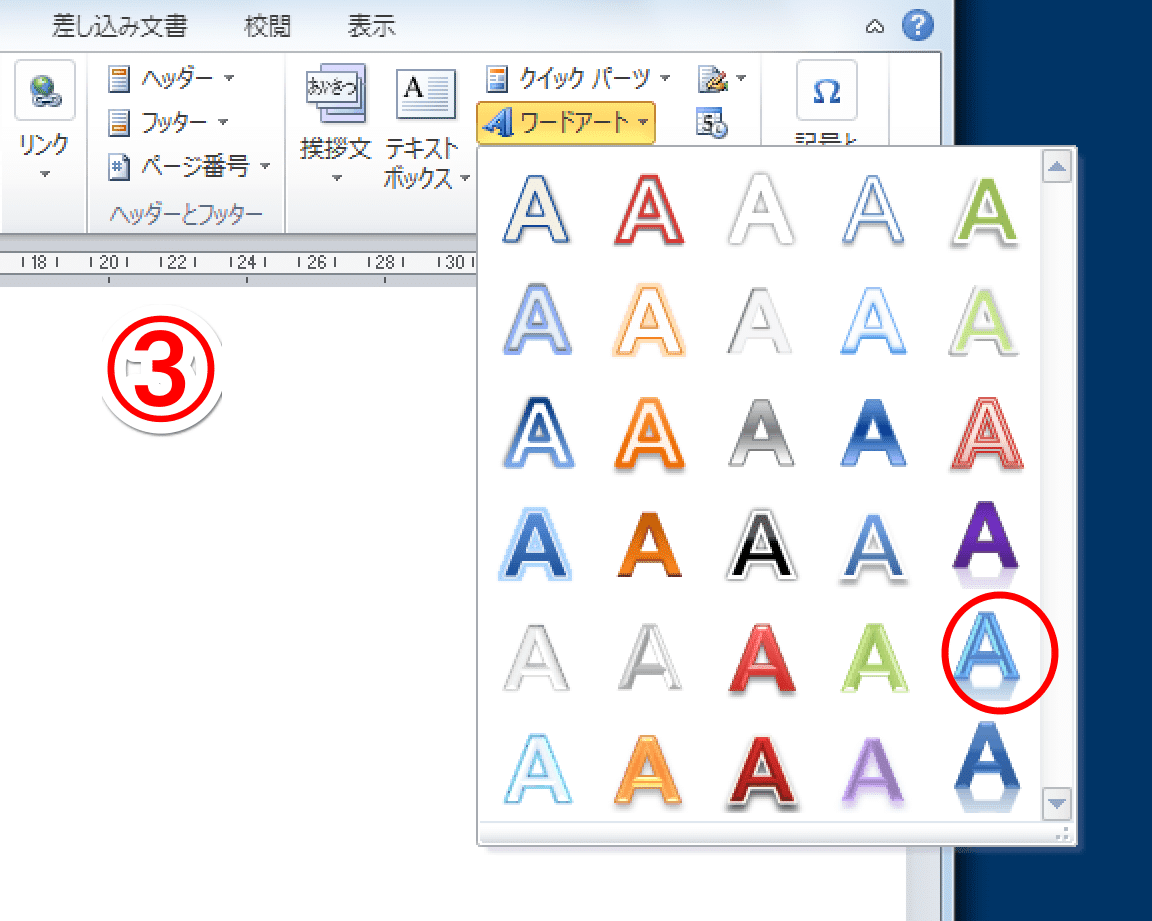
Wordアートを使用する際の基本操作を理解しておくことが重要です。まずは、挿入タブからWordアートを選択し、使いたい文字を入力します。その後、書式タブから文字の形状や色、線のスタイルなどを設定できます。また、効果オプションから影や反射、光沢などを追加することがでます。
おしゃれな文字デザインの作り方
おしゃれな文字デザインを作成するためには、フォントの選択が重要です。さまざまなフォントを試して、最適なものを選びましょう。また、色やグラデーションを効果的に使うことで、さらに目を引くデザインになります。
Wordアートを使ったロゴ作成
Wordアートを使用して、オリジナルのロゴを作成することができます。ロゴを作成する際は、シンプルなデザインを心掛け、企業やブランドのイメージに合わせた色遣いやフォントを選びましょう。
Wordアートの応用テクニック
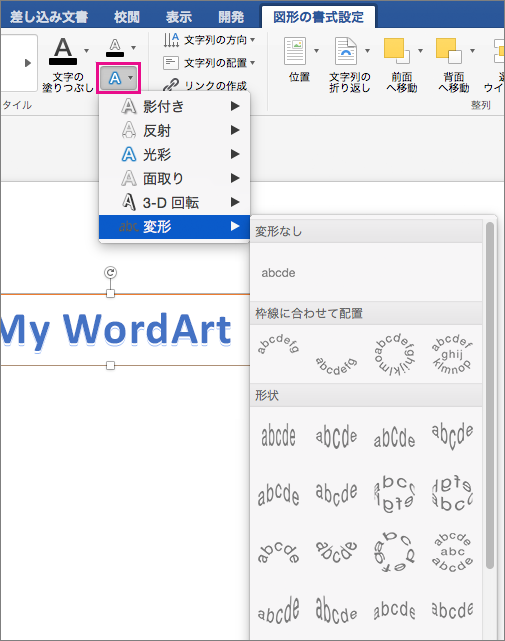
Wordアートの応用テクニックを活用することで、さらにクリエイティブなデザインが可能です。例えば、テキストのワープや文字の重ね付けなどを試してみましょう。
Wordアートの注意点
Wordアートを使用する際には、過剰な装飾を避けることが重要です。装飾が過ぎると、伝えたいメッセージが伝わりづらくなります。また、可読性を確保するため、文字が読みやすいサイズとフォントを使用することを心掛けましょう。
| Wordアートのポイント | 説明 |
|---|---|
| フォントの選択 | デザインに合わせたフォントを選ぶことが重要 |
| 色とグラデーションの活用 | 色やグラデーションを効果的に使い、目を引くデザインに |
| シンプルなデザイン | 過剰な装飾は避け、シンプルなデザインを心掛ける |
| 可読性の確保 | 文字が読みやすいサイズとフォントを使用することが大切 |
Wordで文字を可愛くする方法は?
Wordで文字を可愛くする方法は、フォントや装飾を工夫して文字に個性を出すことです。
フォントの選択
可愛らしいフォントを選ぶことが、文字を可愛くするための第一歩です。以下のフォントをお試しください。
- 游ゴシック
- UD デジタル 教科書体
- なつみん
文字装飾の活用
Wordの文字装飾機能を使って、文字に可愛らしいアクセントを加えることができます。
- 文字色: ピンクやパステルカラーなど、可愛らしい色を使用しましょう。
- 囲み線: 文字に囲み線を付けることで、独自のスタイルを表現できます。
- 影や反射: 影や反射をつけることで、立体感を出し、可愛らしさを強調できます。
絵文字や特殊文字の利用
Wordでは、絵文字や特殊文字を挿入することができます。これらを上手に使って、文章に可愛らしい雰囲気を演出しましょう。
- 絵文字: 顔文字やアイコンを使って、感情を表現します。
- 特殊文字: ♥マークや★マークなど、特別な文字を使って、可愛らしさをプラスしましょう。
- 文字飾り: オリジナルの文字飾りを作成し、文書に個性を出すことができます。
ワードの文字をオシャレにするには?
ワードの文字をオシャレにするには、以下の方法があります。
フォントの選択
文字をオシャレにする最も基本的な方法は、フォントを変更することです。ワードでは様々なフォントが用意されており、文書の雰囲気に合わせて選ぶことができます。
- 明朝体:伝統的な雰囲気を持つフォントで、書類やレポートに適しています。
- ゴシック体:モダンでシンプルな雰囲気を持つフォントで、ビジネス文書やプレゼンテーションに適しています。
- 筆記体:手書きのような雰囲気を持つフォントで、招待状やカードに適しています。
文字装飾の活用
文字の装飾を活用することで、文字をよりオシャレに見せることができます。ワードでは太字、斜体、下線などの装飾が用意されています。
- 太字:重要な単語やフレーズを強調するために使用します。
- 斜体:引用や強調したい部分に使用します。
- 下線:リンクや重要な情報を示すために使用します。
文字色と文字背景の設定
文字色や文字背景を変更することで、文字をオシャレに見せることができます。ワードでは様々な色が用意されており、文書の雰囲気に合わせて選ぶことができます。
- 文字色:文字の色を変更することで、見やすさや雰囲気を変えることができます。
- 文字背景:文字の背景色を設定することで、文字を目立たせることができます。
- グラデーション:文字や文字背景にグラデーションを適用することで、よりオシャレな見た目にすることができます。
ワードで文字に柄を入れる方法は?
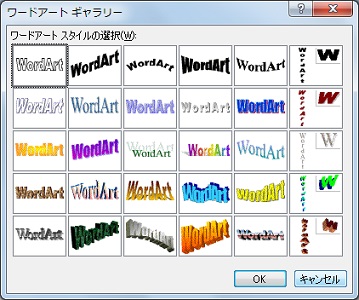
ワードで文字に柄を入れる方法は、以下の手順で行うことができます。
文字に柄を適用する
ワードで文字に柄を入れるには、まず文字を選択し、ホームタブにあるフォントグループから文字の影または文字のアウトラインを選択します。それでは、文字に柄を適用する手順を詳しく見ていきましょう。
✏️ Nova Word:AI搭載の文章作成ツール!効率的なライティング- 文字を選択:まず、柄を適用したい文字または文字列を選択します。
- ホームタブを開く:ワードの上部にあるホームタブを開きます。
- フォントグループから選択:フォントグループにある文字の影または文字のアウトラインをクリックし、好みの柄を選択します。
柄のカスタマイズ
文字に適用した柄をさらにカスタマイズすることができます。例えば、柄の色や太さ、スタイルを変更することができます。
- 文字を選択:柄をカスタマイズしたい文字を選択します。
- 文字の影または文字のアウトラインをクリック:ホームタブのフォントグループから文字の影または文字のアウトラインを再度クリックします。
- カスタマイズする:表示されるオプションから、柄の色や太さ、スタイルを変更します。
柄を削除する
文字から柄を削除する方法も簡単です。以下の手順で柄を削除することができます。
- 文字を選択:柄を削除したい文字を選択します。
- 文字の影または文字のアウトラインをクリック:ホームタブのフォントグループから文字の影または文字のアウトラインをクリックします。
- 柄を削除:表示されるオプションからなしを選択し、柄を削除します。
Wordのワードアートの文字にどのような効果がありますか?
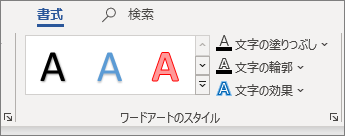
Wordのワードアートの文字には、さまざまな効果があります。以下に、その効果をいくつか紹介します。
ワードアートの文字の形状とスタイル
ワードアートを使うと、文字の形状やスタイルを自由に変更することができます。たとえば、文字を波状にしたり、円形にしたり、三角形にしたりすることができます。また、文字のスタイルもさまざまなものから選択できます。
- 文字の形状を変更:波状、円形、三角形など
- 文字のスタイルを変更:陰影、立体的、グラデーションなど
ワードアートの文字の色とテキストの効果
ワードアートでは、文字の色を自由に変更することができ、さらにテキストにさまざまな効果を適用することができます。例えば、文字にグラデーションを適用したり、影を追加したり、光沢を持たせたりすることができます。
- 文字の色を変更:単色、グラデーションなど
- テキストの効果を適用:影、光沢、反射など
ワードアートの文字の配置と回転
ワードアートを使うと、文字の配置や回転を自由に調整することができます。文字を縦に並べたり、斜めに配置したり、自由に回転させたりすることができます。これにより、デザインの幅が広がります。
- 文字の配置を変更:縦並び、斜め配置など
- 文字の回転:自由な角度で回転
- 文字の反転:水平方向、垂直方向など
よくある質問
🎨 Wordアートで文字をデザインするにはどのようなステップが必要ですか?
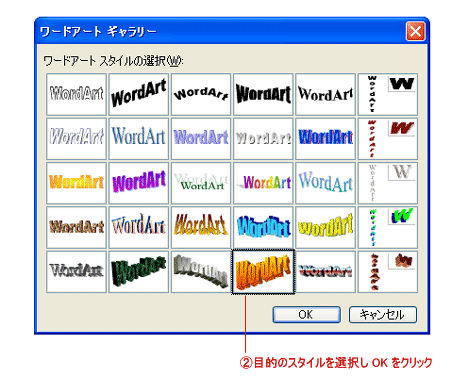
Wordアートを使用して文字をデザインするには、まず Word を開いて新しいドキュメントを作成します。その後、 挿入 タブを選択し、 Wordアート をクリックします。そこから、好みの スタイル を選び、デザインしたい 文字 を入力します。文字を入力したら、 形式 タブを使用して、 色 やサイズ、形状などを調整し、おしゃれな表現を完成させることができます。
Wordアートでどのような種類のデザインが可能ですか?
Wordアートを使って、さまざまな種類のおしゃれなデザインを作ることができます。例えば、 グラデーション を使用して、文字に 複数の色 を加えたり、 3D効果 を適用して、文字に 奥行き を持たせたりすることができます。また、 テクスチャ を追加して、文字に 様々な質感 を与えたり、 影 や 輪郭 を調整して、より 鮮やかな 表現を作り出すことも可能です。
Wordアートで作成したデザインを他の文書やプレゼンテーションに使用するにはどうしたらよいですか?
Wordアートで作成したデザインを他でも使用するには、まずデザインが完成したら、 右クリック して コピー を選択します。次に、デザインを使用したい 文書 や プレゼンテーション を開き、 貼り付け を選択します。これで、Wordアートで作成したデザインを簡単に他のプロジェクトに取り込むことができます。
Wordアートのデザインをカスタマイズするためのプロのテクニックは何がありますか?
Wordアートのデザインをさらに魅力的にするためには、いくつかのプロのテクニックが役立ちます。例えば、 文字間隔 を調整し、文字ごとに 独自のスタイル を適用することで、より クリエイティブ な表現が可能になります。また、 回転 や 傾斜 を使用して、デザインに 動き を加えたり、 複数のWordアート を組み合わせて、 オリジナリティ 溢れる作品を作り出すこともできます。