📄 Microsoft Word 文字揃え:中央揃え・両端揃えを使いこなす
Microsoft Wordは、文書を作成する際に最も広く使われているアプリケーションのひとつです。その中で、文字揃えの機能は非常に重要な要素です。本記事では、Microsoft Wordでの文字揃えに関する機能、具体的には中央揃えと両端揃えの使い方に焦点を当てます。これらの機能を効果的に利用することで、文書の見やすさやデザインを大幅に改善することができます。また、各機能の適用方法から、詳細な設定やヒントまで幅広く紹介しますので、初心者から上級者まで、ぜひご一読ください。
Wordで文字の両端を揃えるには?
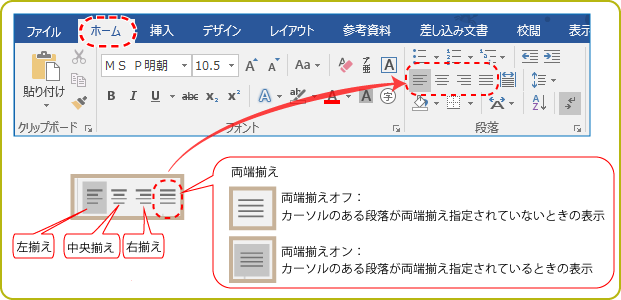
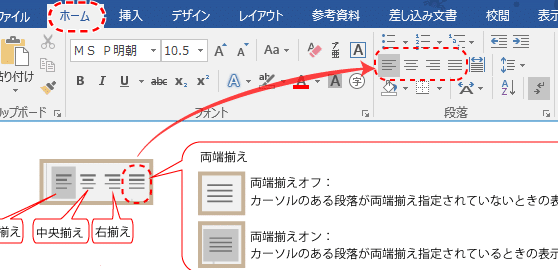
Wordで文字の両端を揃えるには、段落の揃え機能を使用します。具体的には、以下の手順で操作します。 段落の揃え設定を行うには、「ホーム」タブの「段落」グループにある「揃え」ボタンをクリックします。次に、「両端揃え」を選択して、段落の揃え設定を変更します。これにより、文字の両端が揃えることができます。
Wordで文字の両端を揃える方法
Wordで文字の両端を揃える方法は以下の通りです。
- 「ホーム」タブの「段落」グループにある「揃え」ボタンをクリックします。
- 「揃え」メニューから「両端揃え」を選択します。
- 段落の揃え設定を変更すると、文字の両端が揃えることができます。
Wordで文字の揃え設定の変更方法
Wordで文字の揃え設定を変更する方法は以下の通りです。
- 「ホーム」タブの「段落」グループにある「揃え」ボタンをクリックします。
- 「揃え」メニューから「左揃え」、「右揃え」、「中央揃え」、「両端揃え」のいずれかを選択します。
- 段落の揃え設定を変更すると、文字の揃えが変更されます。
Wordで段落の揃え設定のTips
Wordで段落の揃え設定を行う際のTipsは以下の通りです。
- 段落の揃え設定は、「段落」グループで行うことができます。
- 段落の揃え設定は、「揃え」メニューから行うことができます。
- 段落の揃え設定を変更すると、文字の揃えが変更されます。
ワードで両端揃えの設定はどうすればいいですか?
ワードで両端揃えの設定は、以下のように行います。 ホームタブの「段落」グループの「揃え」ボタンをクリックし、「両端揃え」を選択します。あるいは、キーボードショートカットの「Ctrl + J」でも設定できます。
ワードで両端揃えの設定方法
ワードで両端揃えの設定は、以下の手順で行います。
- ホームタブの「段落」グループの「揃え」ボタンをクリックします。
- ドロップダウンメニューから「両端揃え」を選択します。
- キーボードショートカットの「Ctrl + J」でも設定できます。
ワードで両端揃えの使用例
ワードで両端揃えの使用例は、以下のようになります。
- レポートや論文の本文で使用します。
- ビジネス文書で使用します。
- パンフレットやチラシのレイアウトで使用します。
ワードで両端揃えの注意点
ワードで両端揃えの注意点は、以下のようになります。
- 文章の長さによっては、両端揃えすると読みにくくなる場合があります。
- フォントサイズやフォントスタイルによっては、両端揃えの効果が変わる場合があります。
- 両端揃えすると、文章の構造が変化する場合があります。
ワードで端と端を揃えるには?
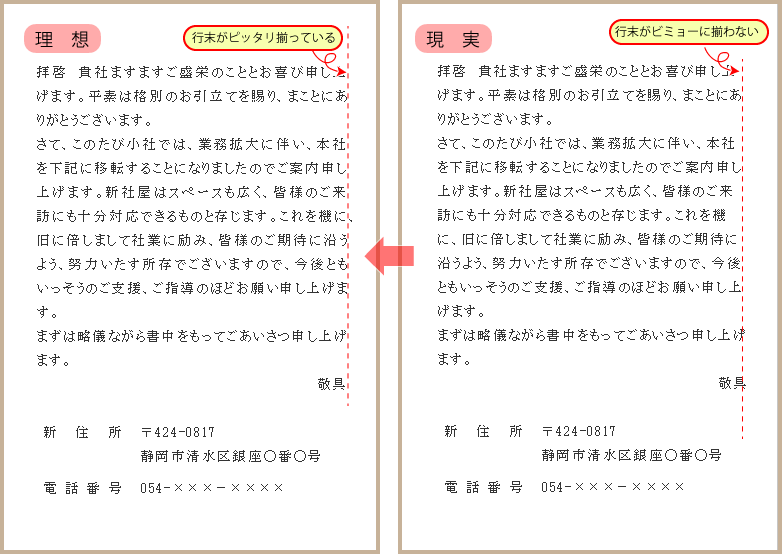
ワードで端と端を揃えるには、文書のレイアウトを調整する必要があります。ワードの文書で端と端を揃える方法は、以下の通りです。
方法1:段落の揃えを使用する
段落の揃えは、ワードで文書のレイアウトを調整する最も簡単な方法です。段落の揃えを使用するには、以下の手順を実行します。
- 段落を選択します。
- ホームタブの段落グループで、揃えボタンをクリックします。
- 段落の揃えオプションから、両端揃えを選択します。
方法2:タブを使用する
タブを使用することで、ワードで文書のレイアウトを調整することができます。タブを使用するには、以下の手順を実行します。
- 段落を選択します。
- 段落の先頭で、タブキーを押します。
- タブの位置を調整するには、タブの設定ボタンをクリックします。
方法3:表を使用する
表を使用することで、ワードで文書のレイアウトを調整することができます。表を使用するには、以下の手順を実行します。
- 表を挿入します。
- 表のセルにテキストを入力します。
- 表のレイアウトを調整するには、表のレイアウトボタンをクリックします。
Wordで文字間隔を中央揃えにするには?
Wordで文字間隔を中央揃えにするには、「段落」の設定を変更する必要があります。具体的には、以下の手順を実行します。 段落の設定を変更するには、まずWordの文書を開き、中央揃えにしたい段落を選択します。次に、「ホーム」タブの「段落」グループにある「段落設定」ボタンをクリックします。 ここで、「段落設定」ダイアログボックスが表示されます。このダイアログボックスの「配置」タブで、「水平方向の配置」を「中央揃え」に設定し、「垂直方向の配置」を「中央揃え」に設定します。
Wordで文字間隔を中央揃えにする方法
Wordで文字間隔を中央揃えにするには、以下の手順を実行します。
- 文書を開き、中央揃えにしたい段落を選択します。
- 「ホーム」タブの「段落」グループにある「段落設定」ボタンをクリックします。
- 「段落設定」ダイアログボックスの「配置」タブで、「水平方向の配置」を「中央揃え」に設定し、「垂直方向の配置」を「中央揃え」に設定します。
段落の設定を変更する方法
段落の設定を変更するには、以下の手順を実行します。
- 文書を開き、設定を変更したい段落を選択します。
- 「ホーム」タブの「段落」グループにある「段落設定」ボタンをクリックします。
- 「段落設定」ダイアログボックスの「配置」タブで、必要な設定を変更します。
Wordで文字間隔を調整する方法
Wordで文字間隔を調整するには、以下の手順を実行します。
- 文書を開き、文字間隔を調整したい段落を選択します。
- 「ホーム」タブの「フォント」グループにある「文字間隔」ボタンをクリックします。
- 「文字間隔」ダイアログボックスで、必要な設定を変更します。
Microsoft Wordで文字揃えをマスターする:中央揃えと両端揃えの使い方
Microsoft Wordは、文書を作成する際に非常に便利なソフトウェアです。その中でも、文字揃えの機能は非常に重要です。特に、中央揃えと両端揃えは、文書の見やすさやデザインを大きく変えることができます。この記事では、これらの機能を効果的に使いこなす方法を解説します。
中央揃えの使い方
中央揃えは、文書の文字を中央に揃える形式です。これは、タイトルや見出しなどに often used to create a sense of balance and focus. To apply center alignment, select the text you want to align, then click the Center button in the Paragraph section of the Home tab.
両端揃えの使い方
両端揃えは、文字を均等に広げて左右の端に揃える形式です。これは、長文や official documents, where a clean and structured look is desired. To apply full justification, select the text you want to align, then click the Justify button in the Paragraph section of the Home tab.
文字揃えの使い分け
文字揃えの使い分けは、文書の目的や内容によります。例えば、タイトルや見出しには中央揃えを、長文や正式な文書には両端揃えを使用するのが一般的です。
🎨 Word アートで文字をデザイン!おしゃれな表現テクニック| 文字揃え | 用途 |
|---|---|
| 中央揃え | タイトル、見出し |
| 両端揃え | 長文、正式な文書 |
文字揃えのカスタマイズ
Microsoft Wordでは、文字揃えの設定をカスタマイズすることができます。例えば、行間や字間を調整することで、さらにリ読みやすい文書を作成することができます。これらの設定は、段落ダイアログボックスから行えます。
文字揃えのテンプレートの活用
Microsoft Wordには、文字揃えを含む、さまざまな文書テンプレートが用意されています。これらのテンプレートを活用することで、効果的な文字揃えを迅速に適用することができます。
Wordでテキストを両端揃え(中央揃え)するには?
Wordでテキストを両端揃え(中央揃え)する方法は以下の通りです。
ステップ1: テキストを選択する
まず、両端揃えにしたいテキストを選択します。マウスを使用してテキストをドラッグするか、キーボードのShiftキーを押しながら矢印キーを使用して範囲を選択します。
ステップ2: 段落設定を開く
選択したテキストに対して、以下のいずれかの方法で段落設定を開きます。
- 右クリックして表示されるメニューから「段落」を選択
- ホームタブの「段落」グループにある小さい矢印をクリック
- キーボードショートカット「Ctrl + 1」を押す
ステップ3: 両端揃えを適用する
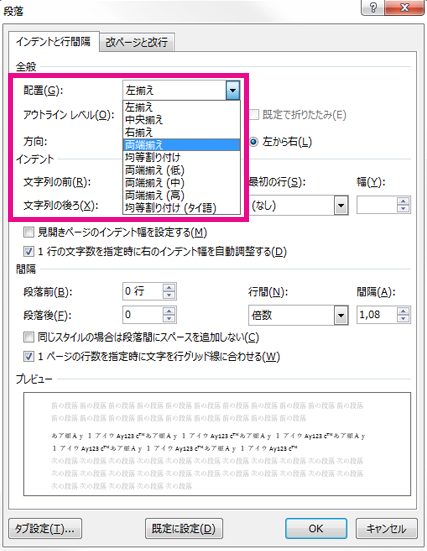
段落設定ダイアログボックスが開いたら、「配置」タブを選択し、「横方向」のドロップダウンリストから「両端揃え」を選択します。それ以外の設定は必要に応じて調整し、「OK」ボタンをクリックして適用します。
Wordで文章を両端揃えにするには?
Wordで文章を両端揃えにするには、以下の手順に従います。
両端揃えの設定方法
Wordでは、「ホーム」リボンの「段落」グループにある「両端揃え」ボタンをクリックすることで、選択されているテキストまたはカーソルの位置から入力されるテキストを両端揃えに設定できます。
- 「ホーム」リボンを開く
- 「段落」グループにある「両端揃え」ボタンをクリック
- 選択されているテキストまたはカーソルの位置から入力されるテキストが両端揃えになる
段落の設定で両端揃えにする
また、「段落」ダイアログボックスからも両端揃えを設定できます。「段落」グループの右下にある「段落設定」ボタンをクリックし、「行揃え」タブで「両端揃え」を選択して「OK」をクリックします。
- 「段落」グループの右下にある「段落設定」ボタンをクリック
- 「行揃え」タブで「両端揃え」を選択
- 「OK」をクリックして設定を適用
キーボードショートカットで両端揃えにする
Wordでは、キーボードショートカットを使って両端揃えを素早く設定することができます。「Ctrl + J」を押すことで、選択されているテキストまたはカーソルの位置から入力されるテキストを両端揃えに設定できます。
- テキストを選択する、またはカーソルを置きたい位置に移動する
- 「Ctrl + J」を押す
- 選択されているテキストまたはカーソルの位置から入力されるテキストが両端揃えになる
両端揃えとは何ですか?
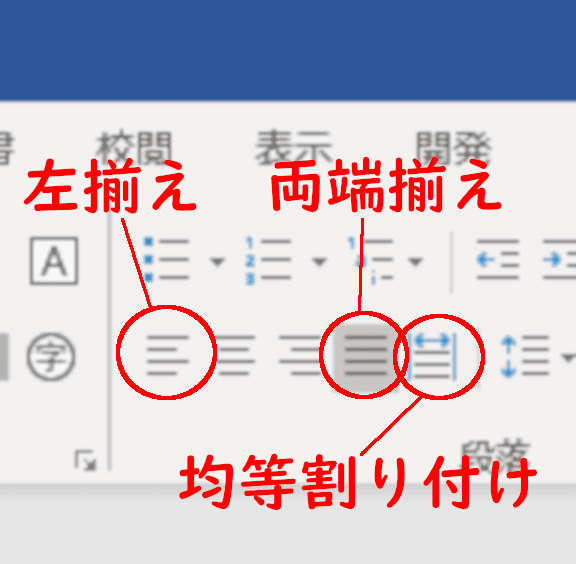
両端揃えとは、文書の行の両端が均等に揃うように行を調整することです。両端揃えは、文書の見た目を整え、読みやすくするために使用されます。
両端揃えの特徴
両端揃えには、以下の特徴があります。
- 行の両端が均等に揃うため、見た目が整然としている。
- 文章の読みやすさが向上する。
- 単語や文字の間隔が調整されるため、文字数が多い場合にも対応できる。
両端揃えの適用方法
両端揃えを適用する方法は以下の通りです。
- ワードプロセッサやテキストエディタで文書を開く。
- 段落設定または行揃え設定を選択する。
- 両端揃えオプションを選択する。
両端揃えの注意点
両端揃えを使用する際には、以下の点に注意が必要です。
- 文字数が少ない場合、文字間隔が広がりすぎることがある。
- 英数字や記号が含まれる文書では、表示が不自然になることがある。
- 短い文書やタイトルには適さないことがある。
ワードで文字の端を揃えるには?
ワードで文字の端を揃えるには、以下の手順で行います。
段落の設定を使用する
ワードでは、段落の設定を使用して文字の端を揃えることができます。具体的な手順は以下の通りです。
- ホームタブにある段落グループを開きます。
- 段落の設定ダイアログボックスを開きます。
- 行揃えタブで、両端揃えを選択します。
キーボードショートカットを利用する
ワードでは、キーボードショートカットを利用して文字の端を揃えることができます。具体的な手順は以下の通りです。
- 揃えたい文字列を選択します。
- Ctrl + Jを押します。これにより、選択した文字列が両端揃えになります。
リボンメニューから直接設定する
ワードでは、リボンメニューから直接文字の端を揃える設定ができます。具体的な手順は以下の通りです。
- 揃えたい文字列を選択します。
- ホームタブにある段落グループで、両端揃えアイコンをクリックします。
よくある質問
Q1: Microsoft Wordで文字揃えの設定はどのように行いますか?
A1: Microsoft Wordで文字揃えの設定を行うには、まず文書内の任意の位置にカーソルを置くか、対象の文字を選択します。その後、上部にあるリボンメニューの「ホーム」タブを開き、「段落」グループ内にある「文字揃え」のアイコンをクリックします。ここでは、「中央揃え」や「両端揃え」などのオプションを選択できます。また、より詳細な設定を行いたい場合は、「段落」ダイアログボックスを開くことで、文字揃えの設定を微調整することができます。
Q2: 中央揃えと両端揃えの違いは何ですか?
A2: 「中央揃え」と「両端揃え」の主な違いは、文字が行の中でどのように整列されるかです。中央揃えは、行の中心に文字を置き、左右に均等に空白を作ります。これは、タイトルやヘッダーに often used about it. 一方、両端揃えは、行の両端に文字を揃え、単語の間隔を調整して行の幅を均等にします。これは、本文や長文の文章に適しており、プロフェッショナルな印象を与えることができます。
Q3: 文字揃えの設定を既存の文書に適用するにはどうすればよいですか?
A3:既存の文書に文字揃えの設定を適用するには、まず変更したい部分の文字または段落を選択します。その後、上部のリボンメニューにある「ホーム」タブを開き、「段落」グループ内の「文字揃え」アイコンをクリックして、目的の文字揃えオプションを選択します。選択した範囲の文字揃えが変更されます。文書全体に設定を適用するには、Ctrl+Aを押して全体を選択し、上記の手順を繰り返します。
Q4: 文字揃えの設定をデフォルトにする方法はありますか?
A4: Microsoft Wordで文字揃えの設定をデフォルトにする方法はあります。まず、任意の文書を開き、上部のリボンメニューから「ホーム」タブを選択します。次に、「スタイル」グループ内の「正文」または「標準」スタイルを選択し、右クリックして「変更」をクリックします。「変更」ダイアログボックスで、「書式設定」ボタンをクリックし、「段落」を選択します。ここで、目的の文字揃え設定を選択し、「OK」をクリックして確定します。最後に、「新しいドキュメントにこのドキュメントのスタイルを適用」オプションにチェックを入れ、「OK」をクリックします。これで、新規作成される文書には、選択した文字揃え設定がデフォルトで適用されるようになります。
😶 No Word 意味:言葉にならない!英語表現を解説