
🧽 Office 365 Word 罫線 消しゴム:不要な罫線をきれいに削除
Office 365 Wordを使用しているときに、不要な罫線が文書に残ってしまうことがあります。特に、表や図を編集する際には、そのような状況が頻繁に発生することがあります。そんなときには、「罫線消しゴム」機能が非常に便利です。この機能を使用することで、不要な罫線を簡単に削除することができ、文書の整理が楽になります。本記事では、Office 365 Wordの「罫線消しゴム」機能について、詳しく解説していきます。
ワードで不要な罫線はどうやって消せますか?
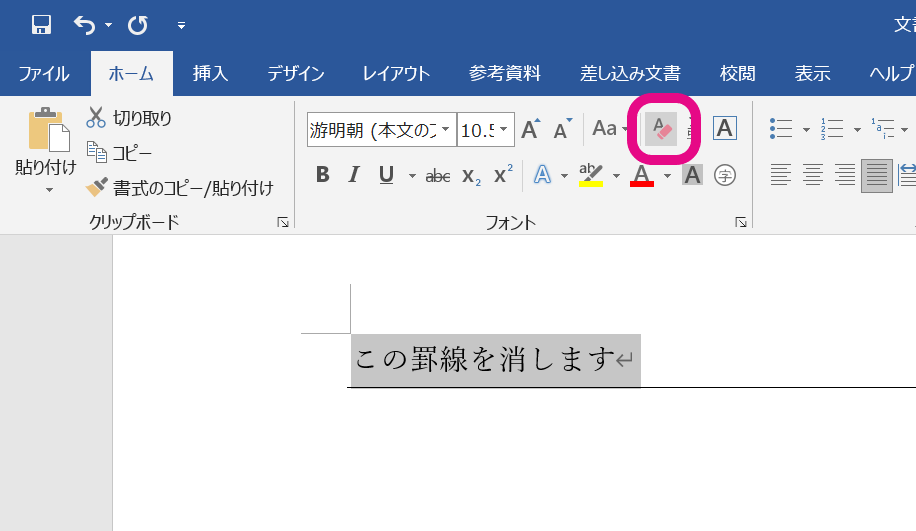
ワードで不要な罫線を消すには、以下の方法があります。
罫線を削除する
罫線を削除するには、罫線を選択し、右クリックメニューから「罫線の削除」を選択します。もしくは、ホームタブの「罫線」グループで、「罫線の削除」ボタンをクリックします。
- 罫線を選択します。
- 右クリックメニューから「罫線の削除」を選択します。
- ホームタブの「罫線」グループで、「罫線の削除」ボタンをクリックします。
罫線のスタイルを変更する
罫線のスタイルを変更するには、罫線を選択し、ホームタブの「罫線」グループで、「罫線のスタイル」ボタンをクリックします。ここで、罫線の種類や罫線の太さなどを変更できます。
- 罫線を選択します。
- ホームタブの「罫線」グループで、「罫線のスタイル」ボタンをクリックします。
- 罫線のスタイルを変更します。
罫線を非表示にする
罫線を非表示にするには、罫線を選択し、右クリックメニューから「罫線の非表示」を選択します。もしくは、ホームタブの「罫線」グループで、「罫線の非表示」ボタンをクリックします。
- 罫線を選択します。
- 右クリックメニューから「罫線の非表示」を選択します。
- ホームタブの「罫線」グループで、「罫線の非表示」ボタンをクリックします。
消しゴムで罫線を消すには?
消しゴムの選び方
消しゴムで罫線を消すには、まず消しゴムの種類を選ぶ必要があります。一般的に、軟質消しゴムと硬質消しゴムがあります。軟質消しゴムは、繊細な線を消すのに適していますが、硬質消しゴムは、太い線を消すのに適しています。
- 軟質消しゴムは、カーボンや鉛筆の線を消すのに適しています。
- 硬質消しゴムは、インクやマーカーの線を消すのに適しています。
- 消しゴムの形状も重要です。丸型や角型の消しゴムは、細かい作業に適しています。
消しゴムの使用方法
消しゴムを使用するには、まず線を消したい部分を決めます。次に、消しゴムを軽く押しながら、線を消したい部分に当てます。消しゴムをゆっくり動かすと、線が消えます。
- 消しゴムを強く押しすぎると、紙が破れます。
- 消しゴムを軽く押すと、線が消えますが、紙が傷みません。
- 消しゴムを何度も使用すると、消しゴムの効果が低下します。
消しゴムの注意事項
消しゴムを使用する際には、注意事項があります。消しゴムを食べないでください。また、消しゴムを目に入れないでください。
- 消しゴムを食べると、体に害を及ぼす可能性があります。
- 消しゴムを目に入れると、目を傷める可能性があります。
- 消しゴムを幼児に渡さないでください。
Office 365 Wordで不要な罫線を削除する方法
Office 365 Wordで不要な罫線を削除するには、いくつかの方法があります。この記事では、 Wordの「消しゴム」機能を利用して、不要な罫線をきれいに削除する方法を詳しく説明します。
罫線消しゴム機能の活用方法
罫線消しゴム機能を活用することで、不要な罫線を簡単に削除することができます。この機能は、Wordのドキュメント上で directly 使用することができます。
罫線の選択と削除
不要な罫線を削除する前に、その罫線を選択する必要があります。罫線を選択する方法はいくつかありますが、最も一般的な方法は、マウスを使用して罫線をクリックすることです。
罫線の削除後の調整
罫線を削除した後、その周りのテキストやオブジェクトの位置が変わることがあります。その場合は、テキストやオブジェクトの位置を調整することで、ドキュメントのデザインを維持することができます。
複数の罫線を一度に削除する方法
複数の罫線を一度に削除する方法もあります。これは、同じ種類の罫線を複数選択して、一度に削除することができます。
消しゴム機能を使って罫線を削除する際の注意点
消しゴム機能を使って罫線を削除する際、注意すべき点がいくつかあります。例えば、罫線だけでなく、テキストやオブジェクトも一緒に削除されてしまうことがあるので、注意が必要です。
| 機能 | 説明 |
|---|---|
| 罫線消しゴム | Wordで不要な罫線を削除するための機能です。 |
| 罫線の選択 | 罫線を削除する前に行う必要がある操作です。 |
| 削除後の調整 | 罫線を削除した後に行う、テキストやオブジェクトの位置調整です。 |
| 複数罫線の削除 | 一度に複数の罫線を削除する方法です。 |
| 注意点 | 消しゴム機能を使って罫線を削除する際に注意すべき点です。 |
ワード365で表の罫線を消すには?
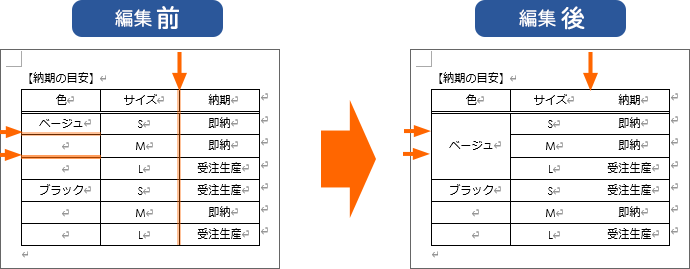
ワード365で表の罫線を消す方法は以下の通りです。
罫線の削除方法
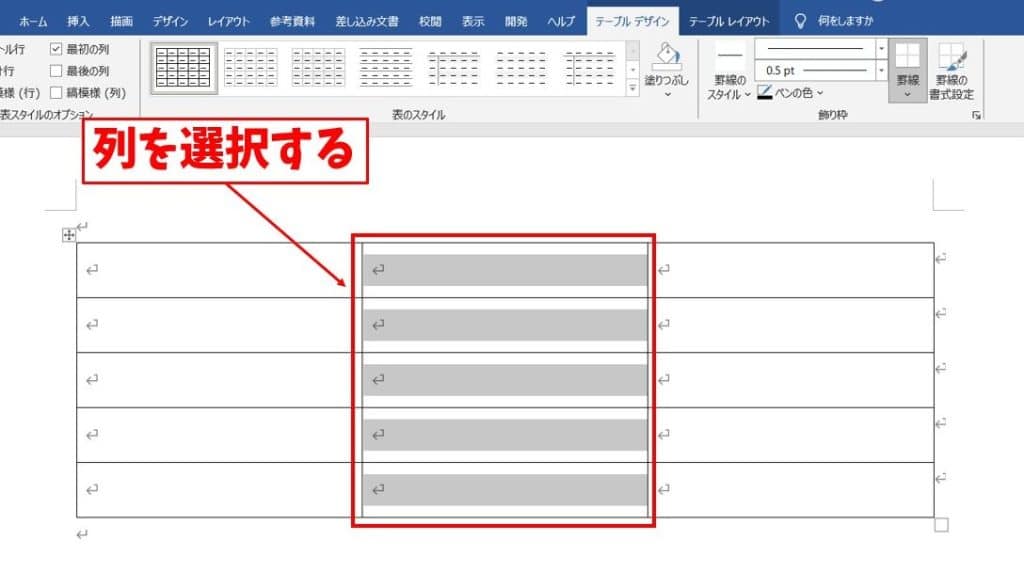
ワード365で表の罫線を消すには、まず表を選択し、「表デザイン」タブを開きます。その後、「罫線」ボタンをクリックし、「罫線なし」を選択します。これにより、選択した表の罫線がすべて削除されます。
- 表を選択する
- 「表デザイン」タブを開く
- 「罫線」ボタンをクリックし、「罫線なし」を選択する
特定の罫線を削除する方法
特定の罫線のみを消す場合は、表を選択した後、「表デザイン」タブ内の「罫線」ボタンをクリックします。その後、「罫線を消す」を選択し、削除したい罫線を手動で選択します。
- 表を選択する
- 「表デザイン」タブを開く
- 「罫線」ボタンをクリックし、「罫線を消す」を選択する
- 削除したい罫線を選択する
罫線のスタイルを変更する方法
罫線のスタイルを変更して、視覚的に異なる罫線 designを作成することもできます。これを行うには、表を選択し、「表デザイン」タブを開きます。その後、「罫線」ボタンをクリックし、「罫線とシェーディング」オプションを選択します. ここで、罫線の色、スタイル、太さをカスタマイズできます。
- 表を選択する
- 「表デザイン」タブを開く
- 「罫線」ボタンをクリックし、「罫線とシェーディング」を選択する
- 罫線の色、スタイル、太さをカスタマイズする
Wordで消しゴムを使って罫線を削除するには?
Wordで消しゴムを使って罫線を削除するには、以下の手順に従ってください。
罫線の削除に消しゴムツールを使う方法
Microsoft Wordでは、消しゴムツールを使って罫線を削除することができます。具体的な手順は以下の通りです。
- 挿入タブを開き、図形を選択し、罫線を描画します。
- 描画ツールのフォーマットタブで、形状の削除をクリックします。
- 削除したい罫線にカーソルを合わせ、クリック&ドラッグで削除範囲を選択すると、罫線が消去されます。
罫線の削除にバックスペースキーを使う方法
罫線を削除するもう一つの方法は、バックスペースキーを使うことです。手順は以下の通りです。
- 削除したい罫線が含まれるセルを選択します。
- キーボードのバックスペースキーを押すと、罫線が削除されます。
罫線の削除に選択ツールを使う方法
さらに、選択ツールを使って罫線を削除することもできます。手順は以下の通りです。
- ホームタブの編集グループにある選択をクリックし、選択と削除のオプションを選択します。
- 罫线を選択して、削除ボタンをクリックします。
- この方法で、選択した罫線を一括して削除することができます。
Wordでいらない線を消すには?

Wordでいらない線を消す方法は以下の通りです。
1. 線の選択と削除
Word文書で不要な線を削除するには、まずその線を選択する必要があります。線をクリックして選択したら、削除キーを押すだけです。
- 線をクリックして選択する。
- キーボードの「削除」キーを押す。
- 線が削除される。
2. 線の削除(複数)
複数の線を一度に削除するには、線を一つずつ選択しながらCtrlキーを押し、複数選択してから削除キーを押します。
- 最初の線をクリックして選択する。
- Ctrlキーを押しながら、削除したい他の線をクリックして選択する。
- すべての線が選択されたら、削除キーを押す。
3. 線の削除(テーブル)
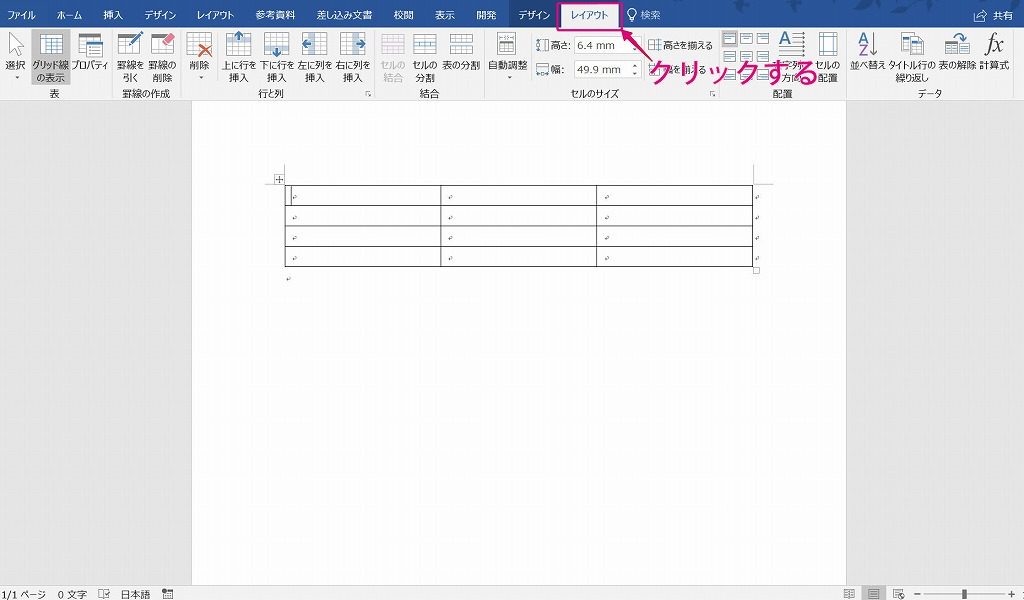
テーブルの線を削除する場合、「テーブルツール」の「デザイン」タブにある「罫線」機能を使います。ここから、「罫線なし」を選択することで、選択したセルの線を削除することができます。
- テーブル内の線を削除したいセルを選択する。
- 「テーブルツール」の「デザイン」タブを開く。
- 「罫線」メニューから「罫線なし」を選択する。
ワードの表の罫線の削除ができません。どうしたらいいですか?
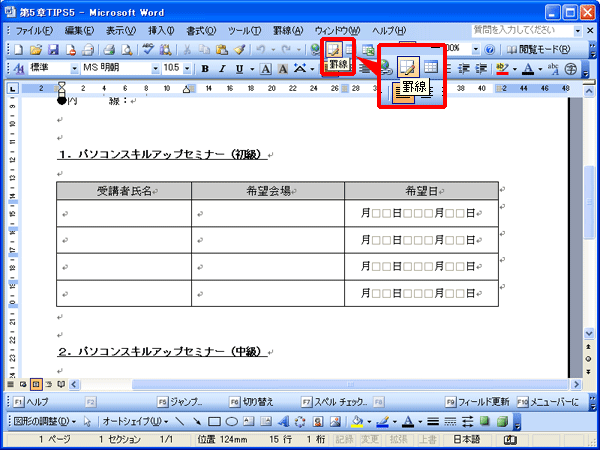
表の罫線を削除するには、以下の手順で操作してください。
- ワード文書で、罫線を削除したい表を選択します。
- 「表デザイン」タブをクリックします。
- 「罫線」ボタンをクリックすると、罫線の設定メニューが表示されます。
- 「罫線を削除」オプションを選択します。
これで、選択した表の罫線が削除されます。必要に応じて、さらに詳細な罫線の設定を行うことができます。
表の罫線のカスタマイズ
表の罫線をカスタマイズするには、以下の手順で操作してください。
- 表を選択し、「表デザイン」タブをクリックします。
- 「罫線」ボタンをクリックして、罫線の設定メニューを開きます。
- 罫線の種類、色、太さなどを選択して、罫線のスタイルをカスタマイズします。
罫線のカスタマイズを行って、表の見やすさを向上させることができます。
表のセルの結合と分割
表のセルを結合または分割するには、次の手順で操作してください。
- 結合または分割したいセルを選択します。
- 「表デザイン」タブの「セルを結合」または「セルを分割」ボタンをクリックします。
- 必要に応じて、結合や分割のオプションを選択します。
セルの結合や分割を利用して、表のレイアウトをカスタマイズすることができます。
表の整形とスタイル適用
表の整形とスタイルを適用するには、以下の手順で操作してください。
- 整形やスタイルを適用したい表を選択します。
- 「表デザイン」タブで、表のスタイルギャラリーから好きなスタイルを選択します。
- さらに、行の高さや列の幅を調整することで、表のレイアウトを整えます。
表のスタイルを適用し、行や列のサイズを調整することで、表の見た目を向上させることができます。
よくある質問
Wordで罫線をきれいに削除する方法は?
Wordで不要な罫線を削除するには、まず罫線が引かれているテーブルやセルを選択します。そして、「罫線と網掛け」メニューを開き、「罫線」タブを選択します。この中から、「なし」を選択することで、選択した範囲の罫線を削除することができます。
Office 365のWordで特定の罫線だけを削除するには?
特定の罫線だけを削除する場合も、まずその罫線が引かれているセルや行を選択します。その後、「罫線と網掛け」メニューを開き、「罫線」タブから消したい罫線の種類(例えば、上罫線や下罫線)を選択し、「なし」をクリックします。これにより、選択した範囲の特定の罫線のみを削除できます。
削除した罫線を元に戻す方法は?
罫線の削除を元に戻すには、Wordの「元に戻す」機能を使用します。操作直後に元に戻す場合は、クイックアクセスツールバーにある「元に戻す」ボタンをクリックします。また、編集メニューの「元に戻す」を選択することもできます。これにより、直前の操作(罫線の削除)が取り消され、罫線が元に戻ります。
罫線の削除にショートカットはありますか?
Wordには罫線を削除するための特定のショートカットはありませんが、一般的な操作のショートカットを利用することができます。例えば、「元に戻す」機能はCtrl+Zというショートカットが割り当てられていますので、罫線の削除を間違って実行してしまった場合、このショートカットを押すことですぐに元に戻すことができます。

🧽 Office 365 Word 罫線 消しゴム:不要な罫線をきれいに削除 に類似した他の記事を知りたい場合は、Word 文字・文章編集 カテゴリにアクセスしてください。
コメントを残す
関連記事