🖼️ Wordで使えるフリー画像集!著作権フリーで安心
Wordで使えるフリー画像集とは、インターネット上で自由に利用できる画像をまとめたものです。これらの画像は、著作権フリーであるため、商用・非商用を問わず、自由に使うことができます。この記事では、そんなWordで使えるフリー画像集について詳しく紹介します。さまざまなジャンルの画像が揃っているため、プレゼンテーションやレポート、ブログなど、どんな状況でも安心して利用できます。また、画像のダウンロード方法や使い方についても解説しますので、是非お役立てください。
Wordで利用できる著作権フリーの画像素材集
Microsoft Wordでドキュメントを作成する際、画像を追加することで見た目を向上させることができます。しかし、著作権の問題を意識せずに画像を使用すると、法的な問題が発生することがあります。そこで、Wordで利用できる著作権フリーの画像素材集を紹介します。
ピクサーイ
ピクサーイは、日本最大級のフリー写真素材サイトです。さまざまなカテゴリの写真が用意されており、商用・個人用を問わず無料で利用できます。また、クレジット表示も不要なので、手軽にWord文書に写真を追加することが可能です。
📄 Wordで文書を2段組にする!レイアウトの工夫Unsplash
Unsplashは、海外のフリー写真素材サイトですが、非常に高品質な写真が多く掲載されています。Word文書にインパクトを持たせるために、Unsplashの写真を利用することをお勧めします。
いらすとや
いらすとやは、フリーのイラスト素材が数多く掲載されているサイトです。カラーイラストからシンプルなアイコンまで、さまざまなイラストが用意されています。Word文書にオリジナリティを加えるために、いらすとやのイラストを活用しましょう。
pixabay
pixabayは、写真、イラスト、ベクター画像などのフリー素材が豊富に用意されているサイトです。著作権フリーなので、Word文書に自由に使用できます。
📄 Wordで400字詰めの原稿用紙を作成!作文やレポートにフリー画像素材集の利用方法
フリー画像素材集を利用する際は、以下の点に注意してください。
| 利用規約を確認する | 各フリー画像素材集の利用規約を確認し、適切な利用方法を理解してください。 |
|---|---|
| クレジット表示 | 必要に応じて、画像の出典や作者名をWord文書に記載します。 |
| 営利目的の利用 | 営利目的で画像を使用する場合は、利用規約で許可されているか確認してください。 |
| 画像の加工・変更 | 一部のフリー画像素材では、画像の加工・変更が禁止されている場合があります。利用規約で確認しましょう。 |
| 画像のダウンロード方法 | フリー画像素材集のサイトから、必要な画像をダウンロードしてWord文書に挿入します。 |
これらのポイントを踏まえて、Wordで使えるフリー画像集を効果的に利用しましょう。著作権フリーで安心して使える画像素材を活用することで、Word文書の見た目を向上させることができます。
よくある質問
Wordで使えるフリー画像集とは何ですか?
Wordで使えるフリー画像集とは、著作権フリーで利用できる画像を集めたコレクションです。これらの画像は、Word文書やプレゼンテーション、報告書などに自由に使用できます。著作権フリーであるため、使用料無料で、画像の改変や商用利用も可能です。これにより、自分の作品や資料を作成する際に、より幅広い表現ができるようになります。
📄 WordでA4用紙を4分割する方法!チラシやパンフレット作成にフリー画像を使う際に注意すべき点は何ですか?
フリー画像を使う際には、いくつかの注意点があります。まず、画像のライセンス条件を必ず確認してください。著作権フリーでも、画像の利用方法や改変に関する制限がある場合があります。また、出典やクレジット表記が必要な場合もあります。そのため、画像の利用前に、ライセンス条件を十分に理解しておくことが重要です。
Wordでフリー画像を検索・挿入する方法を教えてください。
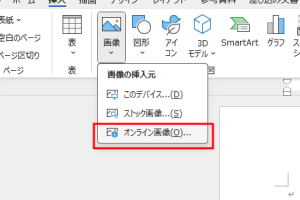
Wordでフリー画像を検索・挿入する方法は以下の通りです。 1. Word文書を開き、[挿入]タブをクリックします。 2. [画像]を選択し、[オンライン画像]をクリックします。 3. 検索バーにキーワードを入力し、[Creative Commonsのみ]にチェックを入れます。 4. 検索結果から適切な画像を選択し、[挿入]をクリックします。 これにより、Word文書にフリー画像を簡単に挿入できるようになります。
フリー画像の利用範囲について詳しく説明してください。
フリー画像の利用範囲は、ライセンスの種類によって異なります。一般的な著作権フリー画像は、個人利用・商用利用ともに可能であり、改変も許可されています。ただし、一部のライセンスでは、クレジット表記が求められる場合があります。また、特定の種類の使用(例:政治的目的)が制限されていることがあります。そのため、画像を利用する前に、必ずライセンス条件をチェックし、適切な利用方法を理解してください。
🎨 Word Art Onlineで中抜き文字を作成!デザイン性の高い文字を作る