📃 Word パンフレットテンプレート:おしゃれなデザインで作成!

Wordのパンフレットテンプレートを利用すると、おしゃれでプロフェッショナルなデザインのパンフレットを作成することが簡単にできます。この記事では、Wordで利用できる様々なパンフレットテンプレートを紹介し、おしゃれなデザインのパンフレットを作成する方法を解説します。ビジネスやイベント、プロモーションなど、どんな目的でも最適なテンプレートが見つかるでしょう。さらに、テンプレートのカスタマイズ方法も詳しく説明するので、独自のデザインを加えることも可能です。是非、Wordのパンフレットテンプレートを使って、おしゃれなパンフレットを作成してみてください。
パンフレットテンプレートを使用して、どのようなメリットがあるでしょうか。 おしゃれなデザインのパンフレットテンプレートを作成するために、どのようなポイントに留意する必要がありますか。 Wordでパンフレットテンプレートを作成する際に、どのような機能を利用することができますか。 パンフレットテンプレートのおしゃれなデザインは、どのような要素によって決まるのでしょうか。
パンフレットテンプレートを使用して、どのようなメリットがあるでしょうか。
パンフレットテンプレートのメリットと効果
パンフレットテンプレートを使用することで、以下のようなメリットがあります。
- 効率的な作成:テンプレートを使用することで、パンフレットのデザインとレイアウトを簡単に作成できます。
- 統一されたブランドイメージ:テンプレートを使用することで、ブランドのイメージを統一することができます。
- コスト削減:テンプレートを使用することで、パンフレットの作成コストを削減することができます。
おしゃれなデザインのパンフレットテンプレートを作成するために、どのようなポイントに留意する必要がありますか。
おしゃれなパンフレットテンプレートのデザインポイント
おしゃれなパンフレットテンプレートを作成するために、以下のようなポイントに留意する必要があります。
- カラースキーム:ブランドのイメージに合わせたカラースキームを選択する必要があります。
- フォントの選択:読みやすいフォントを選択する必要があります。
- 画像の使用:パンフレットの内容に合わせた画像を使用する必要があります。
Wordでパンフレットテンプレートを作成する際に、どのような機能を利用することができますか。
Wordでパンフレットテンプレートを作成するための機能
Wordでパンフレットテンプレートを作成する際に、以下のような機能を利用することができます。
- テンプレート機能:Wordには、パンフレットテンプレートを作成するためのテンプレート機能が搭載されています。
- デザインツール:Wordには、パンフレットのデザインを作成するためのデザインツールが搭載されています。
- 画像編集機能:Wordには、画像を編集するための機能が搭載されています。
パンフレットテンプレートのおしゃれなデザインは、どのような要素によって決まるのでしょうか。 パンフレットテンプレートのおしゃれなデザインは、カラースキーム、フォントの選択、画像の使用などによって決まります。
💰 Word 支払伝票テンプレート:フォーマットを無料でダウンロード📃 Word パンフレットテンプレート:おしゃれなデザインで作成!
Wordでおしゃれなパンフレットを作成するためのテンプレートについて説明します。パンフレットは、企業のプロモーションやイベントの告知、商品の紹介など、さまざまな目的で使用されます。Wordのテンプレートを利用することで、デザインの手間や時間を大幅に削減することができます。
Wordのパンフレットテンプレートの特徴
Wordのパンフレットテンプレートの特徴は以下の通りです。 1. デザインのバリエーションが豊富:さまざまな用途や業種に合わせたデザインが用意されています。 2. 簡単にカスタマイズ可能:テキストや画像を簡単に変更できるため、オリジナリティのあるパンフレットを作成できます。 3. プロの設計師が作成:プロの設計師によって作成されたテンプレートを使用することで、洗練されたデザインのパンフレットを簡単に作成できます。
| 項目 | 特徴 |
|---|---|
| デザインのバリエーション | 豊富 |
| カスタマイズ | 簡単に可能 |
| 作成者 | プロの設計師 |
Wordでパンフレットを作成する手順
Wordでパンフレットを作成する手順は以下の通りです。 1. テンプレートを選択:Wordのテンプレートギャラリーから、おしゃれなパンフレットのテンプレートを選択します。 2. テキストと画像をカスタマイズ:テンプレートのテキストや画像を、自分の用途に合わせて変更します。 3. レイアウトを調整:必要に応じて、テキストや画像のレイアウトを調整します。 4. 印刷 settings:パンフレットを印刷する際の設定を行います。用紙のサイズや向き、両面印刷などの設定を確認してください。
パンフレットのデザインについて
パンフレットのデザインは、読者の興味を引くために非常に重要です。以下のポイントを考慮してデザインしてください。 1. シンプルで見やすいレイアウト:情報が整理されており、読みやすいレイアウトを心がけましょう。 2. 目につく色使い: 目を引く色使いを用いることで、読者の興味を引きます。 3. 魅力的な画像:魅力的な画像を使用することで、製品やサービスへの興味を引きます。
パンフレットに掲載する内容
パンフレットに掲載する内容は、目的によって異なりますが、以下の要素を含めることが一般的です。 1. タイトルとキャッチコピー:パンフレットの目的や特徴を簡潔に伝えるタイトルとキャッチコピーを掲載します。 2. 製品やサービスの詳細:製品やサービスの特徴、利点、仕様などを詳しく説明します。 3. 企業情報:企業の概要、連絡先、ウェブサイトなどの情報を掲載します。 4. 特典やキャンペーン情報:特典やキャンペーン情報を掲載することで、読者の購買意欲を刺激します。
パンフレットの作成に役立つTips
最後に、パンフレットの作成に役立ついくつかのTipsを紹介します。 1. ターゲットを明確にする:パンフレットのターゲットを明確にし、そのターゲットに対して効果的なデザインや内容を考えることが重要です。 2. 一貫性のあるデザイン:ロゴや色使い、フォントなど、一貫性のあるデザインを心がけましょう。 3. 白いスペースを効果的に活用:白いスペースを効果的に活用することで、デザインのシンプルさと読みやすさが向上します。 4. 多くの人にチェックを依頼する:完成したパンフレットを多くの人にチェックしてもらい、改善点を探します。 これらのポイントを考慮して、Wordのテンプレートを活用し、おしゃれなパンフレットを作成してください。
Wordでテンプレートを作成するにはどうすればいいですか?
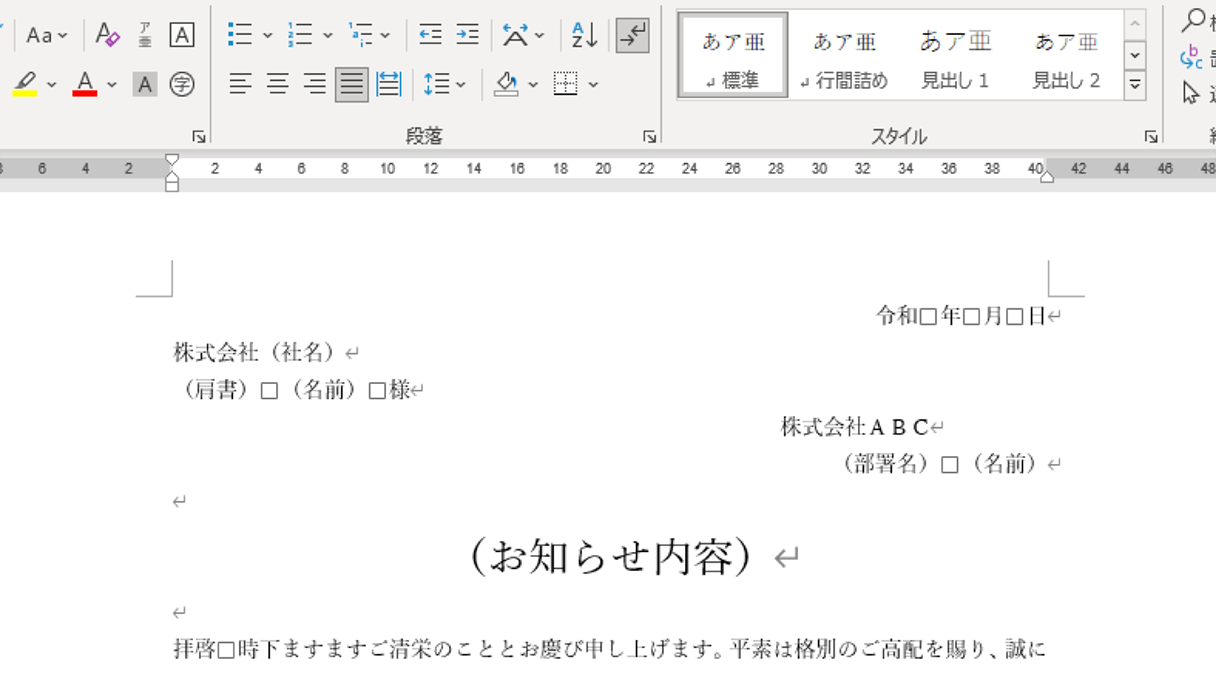
Wordでテンプレートを作成するには、以下の手順に従ってください。
テンプレートの新規作成
Wordを起動し、「ファイル」メニューから「新規作成」を選択します。「空白の文書」を選んで新しい文書を作成し、自分のニーズに合わせてフォント、スタイル、<s$
- ページサイズと余白を設定します。
- ヘッダーとフッターを追加します。
- 必要なテキストや画像、表などを挿入します。
- フォントや文字颜色、段落のスタイルを整えます。
テンプレートの保存
テンプレートとして保存するには、「ファイル」メニューから「名前をつけて保存」を選択します。ファイルの種類は「Wordテンプレート」を選び、任意のファイル名をつけて保存します。$
🏷️ Word でラベル印刷:宛名ラベルや商品ラベル- 「ファイル」メニューを開き、「名前をつけて保存」をクリックします。
- ファイルの種類を「Wordテンプレート」に変更します。
- テンプレート名を入力し、「保存」をクリックします。
テンプレートの使用
作成したテンプレートを使用するには、「ファイル」メニューから「新規作成」を選択し、「個人用テンプレート」をクリックします。先ほど保存したテンプレートを選ぶと、新しい文書として開かれます。ここに$
- 「ファイル」メニューから「新規作成」を選択します。
- 「個人用テンプレート」をクリックします。
- 目的のテンプレートを選んで開きます。
パンフレットのデザインは何で作るの?
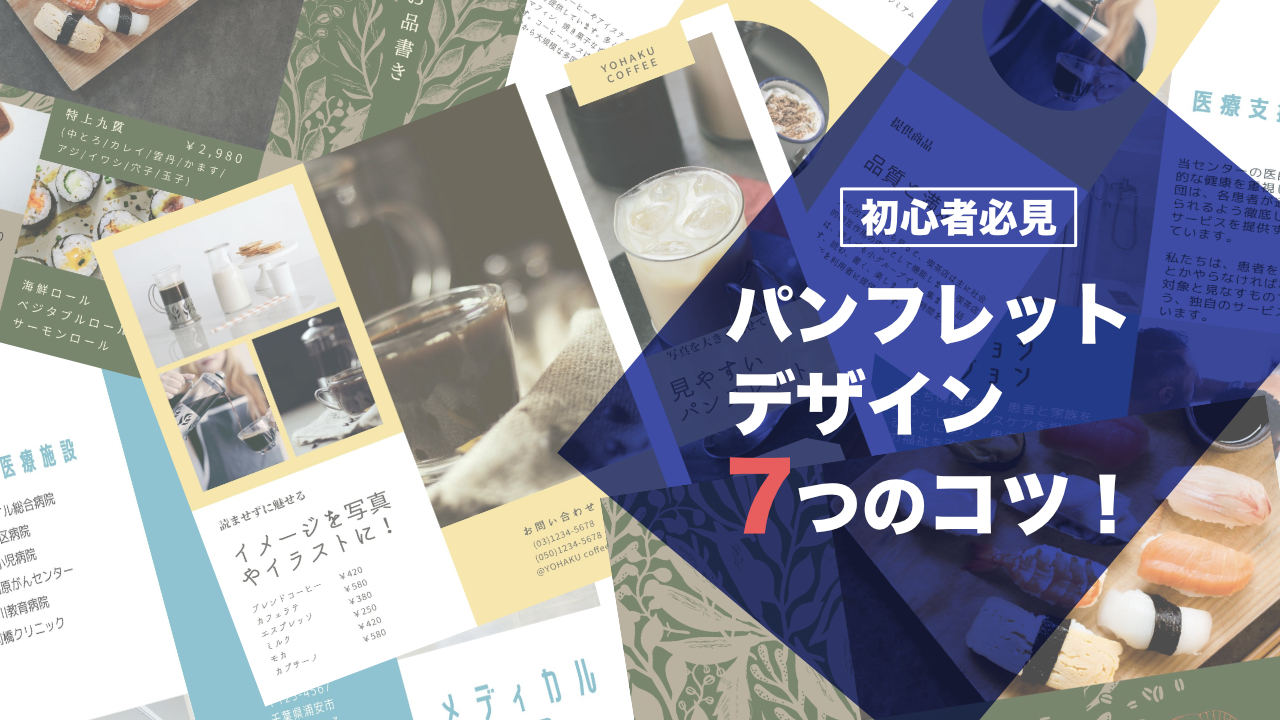
パンフレットのデザインに使うソフトウェア
パンフレットのデザインは、専門的なグラフィックデザインソフトウェアを使って作成することが一般的です。最もよく使われるソフトウェアには、Adobe Illustrator、Adobe InDesign、Adobe Photoshopなどがあります。これらのソフトウェアは、プロフェッショナルなデザインを効率的に作成するための豊富な機能を提供しています。
- Adobe Illustrator:主にロゴやイラストの作成に使われるベクターグラフィックスエディタです。画像の拡大・縮小による劣化がないため、パンフレットのロゴや図形のデザインに適しています。
- Adobe InDesign:ページレイアウトやデザインを行うためのDTPソフトウェアです。複数ページのパンフレットのデザインや、文字組みや色彩_adjustmentに強みがあります。
- Adobe Photoshop:写真編集ソフトウェアですが、イメージの調整や効果を加えるためにも使われます。パンフレットの写真や背景画像の編集に役立ちます。
パンフレットのデザインに必要なスキル
パンフレットのデザインを行うためには、以下のようなスキルが求められます。
- グラフィックデザインの基礎知識:色彩、レイアウト、タイポグラフィなどの基本的なデザイン原則を理解して、魅力的なデザインを作成できることが重要です。
- ソフトウェア操作スキル:上記で述べたAdobeのソフトウェアや、その他のデザインソフトウェアの操作方法を習得して、効率的にデザイン作業を行えることが求められます。
- コミュニケーションスキル:クライアントやチームメンバーと効果的にコミュニケーションを行い、デザインの意図や目標を理解し、適切なデザイン案を提供できることが重要です。
パンフレットのデザインにおけるポイント
パンフレットのデザインを行う際には、以下のポイントに注意してください。
- ターゲットオーディエンスを理解する:デザインを行う前に、パンフレットのターゲットとなるオーディエンスを理解し、彼らの興味を引くデザインを目指しましょう。
- メッセージを明確にする:パンフレットの目的やメッセージを明確にし、それを効果的に伝えるデザインを考えましょう。
- 一貫性を保つ:デザインの色、フォント、スタイルを統一し、一貫性のあるデザインを心がけましょう。これにより、プロフェッショナルで信頼性のある印象を与えることができます。
ワードのデザインテンプレートを編集するにはどうすればいいですか?
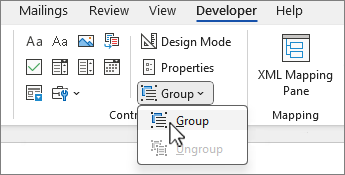
ワードのデザインテンプレートを編集するには、まずMicrosoft Wordを開き、空白の文書または既存の文書を開きます。次に、デザインタブをクリックし、テーマまたはテーマの色オプションを選択して、文書のデザインを変更できます。また、スタイルギャラリーから既存のスタイルを選択し、文書の見栄えをカスタマイズすることもできます。
テンプレートの選択と適用
Wordで文書を作成する際に、用途に合わせて適切なテンプレートを選択することが重要です。テンプレートは、文書のレイアウトやデザインがあらかじめ設定されており、作業の効率化につながります。
- Wordを開き、新規タブをクリックします。
- 検索ボックスにキーワードを入力して、目的のテンプレートを探します。
- 適切なテンプレートを見つけたら、それをクリックして文書に適用します。
テンプレートのカスタマイズ
選択したテンプレートをさらにカスタマイズして、文書に独自の味を加えることができます。テンプレートのカスタマイズは、デザインタブから行えます。
- テーマを変更して、文書全体の色調やフォントを一新します。
- スタイルギャラリーから見出しや本文のスタイルを選択し、一貫性のあるデザインを実現します。
- ページの背景やページ番号を設定して、文書にプロフェッショナルな仕上げを加えます。
テンプレートの保存と再利用
カスタマイズしたテンプレートを保存しておくと、同様の文書を作成する際に再利用できます。カスタマイズしたテンプレートは、.dotx形式で保存します。
❓ Word Q&A テンプレート:質問と回答をまとめる- ファイルメニューを開き、名前を付けて保存を選択します。
- ファイル形式としてWordテンプレート (.dotx)を選択します。
- 適切な名前をつけてテンプレートを保存します。
ワードのテンプレートはどこにありますか?
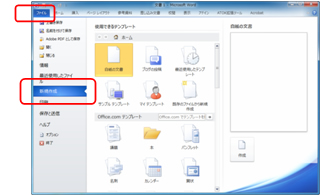
ワードのテンプレートは、Microsoft Wordのアプリケーション内にあります。具体的には、以下の手順でアクセスできます。
1. Wordを開く
2. 「ファイル」タブをクリックする
3. 「新規作成」を選択する
4. 「テンプレート」を選択する
ここでは、多種多様なテンプレートがカテゴリ別に整理されており、必要なものを選択して利用できます。
ワードのテンプレートの種類
ワードのテンプレートには、ビジネス文書、レジュメ、招待状、カレンダーなど、さまざまな種類があります。それぞれのテンプレートは、特定の目的やニーズに合わせてデザインされています。
- ビジネス文書テンプレート:報告書、提案書、契約ernebnlなど、ビジネスで使用する文書のテンプレートが用意されています。
- レジュメテンプレート:職務経歴書や自己PR文の作成に役立つテンプレートが用意されています。
- 招待状テンプレート:パーティーやイベントの招待状を作成するためのテンプレートが用意されています。
ワードのテンプレートのカスタマイズ
選択したテンプレートは、自分のニーズに合わせてカスタマイズすることができます。テキストの追加・削除、フォントや色の変更、画像の挿入など、自由に編集できます。
- テキストの編集:テンプレートの既存のテキストを削除し、自分の内容を入力します。
- フォントや色の変更:テキストのフォントや色を変更して、自分の好みやブランドに合わせます。
- 画像の挿入:ロゴや写真などの画像を挿入して、テンプレートを個別化します。
ワードのテンプレートの保存と再利用
カスタマイズしたテンプレートは保存しておくことで、再利用することができます。後で同じ種類の文書を作成する際に、時間と労力の削減になります。
- テンプレートの保存:編集が完了したら、「ファイル」タブを開き、「名前を付けて保存」を選択します。ファイルの種類を「Wordテンプレート」に設定して保存します。
- テンプレートの再利用:「ファイル」タブを開き、「新規作成」を選択すると、以前に保存したテンプレートが「個人用テンプレート」に表示されます。これを選択すれば、再度同じテンプレートを利用できます。
よくある質問
📃 Word パンフレットテンプレートでできるデザインはどのようなものがありますか?
Word パンフレットテンプレートを使用すると、おしゃれでプロフェッショナルなデザインが簡単に作成できます。デザインは多彩で、ビジネス、教育、旅行、イベントなど、さまざまな用途に合わせたテンプレートが用意されています。また、カスタマイズが自由自在で、ロゴや画像、テキストを簡単に追加・変更できます。
Word パンフレットテンプレートの使い方は簡単ですか?
Word パンフレットテンプレートの使い方は非常に簡単です。テンプレートをダウンロードして開くだけですぐに編集が始められます。テキストや画像の追加・変更、カラーの変更、レイアウトの調整など、Wordの基本的な操作ができれば誰でもできるでしょう。
Word パンフレットテンプレートは無料で利用できますか?
Word パンフレットテンプレートは無料で利用できるものから、有料のものまでさまざまです。Microsoft Officeの公式サイトでは無料のテンプレートが提供されており、また他のウェブサイトでも無料や有料のテンプレートが提供されています。有料のものはよりデザイン性が高かったり、独自性のあるデザインが多くなるでしょう。
📄 Word 履歴書テンプレート:編集可能なフォーマットWord パンフレットテンプレートはどのような場面で活用できますか?
Word パンフレットテンプレートはさまざまな場面で活用できます。例えば、企業のプロモーション、商品のカタログ、イベントの告知、学校の行事の案内など、ビジネスからプライベートまで幅広い用途で利用できます。また、テンプレートをカスタマイズすることで、オリジナリティを出したパンフレットを作成することも可能です。