🔎 Word Count InDesign:文字数を正確にカウントする方法

InDesignは、デザイナーおよび出版プロフェッショナルに広く使用されているDTPソフトウェアです。しかし、多くのユーザーが文字数を正確にカウントする方法に悩んでいます。この記事では、InDesignにおける文字数カウントの重要性と、文字数を正確にカウントする方法を詳しく解説します。また、InDesignの文字数カウント機能についての一般的な誤解を解消し、効率的な文字数管理のヒントも提供します。この記事を通じて、InDesignをより効果的に活用し、プロジェクトの品質を向上させる方法を学びましょう。
InDesignで文字数を表示するには?
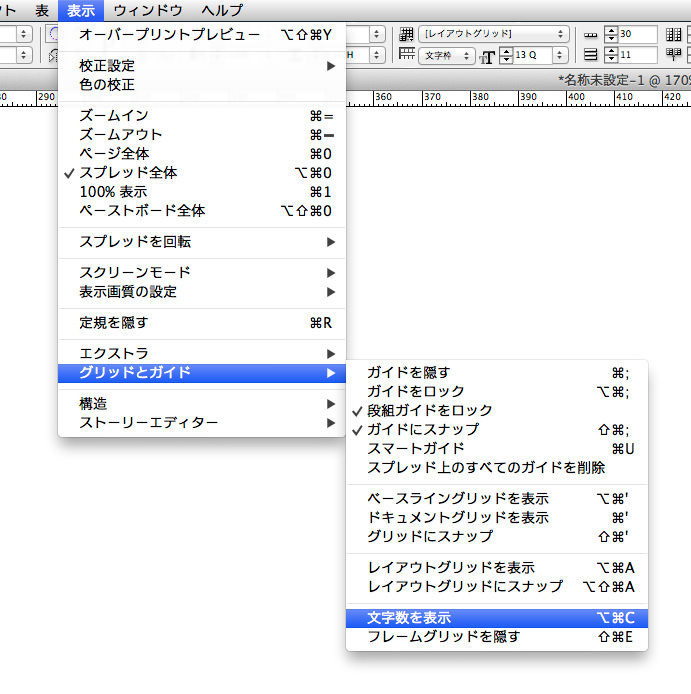
InDesignで文字数を表示するには、以下の手順を実行します。 文字数を表示する方法 InDesignで文字数を表示するには、文字パネルを使用します。文字パネルは、メニューのウィンドウ>文字パネルから開くことができます。文字パネルが開いたら、文字数をクリックすると、ドキュメント内の文字数が表示されます。
InDesignで文字数を表示する方法
InDesignで文字数を表示するには、いくつかの方法があります。以下は、その方法の一覧です。
- 文字パネルを使用する
- メニューのファイル>ドキュメント情報から表示する
- キーボードショートカットを使用する
文字パネルを使用する方法
文字パネルを使用して文字数を表示するには、以下の手順を実行します。
- 文字パネルを開く
- 文字数をクリックする
- ドキュメント内の文字数を確認する
文字数を表示するショートカット
InDesignでは、文字数を表示するためのショートカットが用意されています。以下は、そのショートカットの一覧です。
- Windows: Ctrl+Shift+I
- Mac: Command+Shift+I
- 文字パネルを開くショートカット: F11
インデザインでテキストボックスをぴったりにするには?
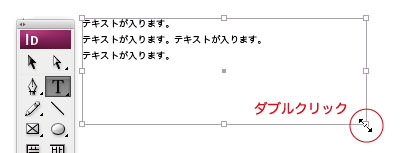
インデザインでテキストボックスをぴったりにするには、テキストフレーム の 自動サイズ調整 機能を使用します。この機能を使用すると、テキストボックスのサイズが自動的にテキストの内容に合わせて調整され、ぴったりのサイズになります。
テキストフレームの自動サイズ調整の方法
テキストフレームの自動サイズ調整を使用するには、次の手順に従います。
- テキストフレームを選択します。
- コントロールパネル から オブジェクト メニューを開きます。
- テキストフレームオプション を選択し、自動サイズ調整 チェックボックスにチェックを入れます。
テキストフレームのサイズ調整オプション
テキストフレームのサイズ調整オプションでは、次の設定が可能です。
- 幅のみ : テキストフレームの幅のみを自動的に調整します。
- 高さのみ : テキストフレームの高さのみを自動的に調整します。
- 幅と高さ : テキストフレームの幅と高さを自動的に調整します。
テキストフレームのサイズ調整の注意点
テキストフレームのサイズ調整を使用する際には、次の点に注意する必要があります。
- テキストの内容 : テキストの内容が多い場合、テキストフレームのサイズが大きくなる可能性があります。
- フォントサイズ : フォントサイズが大きい場合、テキストフレームのサイズが大きくなる可能性があります。
- 行間 : 行間が広い場合、テキストフレームのサイズが大きくなる可能性があります。
インデザインでテキストフレームを連結するには?
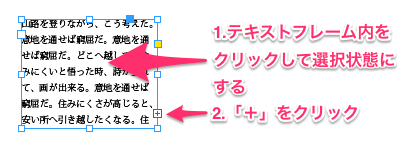
インデザインでテキストフレームを連結するには、テキストツールを使用して、テキストフレーム同士を接続します。具体的には、次の手順で行います。 まず、テキストツールを選択し、接続したいテキストフレームを選択します。次に、テキストフレームの端にカーソルを移動し、テキストフレームの端の四角形のハンドルをクリックして、テキストフレーム同士を接続します。
🔢 UCエッセイのWord数制限:書き方のコツと注意点テキストフレームの連結方法
テキストフレームを連結するには、次の手順で行います。
- テキストツールを選択します。
- 接続したいテキストフレームを選択します。
- テキストフレームの端の四角形のハンドルをクリックして、テキストフレーム同士を接続します。
テキストフレームの連結時の注意点
テキストフレームを連結する際には、次の点に注意してください。
- テキストフレーム同士の位置を確認します。
- テキストフレームのサイズを確認します。
- テキストフレームのスタイルを確認します。
テキストフレームの連結の利点
cocciテキストフレームを連結することで、次の利点があります。
- テキストの編集が容易になります。
- テキストのレイアウトが一致するようになります。
- テキストのスタイルを一括で変更できます。
InDesignで文字サイズを変更するには?

InDesignで文字サイズを変更するには、以下の方法があります。 文字サイズの変更方法 InDesignで文字サイズを変更するには、文字サイズ パネルを使用します。以下の手順で文字サイズを変更します。 1. 文字サイズを変更したいテキストを選択します。
2. 文字サイズ パネルを開きます。
3. 文字サイズ ドロップダウンメニューから、変更したい文字サイズを選択します。
4. retour ボタンをクリックして、変更を反映します。
文字サイズの変更に伴う注意点
文字サイズを変更するときは、以下の点に注意する必要があります。
- 文字サイズを大きくすると、行間 が広がる可能性があります。
- 文字サイズを小さくすると、読みやすさ が低下する可能性があります。
- 文字サイズを変更すると、レイアウト が崩れる可能性があります。
文字サイズの変更に伴うレイアウトの調整
文字サイズを変更した場合、レイアウト を調整する必要があります。以下の方法でレイアウトを調整します。
- 文字サイズを変更したテキストを選択します。
- 配置 パネルを開きます。
- 配置 ドロップダウンメニューから、変更したい配置を選択します。
文字サイズの変更に伴うスタイルの調整
文字サイズを変更した場合、スタイル を調整する必要があります。以下の方法でスタイルを調整します。
- 文字サイズを変更したテキストを選択します。
- スタイル パネルを開きます。
- スタイル ドロップダウンメニューから、変更したいスタイルを選択します。
🔎 Word Count InDesign:文字数を正確にカウントする方法
InDesignを使って文章の文字数を正確にカウントする方法を解説します。InDesignは、デザインやレイアウトの作成だけでなく、文字数のカウント機能も備えています。この機能を活用することで、文書の文字数を簡単に確認することができます。
方法1: 文字数カウントツールの使用
InDesignでは、文字数カウントツールを使用して、選択したテキストの文字数を簡単に確認できます。
- カウントしたいテキストを選択します。
- メニューから「文字数」を選択します。
- カウント結果が表示されます。
方法2: スクリプトを使用した文字数カウント
InDesignでは、スクリプトを使用して文字数をカウントすることもできます。
- スクリプトパネルを開きます。
- 「文字数カウント」スクリプトを選択します。
- 実行ボタンをクリックします。
- カウント結果が表示されます。
方法3: 正規表現を利用した文字数カウント
正規表現を利用して、特定の文字や文字列の出現回数をカウントすることができます。
- 検索パネルを開きます。
- 正規表現モードに切り替えます。
- カウントしたい文字や文字列の正規表現を入力します。
- 「検索」ボタンをクリックします。
- 検索結果に表示されるマッチ数が、文字数になります。
InDesignの文字数カウント機能の活用方法
InDesignの文字数カウント機能を活用することで、以下のようなシーンで便利です。
🎙️ 音声認識Word:音声入力で効率的に文書作成- 原稿の文字数制限をチェックする場合
- 翻訳やローカライズの文字数を確認する場合
- 文章の統計情報を取得する場合
InDesignの文字数カウントに関するFAQ
InDesignの文字数カウントに関するよくある質問と回答を紹介します。
| 質問 | 回答 |
|---|---|
| 選択したテキスト以外の文字数をカウントできますか? | はい、ドキュメント全体の文字数をカウントすることもできます。 |
| マを使って文字数をカウントすることは可能ですか? | はい、InDesignのスクリプト機能を使って、マを作成して文字数をカウントすることができます。 |
| 文字数カウント結果をエクスポートする方法はありますか? | はい、結果をCSVやテキストファイルとしてエクスポートすることができます。 |
InDesignで文字数を指定するには?
InDesignで文字数を指定するには、以下の手順に従ってください。
文字数の指定方法
InDesignでは、文字パレットを使用して文字数を指定することができます。文字パレットは、文字数や行数、段落数など、文章の様々な設定を行うことができます。
- 文字パレットを開く: InDesignで文書を開いたら、メニューの「ウィンドウ」→「文字」または「タイプ」→「文字」と選択して、文字パレットを開きます。
- 文字数を指定する: 文字パレットの「文字数」欄に、指定したい文字数を入力します。
- 適用する: 文字数を入力したら、文章を選択して文字パレットの設定を適用します。これで、指定した文字数に文章が調整されます。
文字数制限の設定
文章に文字数制限を設定することで、指定した文字数を超えないようにすることができます。これは、キャプションやタイトルなど、文字数が限られている場面で効果的です。
- 文字パレットで文字数制限を設定: 文字パレットの「文字数」欄で、最大文字数を設定します。
- 文章を入力: 設定した文字数以内に収まるように文章を入力します。最大文字数に達すると、入力が制限されます。
文字数に応じたスタイル設定
InDesignのスタイル機能を利用して、文字数に応じたスタイルを設定することができます。これにより、文字数が増えた際に自動的にフォントサイズや行間が調整されるようになります。
- 文字スタイルを作成: InDesignの「文字スタイル」パレットで、新しいスタイルを作成します。
- スタイルの設定: スタイルの設定を行い、フォントサイズや行間などを文字数に応じて変更するルールを定義します。
- スタイルを適用: 作成した文字スタイルを、対象の文章に適用します。文字数に応じて、スタイル設定が自動的に反映されます。
インデザインで文字組みアキ量設定はどこですか?

インデザインで文字組みアキ量設定は、メニューやパネルの中にあります。CC 版では、「文字パネル」または「段落スタイルパネル」からアクセスできます。文字のアキ量は、文字同士の距離を調整するために使用されます。
文字パネルからの設定方法
文字パネルから文字組みアキ量を設定するには、次の手順に従ってください。
- まず、文字パネルを開きます。
- パネル上部の「文字設定」タブをクリックします。
- そこから、「アキ」の項目を見つけ、好みの値を設定します。
段落スタイルパネルからの設定方法
段落スタイルパネルから文字組みアキ量を設定するには、次の手順に従ってください。
- 段落スタイルパネルを開きます。
- 新しい段落スタイルを作成するか、既存のスタイルを選択します。
- 「基本文字形状」のオプションを開き、「アキ」の値を設定します。
ショートカットキーを使った設定方法
インデザインには、文字組みアキ量を調整するためのショートカットキーも用意されています。
- アキ量を増やすには、Alt + 右矢印キーを押します。
- アキ量を減らすには、Alt + 左矢印キーを押します。
- これらのショートカットキーを繰り返し押すことで、アキ量を調整することができます。
インデザインで禁則処理の設定は?

インデザインで禁則処理の設定は、テキストの改行や禁則処理に関する設定を行うことができます。禁則処理とは、文末や行頭に特定の文字が来るのを防ぐための処理です。これにより、リーダブルな文章を保ちながら、美しい組版を実現できます。
🌍 英語をアラビア語に翻訳:Wordで簡単に翻訳する方法禁則処理の基本設定
インデザインでは、「文書設定」ダイアログボックスから禁則処理の基本設定を行うことができます。以下の手順で設定を行います。
- 「編集」メニューから「文書設定」を選択します。
- 表示されたダイアログボックスで「禁則処理」タブを選択します。
- 行頭や行末で許可する文字、禁止する文字などを設定します。
カスタム禁則処理の作成
特定の文字や文字列に対して、カスタム禁則処理を作成することができます。これにより、より詳細な制御が可能になります。
- 「文書設定」ダイアログボックスの「禁則処理」タブを開きます。
- 「新規作成」ボタンをクリックして、カスタム禁則処理を作成します。
- 条件を設定し、適用する文字や文字列を指定します。
段落スタイルでの禁則処理の適用
段落スタイルを利用して、特定の段落に禁則処理を適用することができます。これにより、一括して禁則処理の設定を行うことができます。
- 「段落スタイル」パネルから、適用したい段落スタイルを選択します。
- 「段落スタイルオプション」ダイアログボックスを開きます。
- 「禁則処理」カテゴリから、目的の禁則処理を選択します。
インデザインでテキストフレームを文字に合わせるには?

インデザインでテキストフレームを文字に合わせるためには、以下の手順を実行します。
テキストフレームの自動調整
テキストフレームをダブルクリックして、テキストツールで選択します。その後、オブジェクトメニューからテキストフレームオプションを選択し、自動サイズ調整を有効にします。これにより、テキストフレームが文字に自動的に合わせられます。
- テキストフレームを選択
- オブジェクトメニューからテキストフレームオプションを開く
- 自動サイズ調整を有効にする
テキストフレームのベースライングリッドに合わせる
テキストフレーム内の文字をベースライングリッドに合わせることで、文字の位置を整えます。段落パネルを開き、ベースライングリッドに合わせるオプションを選択します。これにより、テキストフレーム内の文字がグリッドに沿って整列されます。
- 段落パネルを開く
- ベースライングリッドに合わせるオプションを選択
- 文字がグリッドに沿って整列される
テキストフレームの手動調整
テキストフレームのサイズを手動で調整する場合、選択ツールを使用してフレームの辺をドラッグします。この方法で、テキストフレームを任意のサイズに調整できます。ただし、文字が途中で切れないように注意してください。
- 選択ツールでテキストフレームを選択
- フレームの辺をドラッグしてサイズを調整
- 文字が途中で切れないように注意
よくある質問
Q1: InDesignでの文字数カウントはどのように行いますか?
A1: InDesignで文字数をカウントするには、まずドキュメントを開いて文字数をカウントしたいテキストフレームを選択します。その後、「情報」パネルを開くためには、メニューから「ウィンドウ」 -> 「情報」を選択します。このパネルには、選択したテキストフレーム内の文字数、単語数、段落数、文字数(スペースを含む)など、多くの情報が表示されます。
Q2: InDesignで文字数をカウントする際に、スペースを含めるか除外する方法はありますか?
A2: はい、あります。InDesignの「情報」パネルでは、スペースを含めた文字数と、スペースを除外した文字数の両方が表示されます。「文字数(スペースを含む)」と「文字数(スペースを除外)」の2つのカテゴリがありますので、必要に応じて確認してください。
Q3: InDesignで特定の文字列の出現回数をカウントする方法はありますか?
A3: InDesignでは、特定の文字列の出現回数を直接カウントする機能はありません。しかし、「検索と置換」機能を利用することで、特定の文字列を検索し、出現回数を確認することができます。メニューから「編集」 -> 「検索と置換」を選択し、「検索」フィールドに検索したい文字列を入力します。その後、「検索」ボタンをクリックし、結果に表示される「出現回数」を確認してください。
Q4: InDesignの文字数カウント機能は、異なる言語やスクリプトでも正確に動作しますか?
A4: InDesignの文字数カウント機能は、多くの言語とスクリプトで正確に動作します。しかし、複雑なスクリプトや特殊文字を含む言語の場合、カウントが slight にずれることがあります。そのような場合には、専門の文字数カウントツールを使用することをお勧めします。