💬 Word Phrase:よく使うフレーズを登録!Wordで作業効率アップ

Wordで作業効率を向上させる方法を探している方におすすめの機能があります。それは、「よく使うフレーズを登録」する機能です。この機能を活用することで、繰り返し入力する必要があるフレーズや文章を簡単に呼び出し、作業の効率を大幅にアップさせることができます。本記事では、この便利な機能の使い方や登録方法、効果的な活用方法などを詳しく解説します。ぜひ、お気に入りのフレーズを登録して、Wordでの作業をもっと快適に、効率的に進めてみてください!
ワードで単語登録の仕方は?

ワードで単語登録の仕方は、以下の手順に従って行います。 まず、ワードを起動し、ツール メニューから オプション を選択します。次に、単語登録 タブをクリックし、新しい単語の登録 ボタンをクリックします。 ここで、登録したい単語を入力し、OK ボタンをクリックします。登録した単語は、ワードの 辞書 に追加されます。
ワードで単語登録の方法
ワードで単語登録する方法は、以下のとおりです。
- ワードを起動し、ツール メニューから オプション を選択します。
- 単語登録 タブをクリックし、新しい単語の登録 ボタンをクリックします。
- 登録したい単語を入力し、OK ボタンをクリックします。
ワードで単語登録の利点
ワードで単語登録する利点は、以下のとおりです。
- 効率的な入力:登録した単語を簡単に呼び出せるため、入力作業が効率化されます。
- 入力ミスの防止:登録した単語を使用することで、入力ミスが防止されます。
- 知的生産性の向上:ワードで単語登録することで、知的生産性が向上します。
ワードで単語登録の注意点
ワードで単語登録する注意点は、以下のとおりです。
- 単語登録の制限:ワードでは、単語登録の数に制限があるため、注意が必要です。
- 単語登録のバックアップ:ワードで単語登録したデータは、定期的にバックアップする必要があります。
- 単語登録の管理:ワードで単語登録したデータは、定期的に管理する必要があります。
Wordの便利機能:よく使うフレーズを登録して作業効率を向上させる方法
Microsoft Wordでは、よく使うフレーズを登録することができます。これにより、同じ文章を繰り返し入力する手間が省け、作業効率が大幅に向上します。この記事では、Wordでよく使うフレーズを登録する方法と、その活用方法について詳しく解説します。
Wordでよく使うフレーズを登録する方法
Wordでよく使うフレーズを登録するには、オートコレクト機能を利用します。オートコレクトは、特定の文字列を別の文字列に自動的に置換する機能です。例えば、fyiと入力すると自動的にFor your informationに置換されるように設定できます。
🔮 Word Prediction Mac:MacでWordの予測変換を活用!入力スピード向上| 手順 | 内容 |
|---|---|
| 1 | ファイルタブをクリックし、オプションを選択する |
| 2 | オートコレクトのオプションをクリックする |
| 3 | 置換 欄に短縮形を、~ に置き換え 欄に置換後の文字列を入力し、追加をクリックする |
登録したフレーズを活用する
登録したフレーズを活用することで、文章の入力作業を効率化できます。例えば、毎回同じ文言を入力する必要がある場合、短縮形を登録しておくことで、数文字の入力で済むようになります。
よく使うフレーズの管理と編集
登録したフレーズは、オートコレクトの設定画面から管理・編集ができます。不要になったフレーズは削除し、新たに追加したいフレーズがあれば随時登録しましょう。
Wordの他の便利機能を使いこなす
Wordには、よく使うフレーズの登録以外にも様々な便利機能があります。テンプレートやマなどを活用し、作業の効率化を図りましょう。
まとめ:Wordで作業効率を向上させるために
Wordでよく使うフレーズを登録することで、繰り返しの作業を減らし、作業効率を向上させることができます。また、他の便利機能を活用することで、さらに効率的な作業が可能になります。ぜひ、お仕事に役立ててください。
よく使うフレーズに単語登録するには?
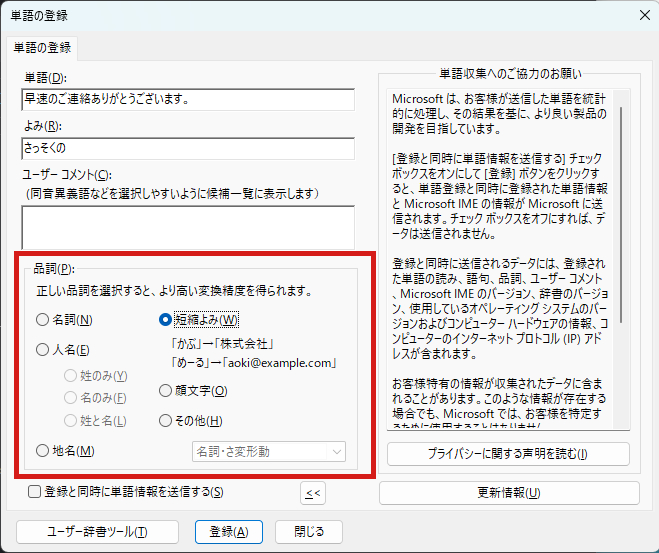
よく使うフレーズに単語登録するには、以下の手順を踏むことができます。
単語登録の方法
単語登録を行うには、まず登録したい単語やフレーズを特定し、次にそれを単語帳やアプリ、または単語登録ツールに追加します。これにより、効率的に単語を復習し、記憶に定着させることができます。
- 単語やフレーズを特定する
- 単語帳やアプリに登録する
- 定期的に復習する
単語登録のメリット
単語登録を行うことで、以下のようなメリットが期待できます。
- 記憶の定着が促される
- 復習が効率化される
- 単語 forceの向上が期待できる
おすすめの単語登録アプリ
単語登録に役立つアプリは多く存在しますが、以下に代表的なものを紹介します。
🎮 Word Puzzle Games Online:オンラインで楽しめるWordパズルゲーム!- Anki:多機能な単語カードアプリ
- Quizlet:ユーザーが作成した単語カードが利用可能
- 単語帳:シンプルながら使いやすい単語帳アプリ
よく使う文を登録するにはどうすればいいですか?

よく使う文を登録するには、以下の手順に従ってください。
アプリやウェブサイトの設定を利用する
多くのアプリやウェブサイトでは、よく使う文やフレーズを登録しておくことができます。これらの機能を利用することで、入力の効率化が期待できます。
- 設定メニューを開く
- ショートカットやテンプレートという名称の項目を探す
- 登録したい文を入力し、保存する
テキストエディタやワープロソフトを活用する
テキストエディタやワープロソフトでも、よく使う文を登録しておくことが可能です。これらのソフトウェアには、オートコレクトやマなどの機能が備わっていることが多いです。
- オートコレクトやマの設定画面を開く
- 登録したい文を入力し、ショートカットを設定する
- 設定を保存し、以降はショートカットから文を呼び出す
クリップボード管理アプリを利用する
クリップボード管理アプリを利用することで、よく使う文を複数登録しておくことができます。また、登録した文を簡単に呼び出すことができるため、作業効率が大幅に向上します。
- クリップボード管理アプリをインストールする
- 登録したい文をコピーし、アプリに保存する
- 必要に応じて、登録した文を呼び出して使用する
Windowsでよく使う文章を登録するには?

Windowsでよく使う文章を登録するには、以下の手順に従ってください。
クイックパーツを使用する
Microsoft Officeアプリケーション(Word、Outlookなど)では、クイックパーツ機能を利用して、よく使う文章を登録できます。以下の手順で行ってください。
- 文章を選択し、挿入タブにあるクイックパーツをクリックします。
- クイックパーツの選択と編集を選択し、新規作成をクリックします。
- 名前を付けて保存し、以降はクイックパーツからその文章を簡単に挿入できます。
オートコレクトを利用する
オートコレクト機能を使って、特定の文字列を入力すると、登録した文章に自動的に置き換わるように設定することもできます。以下の通りです。
🔄 Word Replacer II:Word文書内の文字列を一括置換!- ファイルタブからオプションをクリックし、オートコレクトのオプションを開きます。
- 置換タブで、短縮文字列と置き換えたい文章を登録します。
- 以降、その短縮文字列を入力すると、自動的に登録した文章に置き換わります。
クラウドクリップボードを活用する
Windows 10以降では、クラウドクリップボード機能を使って、コピーした文章を複数保存しておくことができます。この機能を利用することで、よく使う文章を簡単に貼り付けることが可能です。
- Windowsキー + Vを押すと、クラウドクリップボードが開きます。
- ここにコピーした文章が保存されるので、必要な文章を選択して貼り付けることができます。
- さらに、設定でクラウドクリップボード履歴を有効にすると、デバイス間でクリップボードを同期することも可能です。
ワードで単語登録するにはどうすればいいですか?
ワードで単語登録するには、以下の手順に従ってください。
1. カスタム辞書の作成
まず、カスタム辞書を作成する必要があります。カスタム辞書は、ユーザーが独自の単語や表現を追加できる特殊な辞書ファイルです。
- ワードを起動し、ファイルメニューを開きます。
- オプションをクリックし、校正を選択します。
- カスタム辞書のドロップダウンメニューから、新規作成を選択します。
- 辞書の名前を付けて、OKをクリックします。
2. 単語の追加
カスタム辞書を作成したら、単語を追加できます。
- 校正オプションのカスタム辞書のドロップダウンメニューから、作成した辞書を選択します。
- 単語の編集をクリックします。
- 新しい単語フィールドに追加したい単語を入力し、追加をクリックします。
- 必要に応じて、他の単語も同様に追加します。
3. 単語の利用
追加した単語をワード文書で利用することができます。
- ワード文書を開き、テキストを入力します。
- 追加した単語を入力すると、スペルチェックで認識されるようになります。
- 必要に応じて、右クリックして単語の候補を選択できます。
よくある質問
Wordでよく使うフレーズを登録するにはどうすればいいですか?
Wordでよく使うフレーズを登録するには、まずオートコレクト機能を利用します。オートコレクトは、特定の文字列を入力すると、自動的に指定したフレーズに置き換える機能です。例えば、fyiと入力したら、ご参考までにに自動変換されるように設定することができます。これにより、繰り返し使うフレーズの入力を効率化することができます。
登録したフレーズを利用する際に注意すべき点は何ですか?
登録したフレーズを利用する際には、置き換える文字列に既存の単語を使用しないことが重要です。例えば、あいさつという文字列を登録してしまうと、本来の挨拶という単語を使いたい場面でも、登録したフレーズに置き換えられてしまうことがあります。そのため、 置き換え文字列は日常的には使わない略称や記号の組み合わせなど、ユニークなものにすることが望ましいです。
Wordで登録したフレーズを削除する方法を教えてください。
Wordで登録したフレーズを削除するには、オートコレクトオプションから削除を行います。具体的には、ファイルタブを開き、オプションをクリックして、校正オプションを選択します。そこからオートコレクトのオプションをクリックし、オートコレクトタブで、削除したいフレーズを選択して削除ボタンをクリックします。これで、登録したフレーズが削除されます。
🎲 Word Scramble Cheat:Word Scrambleゲームで高得点ゲット!チートツールフレーズの登録はWordのどのバージョンで利用可能ですか?
フレーズの登録機能は、Microsoft Word 2007以降のバージョンで利用可能です。ただし、機能の名称や設定方法はバージョンによって多少異なる場合があります。基本的には、オートコレクト機能を利用することで、どのバージョンでもフレーズの登録が行えます。バージョンによっては、オートコレクトではなくクイックパーツという名称で同じような機能が提供されている場合もありますので、各バージョンのヘルプを参照してください。