🗣 Word to Speech Converter:Word文書を音声に変換!
Word文書を音声に変換する「Word to Speech Converter」は、現代のデジタル化が進む中で、多くの人々に利用されている便利なツールです。この革新的な技術は、テキストデータを音声に変換することで、情報の入手や学習の手段を大きく変えました。本記事では、Word to Speech Converterの機能や活用方法、さらにその利点や今後の展望について詳しく解説します。この技術を活用することで、読むことが困難な人々や、効果的な情報伝達を求めるビジネス界にも大きなメリットをもたらすことが期待されています。
🗣 Word to Speech Converter:Word文書を音声に変換する方法
Word to Speech Converterは、Word文書を音声に変換する機能を持つ便利なツールです。この記事では、Word to Speech Converterの使い方や特徴などを詳しく説明します。
Word to Speech Converterの主な機能
Word to Speech Converterの主な機能は以下の通りです。
- Word文書を音声に変換
- 複数の音声エンジンをサポート
- 音声の速度と音程を調整可能
- 変換した音声をMP3やWAV形式で保存
Word to Speech Converterの使い方
Word to Speech Converterの使い方は以下の通りです。
- Word文書を開く
- 変換したいテキストを選択する
- 「音声に変換」ボタンをクリックする
- 好みの音声エンジンと設定を選択する
- 「変換を開始」ボタンをクリックする
Word to Speech Converterの利点
Word to Speech Converterを利用することで、以下の利点があります。
- 読む時間を節約できる
- 視覚障害者にも対応できる
- 音声で記事を確認できるため、校正がしやすくなる
Word to Speech Converterの注意点
Word to Speech Converterを利用する際は、以下の点に注意してください。
- 音声の品質は音声エンジンによって異なる
- 変換に時間がかかる場合がある
- 複雑なレイアウトの文書は正確に変換されない場合がある
Word to Speech Converterのサポートされている音声エンジン
Word to Speech Converterでサポートされている主な音声エンジンは以下の通りです。
| 音声エンジン | 特徴 |
|---|---|
| Microsoft Speech API | Windows標準の音声エンジン |
| Google Text-to-Speech | 高品質な音声出力が可能 |
| Amazon Polly | 多言語対応、自然な音声出力 |
ワードを音声に変換するにはどうすればいいですか?
ワードを音声に変換するには、以下の手順を実行します。
1. まず、ワード文書を開き、テキストを選択またはハイライトします。
2. 次に、[ファイル]メニューを開き、[エクスポート]をクリックします。
3. [エクスポート]ウィンドウで、[音声ファイル]を選択します。
4. 形式と品質を選択し、[エクスポート]をクリックします。
音声変換の利点
音声変換は、以下のような利点があります。
- 視覚障害者や読み書きに困難がある人にも情報を提供できます。
- 通勤や運動中などの時間を効率的に活用できます。
- 音声で情報を聞くことで、理解が深まることがあります。
音声変換のツール
ワードの音声変換には、以下のようなツールが利用できます。
- Microsoft Word:ビルトインの音声変換機能があります。
- Google Text-to-Speech:オンラインで利用できる音声変換APIです。
- Amazon Polly:AWSの音声変換サービスです。
音声変換のPOINT
音声変換を行う際には、以下のポイントに注意しましょう。
- 音声のスピードやピッチを調整して、聞き取りやすいようにしましょう。
- 長い文書は分割して変換すると、管理しやすくなります。
- 変換後の音声ファイルは、適切なフォーマットで保存しましょう。
Wordで文書を音声入力するにはどうすればいいですか?
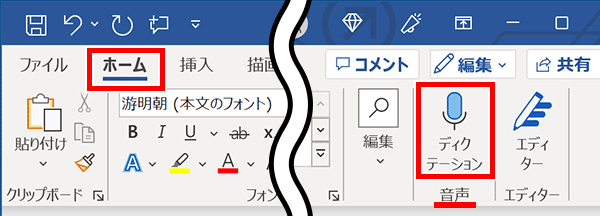
Wordで文書を音声入力するには、以下の手順に従ってください。
音声入力の設定
Wordで音声入力機能を使用するためには、まず設定を有効にする必要があります。以下の手順で設定を行ってください。
📊 Word VBA Excel:Word VBAでExcelを操作!- Wordを開き、「ファイル」メニューから「オプション」を選択します。
- 「オプション」ウィンドウで、「詳細設定」をクリックします。
- 「音声認識」セクションまでスールし、「音声入力を有効にする」チェックボックスにチェックを入れます。
音声入力の開始
音声入力が有効になると、文書に話しかけて入力できるようになります。以下の手順で音声入力を開始してください。
- Word文書を開き、「ホーム」タブにある「音声入力」ボタンをクリックします。
- マイクが起動し、音声認識が開始されます。
- 話しかけることで、音声を文字に変換して入力できます。
音声入力のヒント
音声入力を効果的に使用するために、以下のヒントを参考にしてください。
- はっきりと話すことで認識精度が向上します。
- 句読点や改行を指定するには、「ピリオド」や「改行」と話しかけます。
- 間違った認識を修正するには、修正したい部分を選択し、正しい言葉を話します。
Text to Speechの音声はどうやって変更する?
Text to Speechの音声を変更する方法は様々あります。一般的には以下の手順で行われます。
- Text to Speechソフトウェアを開く。
- 設定またはオプションメニューを選択する。
- 音声またはボイスの設定を探す。
- 利用可能な音声オプションから希望の音声を選択する。
- 選択した音声を適用して変更を保存する。
音声の種類
Text to Speechでは、複数の音声オプションが用意されています。一般的には、男性の音声、女性の音声、子供の音声などがあります。また、異なる言語や方言の音声も選択可能な場合があります。
音声のパラメーター調整
選択した音声のパラメーターを調整することで、音声の音高、速度、音量などをカスタマイズできます。これにより、自分の好みやニーズに合わせた音声にすることが可能です。
高品質な音声合成
最近のText to Speech技術では、ニューラルネットワークを用いた高品質な音声合成が可能です。これにより、より自然で聞き取りやすい音声が生成されます。しかし、これらの高度な機能を利用するには、ソフトウェアのアップデートや追加の設定が必要な場合があります。
Wordで文章を読み上げるには?
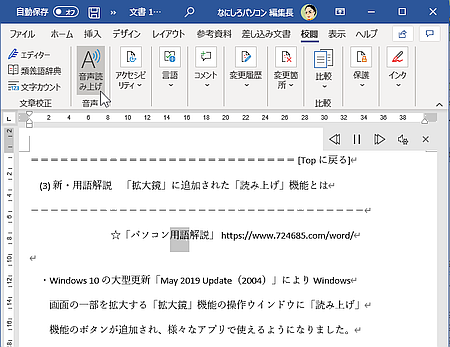
Wordで文章を読み上げるには、以下の手順に従ってください。
読み上げ機能の有効化
まず、Wordの読み上げ機能を有効にする必要があります。以下の手順で設定してください。
- Wordを開き、ファイルメニューを開く。
- オプションをクリックする。
- クイック実行タブを選択する。
- コマンドの選択から読み上げを探し、追加ボタンをクリックする。
- OKボタンをクリックして設定を完了する。
文章の読み上げ開始
読み上げ機能が有効になったら、以下の手順で文章を読み上げることができます。
- 読み上げたい文章を選択する。
- クイック実行ツールバーにある読み上げボタンをクリックする。
- Wordが文章を読み上げ始める。
読み上げの制御
読み上げを制御するための基本的な操作は以下の通りです。
- 一時停止/再開: 読み上げボタンをクリックする。
- 停止: 読み上げボタンを右クリックし、読み上げを停止を選択する。
- 音声の変更: 読み上げボタンを右クリックし、音声の選択から好みの音声を選択する。
よくある質問
Word文書を音声に変換するにはどのような手順が必要ですか?
Word文書を音声に変換するためには、まず適切なテキスト読み上げソフトウェアを選ぶ必要があります。このソフトウェアは、テキストを音声に変換する機能を持ち、多くの場合、異なる言語や声の種類を選ぶことができます。次に、変換したいWord文書を開き、テキストを選択またはコピーしてソフトウェアに貼り付けます。その後、ソフトウェアの設定を調整し、音声の速度や声の種類を選びます。最後に、変換プロセスを開始し、音声ファイルを保存します。
Word文書の音声変換でサポートされている言語は何ですか?
Word文書を音声に変換するソフトウェアは、一般的に多くの言語をサポートしています。例えば、英語、日本語、スペイン語、フランス語、ドイツ語などです。しかし、サポートされている言語はソフトウェアによって異なるため、使用する前に確認してください。また、一部のソフトウェアは、方言や地域別のアクセントも選択できる場合があります。
音声変換したファイルをどのような形式で保存できますか?
音声変換したファイルは、一般的にMP3やWAVなどの一般的な音声ファイル形式で保存できます。これらのファイル形式は、ほとんどのデバイスやメディアプレーヤーでサポートされていますため、便利に利用できます。また、一部のソフトウェアでは、OGGやFLACなどの他のファイル形式で保存するオプションも提供されています。保存するファイル形式は、使用する目的や好みによって選択してください。
音声変換の質を向上させるためにどのようなポイントに注意すべきですか?
音声変換の質を向上させるためには、まず元のテキストの質に注意してください。文法やスペルミスがないこと、また、文章が明確で理解しやすいことが重要です。また、声の種類や速度を適切に選ぶことも、聞きやすさに影響します。さらに、一部のソフトウェアでは、イントネーションや感情を調整できる機能があり、これを利用するとより自然な音声変換が可能になります。最後に、変換後の音声を確認し、必要に応じて調整を繰り返すことで、より良い結果が得られます。
👁 Word Viewer 代替:Word Viewerの代わりに使えるソフトを紹介!