📊 Word VBA Excel:Word VBAでExcelを操作!
Word VBAでExcelを操作する方法について、皆さんご存知ですか?実は、Word VBAを使ってExcelのデータを操作することができるのです。この記事では、Word VBAを利用してExcelのデータを読み書きしたり、グラフを作成したりする方法を詳しく解説します。Word VBAとExcel VBAの違い、WordからExcelとの連携方法、実践的なサンプルコードなどをお伝えしますので、ぜひ最後までお読みいただき、Word VBAでExcel操作のプロになりましょう!
📊 Word VBA Excel:Word VBAでExcelを操作!
Word VBAを使用してExcelを操作する方法について説明します。Word VBAでは、Excelのワークシートやグラフ、データを簡単に操作できます。このセクションでは、Word VBAを使用してExcelを操作する方法を詳しく説明し、具体的なコード例を示します。
Word VBAからExcelアプリケーションを起動する
Word VBAからExcelアプリケーションを起動するには、以下のコードを使用します。 vb Dim xlApp As Excel.Application Set xlApp = New Excel.Application xlApp.Visible = True このコードは、Excelアプリケーションオブジェクトを作成し、表示するように設定しています。
Excelワークブックを開く
Excelワークブックを開くには、以下のコードを使用します。 vb Dim xlWb As Excel.Workbook Set xlWb = xlApp.Workbooks.Open(C:pathtoyourworkbook.xlsx) このコードは、指定されたパスにあるExcelワークブックを開きます。
Excelワークシートを操作する
Excelワークシートを操作するには、以下のコードを使用します。 vb Dim xlWs As Excel.Worksheet Set xlWs = xlWb.Sheets(Sheet1) xlWs.Cells(1, 1).Value = Hello, World! このコードは、Sheet1という名前のワークシートを取得し、セルA1にHello, World!と入力します。
ExcelデータをWordに転送する
ExcelデータをWordに転送するには、以下のコードを使用します。 vb Dim xlRng As Excel.Range Set xlRng = xlWs.Range(A1:B10) xlRng.Copy Selection.Paste このコードは、Excelの範囲A1:B10をコピーし、Wordの現在の選択位置に貼り付けます。
Excelアプリケーションを終了する
Excelアプリケーションを終了するには、以下のコードを使用します。 vb xlWb.Close SaveChanges:=False xlApp.Quit Set xlWs = Nothing Set xlWb = Nothing Set xlApp = Nothing このコードは、Excelワークブックを保存せずに閉じ、Excelアプリケーションを終了します。最後に、オブジェクト変数を Nothing に設定して解放します。
📄 Word Viewer PDF:PDFファイルを閲覧できるWord Viewer!| Word VBAでの操作 | コード例 |
|---|---|
| Excelアプリケーションを起動 | Set xlApp = New Excel.Application |
| Excelワークブックを開く | Set xlWb = xlApp.Workbooks.Open(…) |
| Excelワークシートを操作 | Set xlWs = xlWb.Sheets(Sheet1) |
| ExcelデータをWordに転送 | xlRng.Copy Selection.Paste |
| Excelアプリケーションを終了 | xlApp.Quit |
Word VBAを使用してExcelを操作することで、WordとExcel間のデータ連携や自動化が可能になります。これにより、作業効率が向上し、時間と労力の削減が期待できます。
ExcelのVBAでできないことは何ですか?
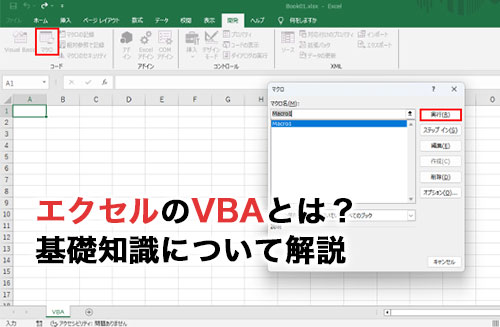
ExcelのVBAでできないことは次の通りです。
1. ネイティブアプリケーションの開発
VBAはExcel内でのマ作成や自動化には非常に便利ですが、独立したアプリケーションを開発するには適していません。VBAはExcelの機能を拡張するためのものであり、スタンドアロンなアプリケーションを構築することはできません。
- ユーザーインターフェースのカスタマイズ: VBAでは、Excelのユーザーインターフェースを一部カスタマイズできますが、完全に独自のデザインや複雑なUIを作成することは難しいです。
- 複雑なデータ処理: VBAはExcelのデータ処理を自動化するには適していますが、大規模で複雑なデータ処理には限界があります。
- マルチスレッド処理: VBAでは、マルチスレッド処理を実現することが困難です。そのため、複数のタスクを並行して実行することはできません。
2. 他のアプリケーションとの連携
VBAはExcel内で動作するため、他のアプリケーションとの直接的な連携には限界があります。外部のアプリケーションとのデータのやり取りや制御を行うには、別の言語や技術を使用する必要があります。
- 外部データベースとの連携: VBAでは、一部のデータベースとの連携が可能ですが、複雑なデータベース操作や大規模なデータのやり取りには限界があります。
- Webアプリケーションとの連携: VBAでは、Webアプリケーションとの直接的な連携が難しいため、Web APIを利用したデータの送受信などの操作は制限されます。
- 他のプログラミング言語との連携: VBAはExcelに特化した言語であり、他のプログラミング言語との直接的な連携やライブラリの利用が難しいです。
3. 高度なセキュリティ機能
VBAはマважаの懸念から、セキュリティに敏感な環境では利用が制限されることがあります。また、VBA自体にも高度なセキュリティ機能が不足しています。
- コードの暗号化: VBAでは、コードを完全に暗号化することはできず、セキュリティ上のリスクが高まります。
- デジタル署名: VBAマにデジタル署名を付けることができますが、その信頼性や安全性には限界があります。
- アクセス制御: VBAでは、細 granularなアクセス制御を行うことが難しく、機密データの保護が困難になることがあります。
WordのVBAでできることは?
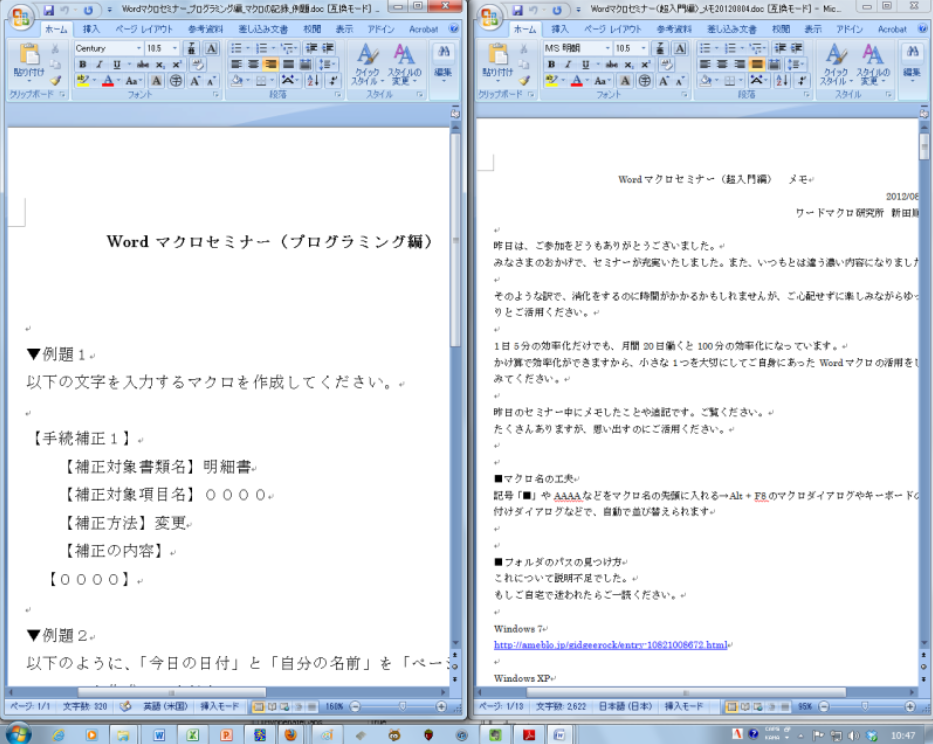
WordのVBA(Visual Basic for Applications)でできることは多岐にわたります。VBAは、Wordの機能を自動化し、カスタマイズするためのプログラミング言語です。以下に、WordのVBAでできることのいくつかを紹介します。
👁 Word Viewer 代替:Word Viewerの代わりに使えるソフトを紹介!文書の自動化
VBAを使って、Word文書の作成、編集、保存などの作業を自動化することができます。たとえば、以下のようなタスクを自動化できます。
- 文書の作成:定型的な文書を自動的に作成する。
- データの挿入:外部データを文書に自動的に挿入する。
- 形式の設定:文書のフォント、段落、スタイルなどの形式を自動的に設定する。
カスタム機能の追加
VBAを使って、Wordにカスタム機能を追加することができます。ユーザーのニーズに合わせて、独自のメニュー、ダイアログボックス、リボンを追加できます。
- カスタムメニュー:独自のメニューを追加して、頻繁に使用する機能に素早くアクセスできるようにする。
- カスタムダイアログボックス:ユーザーに入力を求めるカスタムダイアログボックスを作成する。
- カスタムリボン:Wordのリボンに独自のタブやボタンを追加する。
データの操作と分析
VBAを使って、Word文書内のデータを操作したり、分析したりすることができます。以下のようなデータ操作が可能です。
- データの抽出:Word文書から特定のデータを抽出する。
- データの加工:抽出したデータを加工し、必要な形式に変換する。
- データの分析:Word文書内のデータを分析し、レポートやグラフを作成する。
ExcelでVBAは使えますか?
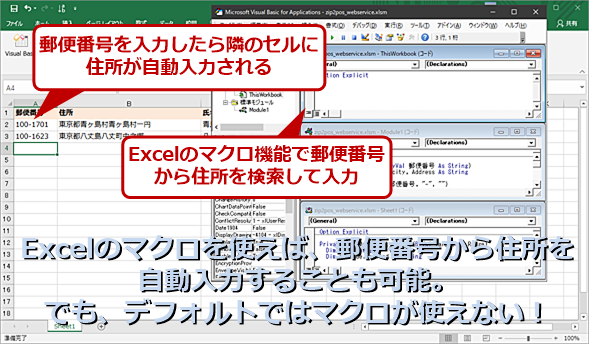
はい、ExcelでVBA(Visual Basic for Applications)は使えます。VBAは、Excelにおけるマ機能を実現するプログラミング言語です。VBAを使用することで、Excelの機能を自動化し、複雑な処理を簡単に行うことができます。
VBAの主な用途
VBAを使用することで、Excelで以下のような処理を自動化できます。
- データの入力・整形・変換
- 複数のワークシートやワークブック間でのデータ転送・連携
- グラフやチャートの自動生成・更新
VBAの利点
VBAを使用することで、以下のような利点があります。
- 繰り返し作業の自動化により、作業時間の短縮
- 複雑な処理を簡単に実行できるため、生産性の向上
- カスタム関数を作成できるため、柔軟なデータ処理
VBAの学習方法
VBAを学ぶためには、以下のような方法があります。
🌐 Word Wiki 変換:Word文書をWiki形式に変換!- Microsoftの公式ドキュメントを参照する
- VBAに関する書籍やウェブサイトで学ぶ
- オンラインチュートリアルや動画で学ぶ
Excel VBAでマクロを実行するにはどうすればいいですか?

Excel VBAでマを実行するには、以下の手順に従ってください。
マの記録
まず、Excelでマを記録する必要があります。マの記録は、以下の手順で行います。
- 「開発」タブを開きます。
- 「マの記録」をクリックします。
- マの名前を入力し、ショートカットキーを設定します。
- 「OK」をクリックしてマの記録を開始します。
- 必要な操作を実行します。
- 「マの記録を停止」をクリックします。
VBAエディタを開く
VBAエディタを開くことで、記録したマのコードを確認・編集できます。VBAエディタを開く方法は以下の通りです。
- 「開発」タブを開きます?
- 「Visual Basic」をクリックします。あるいは、Alt + F11を押します。
- VBAエディタが開きます。
マの実行
マを実行する方法は複数あります。以下に3つの方法を示します。
- 「開発」タブを開き、「マ」をクリックします。マ名を選択し、「実行」をクリックします。
- マに設定したショートカットキーを押します。
- VBAエディタで、マのコードを右クリックし、「Run」を選択します。
よくある質問
Word VBAでExcelを操作するにはどのような手順が必要ですか?
Word VBAでExcelを操作するためには、まずExcelオブジェクトを参照設定する必要があります。これは、VBAエディタで「ツール」→「参照設定」を開き、「Microsoft Excel オブジェクトライブラリ」にチェックを入れて「OK」をクリックすることで実現できます。次に、Excelのインスタンスを作成し、ワークブックやワークシートを操作するために必要なオブジェクト変数を宣言します。具体的には、Excel.ApplicationオブジェクトやWorkbookオブジェクト、Worksheetオブジェクトを利用します。これらの手順を踏むことで、Word VBAからExcelのデータを読み書きしたり、Excelの機能を利用したりすることが可能になります。
Word VBAからExcelのデータを読み取る方法を教えてください。
Word VBAからExcelのデータを読み取るためには、まずExcelのワークブックとワークシートを指定し、セルや範囲を参照する必要があります。例えば、ExcelのA1セルの値を取得するには、以下のようなコードを使用します。 vb Dim xlApp As Excel.Application Dim xlWB As Excel.Workbook Dim xlWS As Excel.Worksheet Set xlApp = New Excel.Application Set xlWB = xlApp.Workbooks.Open(C:example.xlsx) Set xlWS = xlWB.Worksheets(シート1) Dim cellValue As String cellValue = xlWS.Range(A1).Value このコードは、Excelアプリケーションを起動し、指定したワークブックとワークシートを開き、A1セルの値を読み取ってcellValue変数に格納します。
Word VBAからExcelのデータを書き込む方法を教えてください。
Word VBAからExcelのデータを書き込むためには、同様にExcelのワークブックとワークシートを指定し、セルや範囲に値を代入します。例えば、ExcelのB2セルに「Hello, World!」というテキストを書き込むには、以下のようなコードを使用します。 vb Dim xlApp As Excel.Application Dim xlWB As Excel.Workbook Dim xlWS As Excel.Worksheet Set xlApp = New Excel.Application Set xlWB = xlApp.Workbooks.Open(C:example.xlsx) Set xlWS = xlWB.Worksheets(シート1) xlWS.Range(B2).Value = Hello, World! xlWB.Save xlWB.Close xlApp.Quit このコードは、Excelアプリケーションを起動し、指定したワークブックとワークシートを開き、B2セルに「Hello, World!」というテキストを書き込み、ワークブックを保存して閉じ、Excelアプリケーションを終了します。
📄 Word で PDF コンテンツ を 編集 する:WordでPDFの内容を編集する方法Word VBAでExcelのグラフを操作する方法を教えてください。
Word VBAでExcelのグラフを操作するためには、まずExcelのワークシートに存在するグラフオブジェクトを参照する必要があります。その後、グラフのタイプやデータソース、形式を設定できます。例えば、Excelのワークシートに新しいグラフを追加し、データを設定するには、以下のようなコードを使用します。 vb Dim xlApp As Excel.Application Dim xlWB As Excel.Workbook Dim xlWS As Excel.Worksheet Dim xlChart As Excel.Chart Set xlApp = New Excel.Application Set xlWB = xlApp.Workbooks.Open(C:example.xlsx) Set xlWS = xlWB.Worksheets(シート1) Set xlChart = xlWS.Shapes.AddChart2(201, xlColumnClustered).Chart xlChart.SetSourceData Source:=xlWS.Range(A1:B5) xlWB.Save xlWB.Close xlApp.Quit このコードは、Excelアプリケーションを起動し、指定したワークブックとワークシートを開き、新しいクラスタ化