🗜 Word to ZIP:Word文書をZIPファイルに圧縮!

Word文書をZIPファイルに圧縮する方法について解説する本記事では、データの圧縮技術を活用して、Word文書のファイルサイズを効果的に縮小する方法を紹介します。ZIPフォーマットは、データ圧縮やアーカイブの作成に広く利用されており、Word文書をZIPファイルに圧縮することで、ストレージスペースの節約やデータ転送の効率化が期待できます。この記事では、Word文書をZIPファイルに圧縮するためのステップバイステップのガイドを提供し、誰でも簡単に圧縮作業を行えるように解説します。また、圧縮のメリットや注意点も併せて説明し、Word文書の圧縮に関する知識を深めるための参考情報を提供します。
🗜 Word to ZIP:Word文書をZIPファイルに圧縮する方法
Word文書をZIPファイルに圧縮することで、データサイズを小さくし、転送や保存が簡単になります。この記事では、Word文書をZIPファイルに圧縮する方法を詳しく説明します。
Word文書をZIPファイルに圧縮する利点
Word文書をZIPファイルに圧縮することには、いくつかの利点があります。 1. データサイズの縮小:圧縮することで、データサイズが小さくなり、ストレージスペースを節約できます。 2. 転送のしやすさ:データサイズが小さいため、メールで送信したり、オンラインストレージにアップロードしたりする際に便利です。 3. データの保護:ZIPファイルにパスワードを設定することで、データを保護することができます。
| 利点 | 説明 |
|---|---|
| データサイズの縮小 | 圧縮によりデータサイズが小さくなり、ストレージスペースの節約が可能 |
| 転送のしやすさ | データサイズが小さいため、転送が容易になります |
| データの保護 | ZIPファイルにパスワードを設定してデータ保護が可能 |
Word文書をZIPファイルに圧縮する方法(Windows)
Windowsでは、以下の手順でWord文書をZIPファイルに圧縮できます。 1. Word文書を右クリックします。 2. [送る]を選択します。 3. [圧縮フォルダーに送る]をクリックします。 これで、Word文書がZIPファイルに圧縮されます。
Word文書をZIPファイルに圧縮する方法(Mac)
Macでは、以下の手順でWord文書をZIPファイルに圧縮できます。 1. Word文書を右クリックします。 2. [圧縮]を選択します。 これで、Word文書がZIPファイルに圧縮されます。
圧縮されたZIPファイルの展開方法
圧縮されたZIPファイルを展開する方法は、WindowsとMacで異なります。 – Windows:ZIPファイルを右クリックし、[すべて展開]を選択します。 – Mac:ZIPファイルをダブルクリックします。 これで、ZIPファイルが展開され、元のWord文書にアクセスできます。
📊 Word VBA Excel:Word VBAでExcelを操作!複数のWord文書を一度に圧縮する方法
複数のWord文書を一度に圧縮するには、以下の手順に従います。 1. 圧縮したいWord文書をすべて選択します。 2. 選択したファイルを右クリックします。 3. Windowsの場合は、[送る]、そして[圧縮フォルダーに送る]を選択します。Macの場合は、[圧縮]を選択します。 これで、選択した複数のWord文書が一度にZIPファイルに圧縮されます。
文書を圧縮してZipファイルにするにはどうすればいいですか?

文書を圧縮してZipファイルにするためには、以下の手順を踏んでください。
Zipファイルの作り方
Zipファイルは、複数のファイルを一つにまとめて圧縮するのに便利です。以下の手順で作成できます。
- 圧縮したい文書ファイルを選択します。
- 右クリックし、「送る」を選択します。
- 「圧縮(zip形式)フォルダー」をクリックします。
Zipファイルの解凍方法
Zipファイルを解凍して中身のファイルを取り出す方法は以下の通りです。
- 解凍したいZipファイルを右クリックします。
- 「すべて展開」をクリックします。
- 展開先を選択し、「展開」ボタンをクリックします。
Zipファイルの利点
Zipファイルにすることで得られる主な利点は以下の通りです。
- 容量削減: ファイルサイズが小さくなり、ストレージの使用量を節約できます。
- ファイルのまとまり: 複数のファイルを一つにまとめられるため、管理がしやすくなります。
- 転送のしやすさ: 一つのファイルにまとまるため、メール添付やクラウドストレージへのアップロードが便利です。
ワードをZipファイルにするにはどうすればいいですか?
ワードをZipファイルにするには、以下の手順を実行してください。
手順 1: ワードファイルを保存する
まず、ワードファイルを適切なフォルダに保存します。以下の手順で保存してください。
- ワードファイルを開いて、ファイルメニューをクリックします。
- 名前を付けて保存を選択します。
- 保存先のフォルダを選択し、ファイル名を入力して、保存をクリックします。
手順 2: Zipファイルを作成する
次に、保存したワードファイルをZipファイルに圧縮します。以下の手順で圧縮してください。
- エクスプローラーを開いて、ワードファイルが保存されているフォルダに移動します。
- ワードファイルを右クリックし、送るを選択します。
- 圧縮(zip形式)フォルダーをクリックします。
手順 3: Zipファイルを確認する
最後に、作成したZipファイルを確認します。以下の手順で確認してください。
- エクスプローラーで、ワードファイルと同じフォルダにZipファイルが作成されていることを確認します。
- Zipファイルをダブルクリックして開き、ワードファイルが正しく含まれていることを確認します。
- 必要に応じて、Zipファイルを別の場所に移動または保存してください。
Word文書の圧縮方法は?
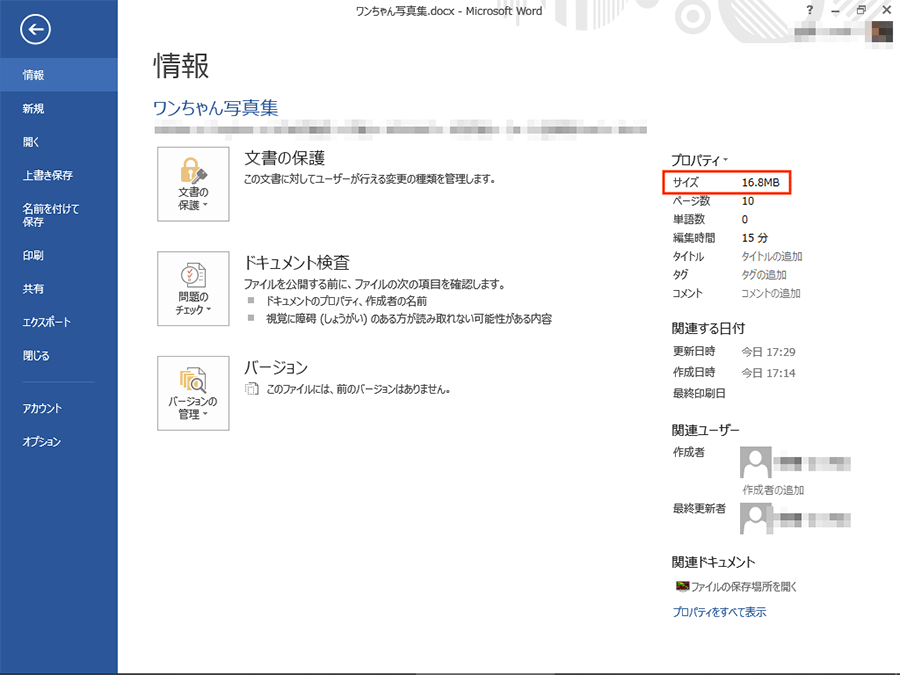
Word文書の圧縮方法は、以下の手順で行うことができます。
画像の圧縮
Word文書に含まれる画像を圧縮することで、ファイルサイズを削減することができます。
👁 Word Viewer 代替:Word Viewerの代わりに使えるソフトを紹介!- Word文書を開き、[ファイル]メニューから[オプション]を選択します。
- [詳細設定]タブを開き、[画像サイズと品質]セクションまでスールします。
- [ドキュメントに含まれる画像を圧縮する]オプションを選択し、[解像度]を[HD(720p)]や[標準(480p)]など、目的に応じた設定に変更します。
埋め込みフォントの削除
Word文書に埋め込みフォントが含まれている場合、それらを削除することでファイルサイズを削減できます。
- Word文書を開き、[ファイル]メニューから[オプション]を選択します。
- [保存]タブを開き、[ファイルを保存するときにフォントを埋め込む]オプションを無効にします。
ドキュメントの圧縮
Word文書全体を圧縮することで、より効果的なファイルサイズの削減が期待できます。
- Word文書を開き、[ファイル]メニューから[名前を付けて保存]を選択します。
- 保存ダイアログで、[ファイルの種類]または[保存する種類]ドロップダウンメニューから[Wordドキュメント]を選択します。
- [ツール]ボタンをクリックし、[圧縮と修復]を選択します。
- [圧縮]オプションを選択し、[OK]をクリックして圧縮処理を開始します。
ファイルをZipファイルに変換するにはどうすればいいですか?
ファイルをZipファイルに変換するには、以下の手順を実行します。
Zipファイルへの変換手順
- コンピュータ上でZipファイルに変換したいファイルやフォルダを選択します。
- 選択したファイルやフォルダを右クリックし、メニューから「圧縮」または「Zipに圧縮」を選択します。
- 圧縮が完了すると、元のファイルと同じ場所にZipファイルが作成されます。
Zipファイルの利点
- 複数のファイルやフォルダを1つのファイルにまとめることができるため、管理が簡単になります。
- ファイルサイズを圧縮することで、ストレージスペースを節約できます。
- Zipファイルは暗号化が可能で、パスワードを設定することでファイルを保護できます。
Zipファイルの解凍方法
- 解凍したいZipファイルを右クリックし、メニューから「すべて展開」または「解凍」を選択します。
- 解凍先のフォルダを選択し、解凍を実行します。
- 解凍が完了すると、Zipファイルに含まれるファイルやフォルダが解凍先のフォルダに展開されます。
よくある質問
🗜 Word to ZIP:Word文書をZIPファイルに圧縮!とは何ですか?
Word to ZIP:Word文書をZIPファイルに圧縮!は、Word文書をZIP形式に圧縮するためのオンラインツールです。このツールを使用すると、WordファイルをZIPファイルに簡単に変換でき、ファイルサイズを削減し、データ転送や保存の効率を向上させることができます。
このツールを使用するためのシステム要件は何ですか?
このツールはオンライン上で動作するため、特定のシステム要件はありません。ただし、インターネット接続が必要です。また、モダンブラウザ(Google Chrome、Mozilla Firefox、Microsoft Edgeなど)を使用することをお勧めします。
Word文書をZIPファイルに圧縮するには、どうしたらよいでしょうか?
Word文書をZIPファイルに圧縮するには、まず「Word to ZIP:Word文書をZIPファイルに圧縮!」のウェブサイトにアクセスします。次に、「ファイルを選択」ボタンをクリックし、圧縮したいWord文書を選択します。アップロードが完了したら、「圧縮」をクリックします。数秒後、ZIPファイルがダウンロードされます。
🌐 Word Wiki 変換:Word文書をWiki形式に変換!このツールは安全ですか?
「Word to ZIP:Word文書をZIPファイルに圧縮!」は、ファイルの安全性に配慮した設計になっています。アップロードされたWordファイルは、圧縮処理が完了次第、サーバーから自動的に削除されます。しかし、重要な文書を扱う際には、自己責任でバックアップを取ることをお勧めします。