📁 Word VBA ファイル 名 取得:Word VBAでファイル名を取得する方法

Word VBAでファイル名を取得する方法について解説します。Word VBAは、Microsoft Wordでマを使用して作業を自動化するためのプログラミング言語です。ファイル名の取得は、ドキュメントの管理やデータの加工など、さまざまなシーンで役立ちます。この記事では、Word VBAを使用して現在開いているドキュメントのファイル名を取得する方法を詳細に説明します。また、ファイル名から拡張子を除外する方法や、フルパスを含めたファイル名を取得する方法も紹介します。ぜひ、Wordの作業効率化にお役立てください。
VBAでアクティブシートのファイル名を取得するにはどうしたらいいですか?

VBAでアクティブシートのファイル名を取得するには、以下の方法があります。 アクティブシートのファイル名を取得するには、`ActiveWorkbook.Name`プロパティを使用します。ただし、このプロパティは、アクティブなワークブックのファイル名を返します。アクティブシートのファイル名を取得するには、`ActiveSheet.Parent.Name`プロパティを使用します。
VBAでアクティブシートのファイル名を取得する方法
VBAでアクティブシートのファイル名を取得するには、以下の方法があります。
- ActiveWorkbook.Nameプロパティを使用します。ただし、このプロパティは、アクティブなワークブックのファイル名を返します。
- ActiveSheet.Parent.Nameプロパティを使用します。このプロパティは、アクティブシートの親ワークブックのファイル名を返します。
- ThisWorkbook.Nameプロパティを使用します。このプロパティは、現在のワークブックのファイル名を返します。
VBAでアクティブシートのファイル名を取得するコード例
以下は、VBAでアクティブシートのファイル名を取得するコード例です。
- ActiveWorkbook.Nameプロパティを使用するコード例
vb
Sub GetActiveWorkbookName() MsgBox ActiveWorkbook.Name
End Sub - ActiveSheet.Parent.Nameプロパティを使用するコード例
vb
Sub GetActiveSheetFileName() MsgBox ActiveSheet.Parent.Name
End Sub - ThisWorkbook.Nameプロパティを使用するコード例
vb
Sub GetThisWorkbookName() MsgBox ThisWorkbook.Name
End Sub
VBAでアクティブシートのファイル名を取得する際の注意点
VBAでアクティブシートのファイル名を取得する際には、以下の注意点があります。
- アクティブシートが存在しない場合、`ActiveSheet.Parent.Name`プロパティはエラーを返します。
- ワークブックが保存されていない場合、`ActiveWorkbook.Name`プロパティと`ThisWorkbook.Name`プロパティは空文字列を返します。
- ワークブックが複数開いている場合、`ActiveWorkbook.Name`プロパティはアクティブなワークブックのファイル名を返します。
VBAでファイル名に制限はありますか?
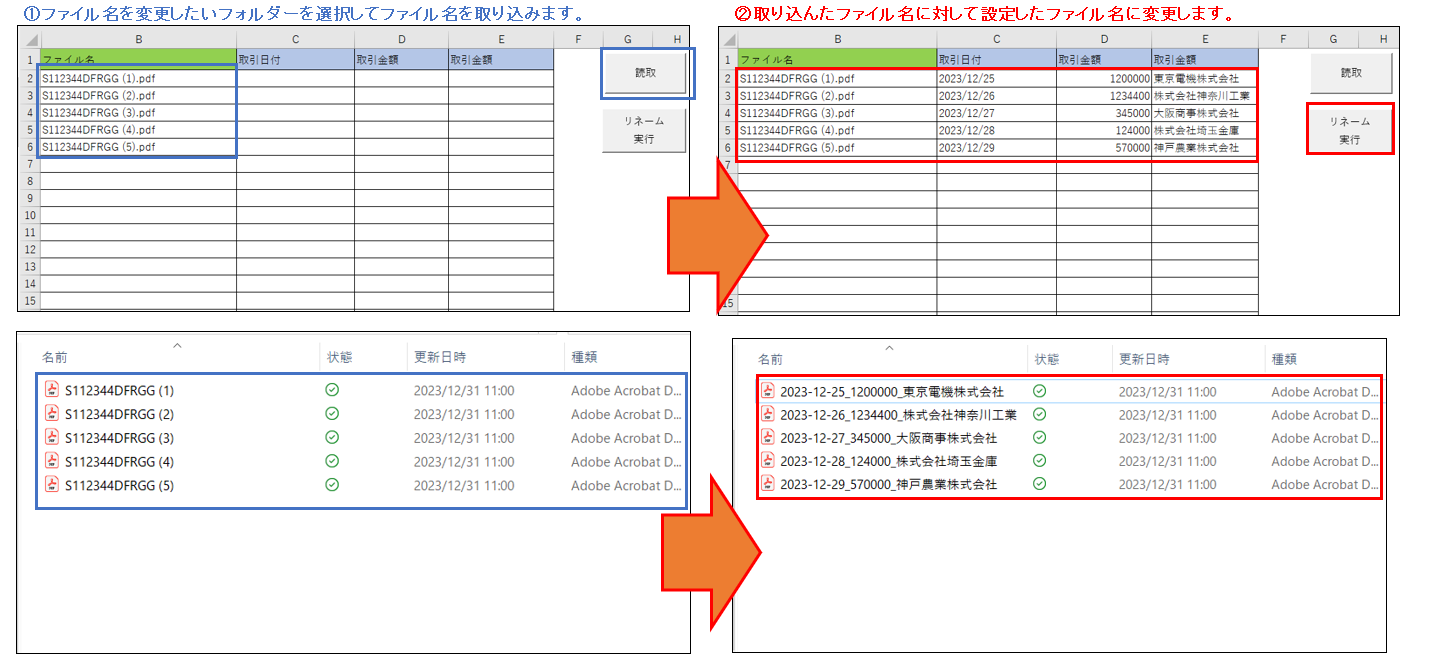
VBAでファイル名に制限があることを確認するには、ファイル名の命名規則を理解する必要があります。一般的に、ファイル名には以下の制限があります。
❓ Word What is:Wordとは?基本機能と使い方を解説VBAでファイル名に使用できる文字
VBAでファイル名に使用できる文字は、以下のとおりです。
- アルファベット(AZ、az)
- 数字(09)
- 特殊文字(_、、.、$、%、、@、!、^、&、、(、)など)
VBAでファイル名に使用できない文字
VBAでファイル名に使用できない文字は、以下のとおりです。
- 슬래시(/、)
- コロン(:)
- アスタリスク()
VBAでファイル名の長さに制限
VBAでファイル名の長さに制限があることを確認するには、以下の点を注意する必要があります。
- ファイル名の最大長は255文字です。
- ファイル名の最小長は1文字です。
- ファイル名に拡張子が含まれている場合は、拡張子の長さも含めて計算します。
Word VBAでファイル名を取得する方法
Word VBAを使用すると、現在開いているドキュメントのファイル名を取得することができます。この情報は、ドキュメントの管理や自動化処理において非常に便利です。以下では、Word VBAを使用してファイル名を取得する方法を詳しく説明します。
ドキュメントのフルパスを取得する
ドキュメントのフルパスを取得するには、以下のVBAコードを使用します。 vb Dim fullPath As String fullPath = ActiveDocument.FullName MsgBox fullPath このコードは、`ActiveDocument`オブジェクトの`FullName`プロパティを使用して、現在開いているドキュメントのフルパスを取得します。取得したパスは`fullPath`変数に格納され、`MsgBox`関数を使用して表示されます。
ドキュメントの名前を取得する
ドキュメントの名前だけを取得するには、以下のVBAコードを使用します。 vb Dim docName As String docName = ActiveDocument.Name MsgBox docName このコードは、`ActiveDocument`オブジェクトの`Name`プロパティを使用して、現在開いているドキュメントの名前を取得します。取得した名前は`docName`変数に格納され、`MsgBox`関数を使用して表示されます。
ファイル名と拡張子を分離する
ファイル名と拡張子を分離するには、以下のVBAコードを使用します。 vb Dim fullPath As String Dim fileName As String Dim fileExt As String fullPath = ActiveDocument.FullName fileName = Dir(fullPath) fileExt = LCase(Right(fileName, Len(fileName) – InStrRev(fileName, ., , 1))) MsgBox ファイル名: & fileName & vbNewLine & 拡張子: & fileExt このコードは、`Dir`関数を使用してフルパスからファイル名を取得し、`InStrRev`関数と`Right`関数を使用してファイル名から拡張子を抽出します。取得したファイル名と拡張子は`MsgBox`関数を使用して表示されます。
ファイル名を使用した処理の自動化
取得したファイル名を使用して、様々な処理を自動化することができます。例えば、ファイル名に基づいて特定の操作を実行したり、ファイル名を使用して他のドキュメントやデータベースとの連携を行ったりすることができます。
エラー処理
ファイル名を取得する際には、エラー処理を実装することが重要です。例えば、ドキュメントがまだ保存されていない場合、`FullName`プロパティや`Name`プロパティはエラーを返します。そのため、エラー処理を使用して、ドキュメントが保存されているかどうかを確認することが望ましいです。
📱 Word Wise iPad:iPadでWord Wise機能を活用!読書を快適に| プロパティ/関数 | 説明 |
|---|---|
| FullName | ドキュメントのフルパスを取得します。 |
| Name | ドキュメントの名前を取得します。 |
| Dir | フルパスからファイル名を取得します。 |
| InStrRev | 文字列内で指定した文字が最後に現れる位置を取得します。 |
| Right | 文字列の右側から指定した数の文字を取得します。 |
VBAでファイルの種類を取得するにはどうすればいいですか?

VBAでファイルの種類を取得するにはDir関数を使用します。Dir関数は、指定したパスのファイルやディレクトリの情報を取得することができます。ファイルの種類を取得するには、ファイルの拡張子を取得すればよいです。
Dir関数を使用したファイルの種類の取得方法
Dir関数を使用してファイルの種類を取得する方法は以下の通りです。
- Dir関数を使ってファイル名を取得する。
- 取得したファイル名から拡張子を抽出する。
- 拡張子をもとにファイルの種類を判断する。
ファイルの拡張子を取得する方法
ファイルの拡張子を取得するには、Right関数とInStr関数を組み合わせて使用します。
- InStr関数を使って、ファイル名にピリオドが登場する位置を取得する。
- Right関数を使って、ピリオド以降の文字列(拡張子)を取得する。
ファイルの種類を判断する方法
拡張子を取得したら、それをもとにファイルの種類を判断します。たとえば、拡張子が.xlsや.xlsxならExcelファイル、.docや.docxならWordファイル、というように判断できます。
- 拡張子を取得する。
- 取得した拡張子と、予め定義しておいた拡張子リストを比較する。
- 一致する拡張子があれば、そのファイルの種類を特定する。
WordのVBAで何ができますか?
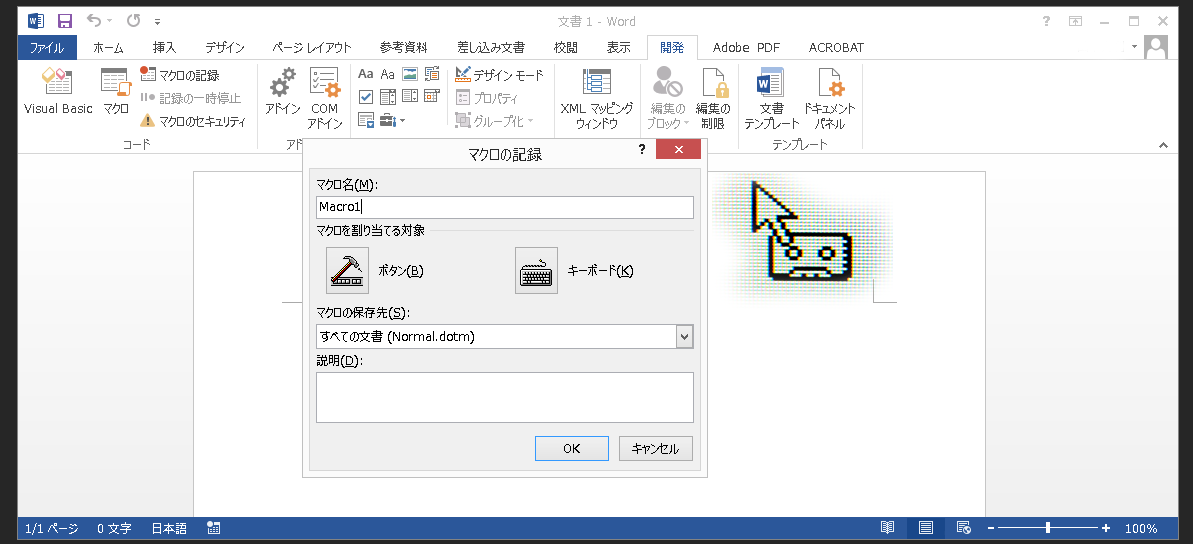
WordのVBA(Visual Basic for Applications)では、Word文書の作成、編集、管理などの自動化ができます。具体的には以下のようなことが可能です。
文書の自動生成
WordのVBAを使えば、データを元に自動的に文書を生成することができます。例えば、以下のようなことができます。
- 定型文の挿入: 日付や住所、氏名など、定型的な情報を自動的に挿入できます。
- データによる文書のカスタマイズ: データベースから情報を取得し、それに基づいて文書の内容をカスタマイズできます。
- 様々な形式での文書保存: 生成した文書をPDFやHTMLなど、様々な形式で保存することができます。
文書の自動編集
VBAを使って、Word文書の編集作業を自動化することができます。以下のようなタスクを自動化できます。
💻 Word Word Online:WordとWord Onlineの違いを比較!- 文字列の検索・置換: 文書内の特定の文字列を検索し、他の文字列に置換できます。
- 書式設定の自動化: 文書のフォント、文字サイズ、段落設定などを自動的に変更できます。
- 表やグラフの操作: 表やグラフの作成、編集、削除を自動化できます。
文書の管理
WordのVBAは、文書の管理タスクも自動化できます。以下のような機能を実装できます。
- 文書のバックアップ: 文書を自動的にバックアップすることで、データの損失を防止できます。
- 文書の保護: 文書をパスワードで保護し、不正アクセスを防ぐことができます。
- 文書の分散: 文書を自動的にメール添付ファイルとして送信したり、ネットワークフォルダに保存したりできます。
よくある質問
Word VBAでファイル名を取得する方法はありますか?
Word VBAでファイル名を取得する方法は、いくつかありますが、最もシンプルな方法は、ActiveDocument.Nameプロパティを使用することです。このプロパティは、現在開いているドキュメントのファイル名を返します。例えば、MsgBox ActiveDocument.Nameと入力すると、現在のドキュメントのファイル名が表示されます。
フルパスを含むファイル名を取得するにはどうすればよいですか?
フルパスを含むファイル名を取得するには、ActiveDocument.FullNameプロパティを使用します。このプロパティは、ドキュメントの完全なパスとファイル名を返します。例えば、MsgBox ActiveDocument.FullNameと入力すると、現在のドキュメントのフルパスとファイル名が表示されます。
ファイル名だけを取得し、拡張子を除く方法はありますか?
ファイル名だけを取得し、拡張子を除く方法もあります。そのためには、ActiveDocument.Nameプロパティと、VBAのLeft関数とInStrRev関数を組み合わせて使用します。以下のコードは、拡張子を除いたファイル名を取得する例です。
Dim FileName As String
FileName = Left(ActiveDocument.Name, InStrRev(ActiveDocument.Name, .) - 1)
MsgBox FileName
Word VBAで複数のドキュメントを開いている場合、特定のドキュメントのファイル名を取得する方法はありますか?
複数のドキュメントを開いている場合、特定のドキュメントのファイル名を取得するには、Documentsコレクションを使用します。例えば、最初に開かれたドキュメントのファイル名を取得するには、MsgBox Documents(1).Nameと入力します。また、ドキュメントの名前を知っている場合は、MsgBox Documents(ドキュメント名).Nameと入力することで、そのドキュメントのファイル名を取得できます。