➖ Word X バー:WordのXバーを非表示にする方法

Microsoft Wordを使用する際、画面上部にある「Xバー」が邪魔に感じることがあるかもしれません。この「Xバー」は、Wordの機能を素早くアクセスできる便利なツールですが、使わない場合や画面を広く使いたい場合には邪魔に感じることがあるでしょう。この記事では、WordのXバーを非表示にする方法を詳しく説明します。手順を簡単に踏んで、不要なUI要素を消去し、より快適なドキュメント作成を実現しましょう。
ワードのツールバーを非表示にするには?
ワードのツールバーを非表示にするには、以下の手順を実行します。 メニューから「表示」を選択し、「ツールバー」をクリックします。次に、「標準ツールバー」や「フォーマットツールバー」などのチェックボックスをクリックしてチェックを外します。これで、ツールバーが非表示になります。
ツールバーを非表示にする方法
ツールバーを非表示にするには、以下の方法があります。
- メニューから「表示」を選択し、「ツールバー」をクリックします。
- ツールバーの右端にある「閉じる」ボタンをクリックします。
- キーボードの「F11」キーを押して、フルスクリーンモードに切り替えます。これで、ツールバーが非表示になります。
ツールバーのカスタマイズ
ツールバーをカスタマイズするには、以下の方法があります。
- メニューから「表示」を選択し、「ツールバー」をクリックします。
- ツールバーの右端にある「ツールバーのカスタマイズ」ボタンをクリックします。
- 表示されたダイアログボックスで、ツールバーのレイアウトやボタンをカスタマイズします。
ワードのショートカットキー
ワードには、以下のようなショートカットキーがあります。
- F1:ヘルプを表示します。
- F5:文書を保存します。
- F11:フルスクリーンモードに切り替えます。
Wordのウィンドウを非表示にするには?
Wordのウィンドウを非表示にするには、以下の方法があります。 ウィンドウを最小化するには、ウィンドウの右上にある「最小化」ボタンをクリックします。ウィンドウはタスクバーに最小化され、非表示になります。
ウィンドウを非表示にする方法
ウィンドウを非表示にする方法は以下の通りです。
- ウィンドウの右上にある「最小化」ボタンをクリックします。
- ウィンドウの右上にある「閉じる」ボタンをクリックし、「Wordを終了する」を選択します。
- ウィンドウのメニューから「ファイル」を選択し、「閉じる」をクリックします。
ショートカットキーを使用する
ショートカットキーを使用して、ウィンドウを非表示にすることができます。
- Windowsキー + ダウンキーを押して、ウィンドウを最小化します。
- Windowsキー + 右矢印キーを押して、ウィンドウを右端に移動し、非表示にします。
- Alt + F4を押して、ウィンドウを閉じます。
タスクバーを使用する
タスクバーを使用して、ウィンドウを非表示にすることができます。
- タスクバーのWordのアイコンを右クリックし、「最小化」を選択します。
- タスクバーのWordのアイコンを右クリックし、「閉じる」を選択します。
- タスクバーの「表示するウィンドウを選択」ボタンをクリックし、Wordのウィンドウを選択して、非表示にします。
ワードのバーを表示する方法は?
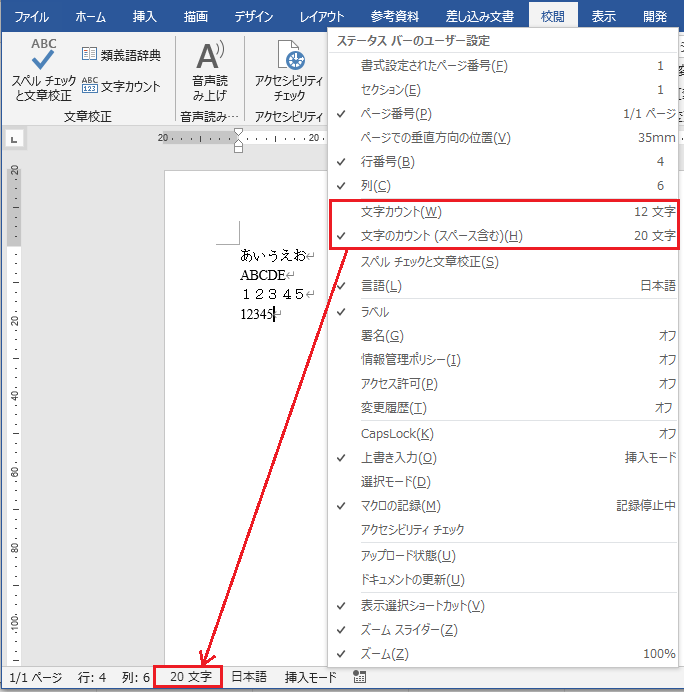
ワードのバーを表示する方法は、以下の手順で行うことができます。
方法1:メニューバーから表示する
ワードのバーを表示するには、メニューバーから「表示」メニューを開き、「ツールバー」を選択します。その後、「標準ツールバー」を選択すると、ワードのバーが表示されます。
📚 Word おすすめ 本:Wordを使いこなすためのオススメ本を紹介!- メニューバーから「表示」メニューを開きます。
- 「ツールバー」を選択します。
- 「標準ツールバー」を選択すると、ワードのバーが表示さます。
方法2:ショートカットキーを使用する
ワードのバーを表示するには、ショートカットキー「Alt + V」を使用することもできます。このショートカットキーを押すと、ワードのバーが表示されます。
- ショートカットキー「Alt + V」を押します。
- ワードのバーが表示されます。
- 必要に応じて、ワードのバーをカスタマイズできます。
方法3:オプションから表示する
ワードのバーを表示するには、オプションから設定することもできます。オプションを開き、「表示」タブを選択し、「ツールバー」を選択すると、ワードのバーが表示されます。
- オプションを開きます。
- 「表示」タブを選択します。
- 「ツールバー」を選択すると、ワードのバーが表示さます。
ワードの上に横棒を表示するにはどうすればいいですか?
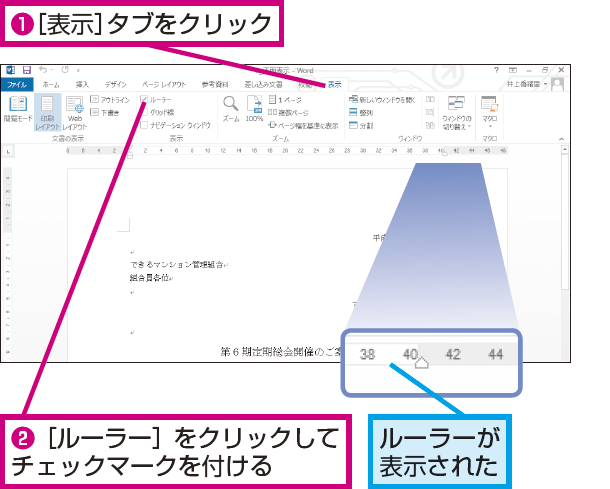
ワードの上に横棒を表示するには、文字の上付き文字や罫線を使用します。ワードプロセッサやテキストエディタの種類によって方法が異なるため、以下に主な方法を示します。
方法1:上付き文字を使用する
上付き文字を使用してワードの上に横棒を表示する方法は以下の通りです。
- ワードプロセッサやテキストエディタを開き、横棒を表示したいワードを選択します。
- メニューから「文字の効果」や「フォント」を選択し、「上付き文字」をクリックします。
- 上付き文字の設定を行うと、ワードの上に横棒が表示されます。
方法2:罫線を使用する
罫線を使用してワードの上に横棒を表示する方法は以下の通りです。
- ワードプロセッサやテキストエディタを開き、横棒を表示したいワードを選択します。
- メニューから「罫線」や「ボーダー」を選択し、「上罫線」をクリックします。
- 罫線の設定を行うと、ワードの上に横棒が表示されます。
方法3:特殊文字を使用する
特殊文字を使用してワードの上に横棒を表示する方法は以下の通りです。
- ワードプロセッサやテキストエディタを開き、横棒を表示したいワードを選択します。
- メニューから「特殊文字」や「シンボル」を選択し、「上付き横棒」をクリックします。
- 特殊文字の設定を行うと、ワードの上に横棒が表示されます。
WordのXバーを非表示にする方法
Wordで作業を行っているとき、画面上のXバーが邪魔に感じることがあります。このXバーを非表示にする方法を以下に紹します。
Xバーとは何か?
Xバーは、Wordの画面上部に表示される、ファイル名やアイコンが並ぶバーのことです。これは、Word文書の操作や移動、保存などを行う際に利用する機能ですが、場合によってはこれが邪魔に感じられることがあります。
Xバーを非表示にする手順
1. Wordを開き、任意の文書を開くか、新しい文書を作成します。 2. 「表示」メニューを開き、「ツールバー」を選択します。 3. 表示されるオプションの中から、「クイックアクセスツールバー」をクリックします。 4. 「詳細設定」を選択し、表示されるダイアログボックスで、「X バーを表示」のチェックを外します。 5. 「OK」をクリックして設定を完了します。 これで、WordのXバーが非表示になり、画面が広くなります。
クイックアクセスツールバーのカスタマイズ
Xバーを非表示にした後、クイックアクセスツールバーをカスタマイズすることで、よく使う機能に素早くアクセスできるようになります。以下の手順でカスタマイズしてください。 1. 「表示」メニューを開き、「ツールバー」を選択します。 2. 「クイックアクセスツールバー」をクリックします。 3. 「詳細設定」を選択し、表示されるダイアログボックスで、よく使うコマンドを選択して「追加」をクリックします。 4. コマンドの順序を変更するには、リスト内のコマンドを選択し、「上へ」または「下へ」のボタンをクリックします。 5. 「OK」をクリックして設定を完了します。 これで、クイックアクセスツールバーに必要な機能が追加され、より効率的に作業出来るようになります。
Xバーを再表示する方法
Xバーを再び表示する必要がある場合は、以下の手順で再表示できます。 1. 「表示」メニューを開き、「ツールバー」を選択します。 2. 「クイックアクセスツールバー」をクリックします。 3. 「詳細設定」を選択し、表示されるダイアログボックスで、「X バーを表示」のチェックをオンにします。 4. 「OK」をクリックして設定を完了します。 これで、WordのXバーが再び表示されるようになります。
Xバーの代替方法
Xバーを非表示にしたいが、ファイル名やアイコンにアクセスしたい場合は、以下の代替方法があります。 1. 「ファイル」メニューを開くことで、ファイル名や保存場所を確認できます。 2. 「表示」メニューから「ナビゲーションペイン」を選択し、文書内のページや見出しに素早くアクセスできます。 3. 「表示」メニューから「リボンを最小化」を選択することで、画面上部のリボンを縮小できます。これにより、画面が広くなります。
| 機能 | 方法 |
|---|---|
| Xバーを非表示 | 表示 > ツールバー > クイックアクセスツールバー > 詳細設定 > 「X バーを表示」のチェックを外す |
| クイックアクセスツールバーのカスタマイズ | 表示 > ツールバー > クイックアクセスツールバー > 詳細設定 > コマンドを追加/削除 |
| Xバーを再表示 | 表示 > ツールバー > クイックアクセスツールバー > 詳細設定 > 「X バーを表示」のチェックをオン |
| 代替方法 | ファイルメニュー、ナビゲーションペイン、リボンを最小化など |
Wordのツールバーを非表示にするには?
Wordのツールバーを非表示にするには、以下の手順を実行します。
💯 Word だけ:Wordだけをインストールする方法1. Wordを開き、画面上部にあるツールバーに注目してください。
2. 右クリックをして表示されるメニューから、「ツールバーのカスタマイズ」を選択します。
3. 「表示設定」タブをクリックして、「ツールバーを非表示にする」オプションにチェックを入れます。
4. 「OK」ボタンをクリックして変更を適用します。
これで、Wordのツールバーが非表示になります。必要に応じて、同じ手順で再度表示させることができます。
Wordのリボンを最小化する方法
リボンを最小化することで、画面のスペースを有効に活用できます。その方法は以下の通りです。
- Word画面上部のリボンにある「最小化」ボタンをクリックします。
- リボンが最小化され、タブだけが表示されるようになります。
- 必要に応じて、タブをクリックするとリボンが一時的に表示され、操作ができます。
Wordのクイックアクセスツールバーをカスタマイズする方法
クイックアクセスツールバーは、よく使うコマンドをすぐにアクセスできるように設定できます。カスタマイズ手順は以下の通りです。
- Word画面右上のクイックアクセスツールバーを右クリックします。
- 表示されるメニューから、「クイックアクセスツールバーの項目をカスタマイズ」を選択します。
- 「クイックアクセスツールバーに項目を追加」ボタンをクリックし、追加したいコマンドを選択します。
Wordのステータスバーを非表示にする方法
ステータスバーには、ページ番号や文字数などが表示されますが、非表示にすることも可能です。手順は以下の通りです。
- Word画面右下のステータスバーを右クリックします。
- 表示されるメニューから、「ステータスバーを非表示」を選択します。
- ステータスバーが非表示になり、画面下部がすっきりします。
Wordのバーが消えないのはなぜですか?
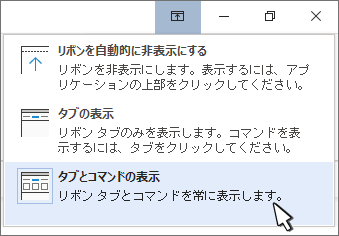
Wordでバーが消えない理由は以下の通りです。
バーの種類
Wordには、複数の種類のバーが存在します。それらは、ドキュメントの種類や設定によって表示・非表示が切り替わることがあります。主なバーには以下のようなものがあります。
- リボン
- クイックアクセスツールバー
- ステータスバー
設定の問題
バーが消えない理由のひとつには、Wordの設定が関係していることがあります。例えば、リボンの表示設定が「自動的に隠す」または「表示」に設定されていると、リボンが消えないことがあります。この設定を変更することで、バーを非表示にすることができます。
アドインやマの影響
Wordで使用しているアドインやマが、バーの表示に影響を与えている可能性があります。アドインやマによっては、バーを強制的に表示させ続ける機能があるかもしれません。その場合は、アドインやマの設定を変更するか、無効化することでバーを消すことができるでしょう。
Wordの検索バーを非表示にするには?
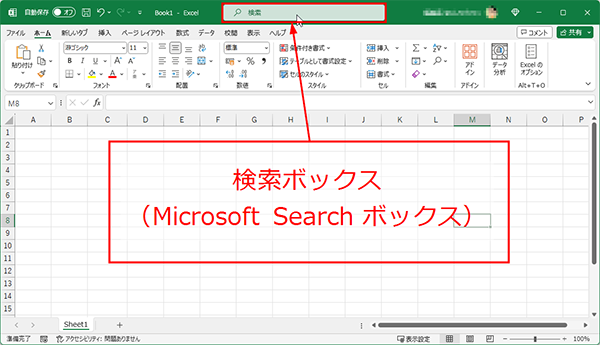
Wordの検索バーを非表示にする方法は以下の通りです。
Wordの検索バーを非表示にするには、以下の手順に従ってください。
- Wordを開き、ドキュメントを表示させます。
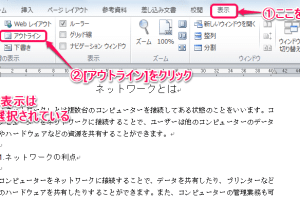
- 画面上部のリボンメニューにある「表示」タブをクリックします。
- 「表示」タブ内の「ショートカット」グループで、「ナビゲーションペイン」をクリックして選択解除します。
これにより、Wordの検索バーが非表示になります。
検索バーの再表示方法
検索バーを再度表示させる方法も同様に簡単です。
✍ Word だけ 使い たい:Wordだけを使いたい!他のOfficeソフトは不要?- 再度「表示」タブを開きます。
- 「ナビゲーションペイン」をクリックして選択します。
これで、検索バーが再表示されます。
検索バーの使い方
検索バーは、Word文書内の特定の単語やフレーズを検索するのに役立ちます。
- 検索バーに検索したい単語やフレーズを入力します。
- Enterキーを押すか、検索ボタンをクリックします。
- 検索結果がハイライト表示されます。
検索オプションのカスタマイズ
検索バーには、より詳細な検索を行うためのオプションも用意されています。
- 検索バーの右側にある「オプション」ボタンをクリックします。
- 表示されるメニューから、必要な検索オプションを選択します。例えば、大文字と小文字を区別する検索、全文一致検索などです。
これらのオプションを活用することで、より効率的に文書を検索できます。
Wordのラベルを非表示にするには?
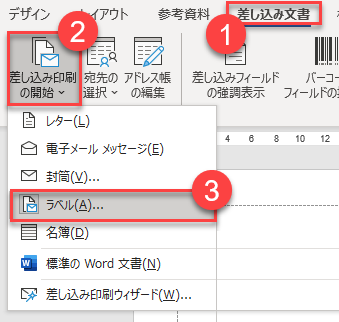
Wordのラベルを非表示にする方法は以下の通りです。
まず、Wordを開き、ラベルを非表示にしたいドキュメントを開きます。次に、ファイルメニューを開き、オプションをクリックします。Wordオプションダイアログボックスが表示されるので、左側のメニューから詳細設定を選択します。そして、右側のパネルで表示セクションまでスールダウンし、オブジェクトアンカーを表示するのチェックを外します。最後にOKをクリックして変更を適用します。これで、Wordドキュメント上のラベルが非表示になります。
Wordのラベルとは何か?
Wordのラベルとは、ドキュメント内で特定の要素を示すために使用される目印です。例えば、グラフィック、図表、テキストボックスなどのオブジェクトにラベルが付けられることがあります。これらのラベルは、ドキュメントの編集や整理を行う際に役立ちますが、時には邪魔に感じられることもあります。そこで、ラベルを非表示にする方法が役立ちます。
- グラフィックラベル: 画像や図形などのグラフィックオブジェクトに付けられるラベルです。
- テキストボックスラベル: テキストボックスに付けられるラベルです。
- 表ラベル: 表に付けられるラベルです。
ラベルを非表示にするとどのような利点があるか?
ラベルを非表示にすることには、いくつかの利点があります。
- 邪魔にならない: ラベルが非表示になると、ドキュメントの編集や閲覧がスムーズになります。
- クリーンな表示: ラベルが非表示のため、ドキュメントが整然と見えます。
- プリン트時に不要なラベルが表示されない: ラベルが非表示のままプリントすると、不要なラベルが印刷されることがありません。
ラベルを再表示するには?
ラベルを再表示する方法は、非表示にする手順とほとんど同じです。まず、ファイルメニューを開き、オプションをクリックします。Wordオプションダイアログボックスが表示されるので、左側のメニューから詳細設定を選択します。そして、右側のパネルで表示セクションまでスールダウンし、オブジェクトアンカーを表示するのチェックをオンに戻します。最後にOKをクリックして変更を適用します。これで、Wordドキュメント上のラベルが再表示されます。
よくある質問
WordのXバーを非表示にするにはどうすればいいですか?
WordでXバーを非表示にする方法はとても簡単です。まず、Wordの画面上部にある「表示」タブをクリックします。その後、「ツールバー」の項目を探してください。そこに「Xバー」のオプションがあります。その横にあるチェックボックスをクリックして外せば、Xバーが非表示になります。
Xバーを非表示にした後、再度表示する方法は?
Xバーを再び表示するためには、先ほどと同じ手順を辿ります。「表示」タブをクリックし、「ツールバー」の項目までスールダウンしてください。チェックボックスをクリックして「Xバー」のオプションにチェックを入れることで、再度Xバーが表示されます。
Xバーとは何ですか?
Xバーとは、Wordの画面上部に表示される「ツールバー」のことです。そこには、ファイルを保存や印刷、テキストの編集や書式設定など、Wordを使用する上でよく使う機能が表示されています。Xバーは、手軽にこれらの機能にアクセスできるため、Wordを使う上で非常に便利です。
Xバーを非表示にすると、Wordの機能に影響はありますか?
Xバーを非表示にすることで、Wordの基本的な機能に影響はありません。しかし、Xバーに表示されている「保存」や「印刷」などの機能に直接アクセスできなくなるため、操作が若干不便になることがあります。しかし、これらの機能はすべてメニューバーからもアクセスできるので、心配はいりません。