💯 Word だけ:Wordだけをインストールする方法

Wordだけをインストールする方法について、100文字で説明します。この記事では、Wordだけをインストールするための手順を詳しく紹介します。Microsoft Officeの他のアプリケーションは使わないけれど、Wordだけは必要という方に最適です。インストール方法は意外と簡単なので、ぜひお試しください。この記事を読めば、Wordだけをインストールする方法がすぐにわかります。
無料でWordをインストールするにはどうすればいいですか?
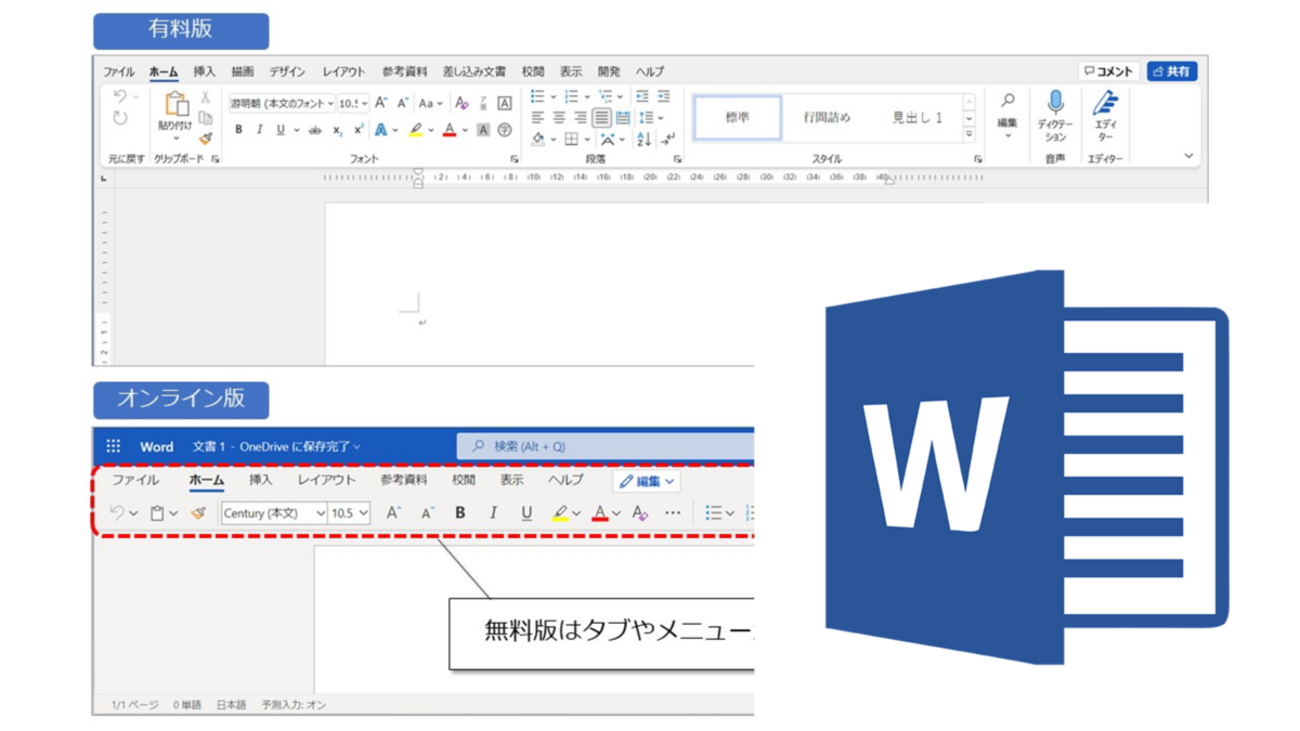
Wordを無料でインストールするには、以下の方法があります。 Microsoft Wordは、Microsoft Officeのライセンスを購入することでインストールできますが、無料でインストールする方法もあります。以下の手順に従ってください。
方法1: Microsoft Word Onlineを使用する
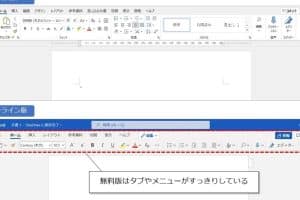
Microsoft Word Onlineは、Microsoft Office Onlineの一部として提供されている無料のWordアプリです。以下の手順でアクセスできます。
- ウェブブラウザで、[www.office.com](http://www.office.com)にアクセスします。
- Microsoftアカウントでログインします。アカウントを持っていない場合は、新規作成できます。
- Word Onlineをクリックして、オンライン版のWordを起動します。
方法2: Microsoft Office 365 Educationを利用する
Microsoft Office 365 Educationは、学生や教職員向けに提供されている無料のOfficeライセンスです。以下の条件に該当する場合は、利用可能です。
- 学生または教職員であること
- 学校または大学のメールアドレスを持っていること
- 学校または大学のOffice 365ライセンスを所持していること
方法3: オープンソースのワードプロセッサを使用する
Microsoft Wordは、オープンソースのワードプロセッサを使用することで無料でインストールできます。以下のオープンソースのワードプロセッサが人気です。
- LibreOffice
- OpenOffice
- AbiWord
ワードだけ使いたいのですが、どうすればいいですか?

ワードは、コンピュータ上で文書を作成するためのソフトウェアの一種です。ワードだけを使いたい場合は、以下の方法があります。
ワードをインストールする方法
ワードをインストールするには、以下の手順を実行します。
- コンピュータにMicrosoft Officeをインストールします。
- Microsoft Officeのライセンスキーを入力して、ソフトウェアを有効化します。
- ワードを起動し、ライセンスキーの確認を行います。
ワードの代替ソフトウェアを使用する方法
ワードの代替ソフトウェアとして、以下のものがあります。
- LibreOffice:オープンソースのオフィスソフトウェアで、ワードと互換性があります。
- Google ドキュメント:Googleのクラウドベースのドキュメント作成ツールで、ワードと互換性があります。
- Pages:Appleのドキュメント作成ソフトウェアで、ワードと互換性があります。
ワードのオンライン版を使用する方法
ワードのオンライン版を使用するには、以下の手順を実行します。
- Microsoft Office Onlineにアクセスします。
- Microsoft アカウントにログインして、ワードのオンライン版を起動します。
- ワードのオンライン版で文書を作成し、保存します。
Wordをパソコンに入れる方法は?

Wordをパソコンに入れる方法は、以下の通りです。 パソコンにWordをインストールするには、Microsoft Officeの公式ウェブサイトからソフトウェアをダウンロードする必要があります。まず、ウェブサイトにアクセスし、Wordを含むOfficeパッケージを選択します。次に、ダウンロードボタンをクリックし、ソフトウェアをインストールします。
方法1:Microsoft Office公式ウェブサイトからダウンロード
Microsoft Office公式ウェブサイトからWordをダウンロードする方法は、以下の通りです。
- Microsoft Officeの公式ウェブサイトにアクセスします。
- Wordを含むOfficeパッケージを選択します。
- ダウンロードボタンをクリックし、ソフトウェアをインストールします。
方法2:Microsoft Storeからダウンロード
Microsoft StoreからWordをダウンロードする方法は、以下の通りです。
- Microsoft Storeにアクセスします。
- Wordを検索し、インストールボタンをクリックします。
- ソフトウェアをインストールし、Wordを起動します。
方法3:CD/DVDからインストール
CD/DVDからWordをインストールする方法は、以下の通りです。
- Microsoft OfficeのCD/DVDをパソコンに挿入します。
- インストールプログラムを実行し、Wordをインストールします。
- ソフトウェアをインストールし、Wordを起動します。
Wordのインストール方法は?
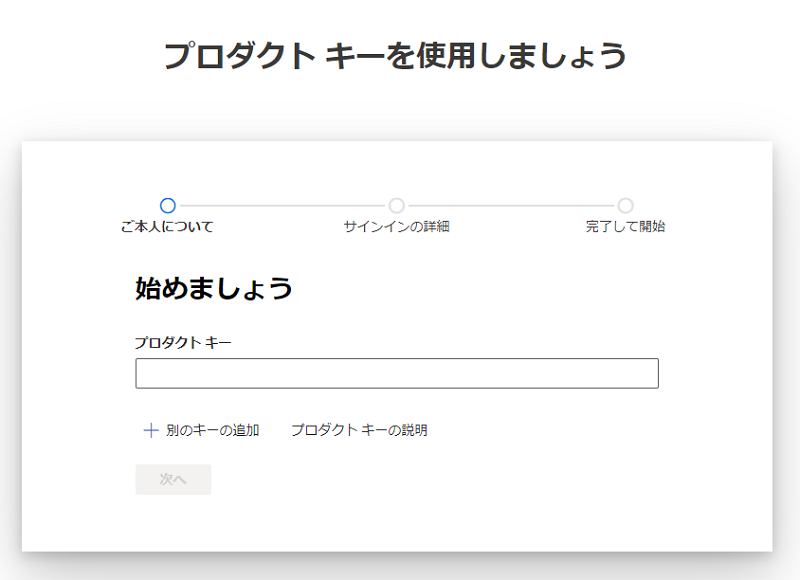
Wordのインストール方法は、以下の通りです。 Microsoft Officeの公式ウェブサイトからWordをダウンロードし、インストールする方法が一般的です。以下の手順に従ってください。
ダウンロードの方法
Microsoft Officeの公式ウェブサイトにアクセスし、Office 365 または Office 2021 を選択します。次に、Word を選択し、ダウンロード ボタンをクリックします。
- Microsoft Officeの公式ウェブサイトにアクセスする
- Office 365 または Office 2021 を選択する
- Word を選択し、ダウンロード ボタンをクリックする
インストールの方法
ダウンロードしたファイルを実行し、インストール ボタンをクリックします。次に、ライセンス同意 に同意し、インストール を進めます。
- ダウンロードしたファイルを実行する
- インストール ボタンをクリックする
- ライセンス同意に同意し、インストールを進める
アクティベーションの方法
インストールが完了したら、アクティベーション する必要があります。Microsoft アカウントにログインし、アクティベーション ボタンをクリックします。
- Microsoft アカウントにログインする
- アクティベーション ボタンをクリックする
- アクティベーションが完了する
💯 Word だけ:Wordだけをインストールする方法
Microsoft Wordは、世界中で広く使われているワードプロセッサです。しかし、Microsoft Office スイート全体をインストールすることなく、Wordだけをインストールする方法を知りたいというニーズもあります。この記事では、Wordだけをインストールする方法を詳しく説明します。
Wordだけをインストールする理由
Microsoft Office スイートは、Word、Excel、PowerPointなど、様々なアプリケーションで構成されています。しかし、すべてのアプリケーションを使用する必要がない場合、ディスクスペースやコストの節約のために、Wordだけをインストールしたいと思うこともあるでしょう。
方法1: Microsoft Store から Word をインストール
1. Microsoft Store にアクセスします。 2. 検索バーに「Word」と入力し、検索結果から「Microsoft Word」を選択します。 3. インストール ボタンをクリックして、インストールを開始します。
| 手順 | 内容 |
|---|---|
| 1 | Microsoft Store にアクセス |
| 2 | Word を検索 |
| 3 | インストール をクリック |
方法2: Office の公式ウェブサイトから Word をインストール
1. Microsoft Office の公式ウェブサイトにアクセスします。 2. Office アプリケーションのインストール を選択します。 3. インストールするアプリケーションから Word を選択し、インストール をクリックします。
🆓 Word を 無料 で 使う:Wordを無料で使う方法を紹介!| 手順 | 内容 |
|---|---|
| 1 | Office の公式ウェブサイトにアクセス |
| 2 | Office アプリケーションのインストール を選択 |
| 3 | Word を選択し、インストール をクリック |
方法3: Microsoft 365 を利用して Word をインストール
Microsoft 365 サブスクリプションを利用している場合、Word を単体でインストールすることができます。 1. Microsoft 365 のページにログインします。 2. インストール セクションで、アプリのインストール をクリックします。 3. インストールするアプリケーションから Word を選択し、インストール をクリックします。
| 手順 | 内容 |
|---|---|
| 1 | Microsoft 365 のページにログイン |
| 2 | インストール セクションで、アプリのインストール をクリック |
| 3 | Word を選択し、インストール をクリック |
方法4: オフラインインストーラーを使用して Word をインストール
インターネット接続が不安定な場合や、複数のコンピューターにインストールする場合、オフラインインストーラーを使用すると便利です。 1. Microsoft の公式ウェブサイトから Office オフラインインストーラーをダウンロードします。 2. インストーラーを実行し、インストールするアプリケーションから Word を選択します。 3. インストール をクリックして、インストールを開始します。
| 手順 | 内容 |
|---|---|
| 1 | Office オフラインインストーラーをダウンロード |
| 2 | インストーラーを実行し、Word を選択 |
| 3 | インストール をクリック |
Wordをインストールするにはどうすればいいですか?
Wordをインストールするには、以下の手順に従ってください。
Wordのインストール方法
Microsoft Wordは、Microsoft 365のサブスクリプションを通じて利用可能です。以下の手順でインストールできます。
- Microsoft 365の公式ウェブサイトにアクセスし、サブスクリプションを購入します。
- サブスクリプションの購入が完了したら、Microsoftアカウントでログインします。
- ダウンロードページから、Microsoft 365を選択し、インストールをクリックします。
Wordのインストールに必要な環境
Microsoft Wordをインストールするには、以下のシステム要件を満たす必要があります。
- オペレーティングシステム: Windows 10またはmacOS
- プロセッサー: 1.6 GHz以上
- メモリ: 4 GB以上のRAM (64 ビット); 2 GB以上のRAM (32 ビット)
Wordのインストール後にやること
Microsoft Wordのインストールが完了したら、以下の手順でセットアップを完了させてください。
- Wordを起動し、アカウントでログインします。
- 必要に応じて、言語やタイムゾーンを設定します。
- 自動更新を有効にして、常に最新の状態に保ちます。
無料でMicrosoft Wordを入手するにはどうすればいいですか?
Microsoft Wordは、Microsoft Officeスイートの一部であり、通常、有料で提供されています。しかし、無料で利用できる方法がいくつかあります。
Microsoft Officeオンライン版を利用する
Microsoftは、Wordを含むOfficeアプリケーションの無料オンラインバージョンを提供しています。これらは、Webブラウザ上で動作するため、インターネット接続があれば、どのデバイスからでもアクセスできます。
- Microsoftアカウントを作成する: まず、Microsoftの公式ウェブサイトにアクセスし、アカウントを作成する必要があります。
- Officeオンラインにアクセスする: アカウントを作成したら、Officeオンラインのウェブサイトにアクセスし、Wordを選択します。
- ドキュメントを作成・編集する: オンライン版のWordで、ドキュメントの作成や編集ができます。ただし、機能はデスクトップバージョンより制限されています。
Microsoft 365の無料試用版を利用する
Microsoft 365(旧Office 365)は、Wordを含むOfficeアプリケーションの最新バージョンを提供するサブスクリプションサービスです。通常は有料ですが、1ヶ月間の無料試用版が利用できます。
- Microsoft 365の公式ウェブサイトにアクセスする: Microsoft 365の公式ウェブサイトにアクセスし、無料試用版のオプションを選びます。
- サインアップする: 必要な情報を入力し、無料試用版にサインアップします。クレジットカード情報の入力が必要な場合があります。
- アプリをインストールする: サインアップ後、指示に従ってWordを含むMicrosoft 365アプリをインストールします。
教育機関や企業の提供を利用する
学生や社員の場合、教育機関や企業がMicrosoft Officeを無料で提供していることがあります。これを利用すると、無料でWordを入手できます。
- 教育機関や企業に確認する: 学校や会社がMicrosoft Officeを提供しているか確認してください。
- 提供されている場合、指示に従う: 提供されている場合は、指示に従ってWordをインストールします。通常、学校や会社のメールアドレスを使用してサインインする必要があります。
- ライセンスの確認: インストール後、Wordのライセンスが正しく適用されていることを確認します。
パソコンにWordを入れる方法は?
パソコンにWordを入れる方法は、以下の通りです。
Wordを入れるための準備
パソコンにWordを入れる前に、以下のことを確認してください。
- インターネット接続:Wordのインストールにはインターネット接続が必要です。
- Microsoftアカウント:Wordをダウンロードするためには、Microsoftアカウントが必要です。アカウントがなければ、作成してください。
- オフィス365のサブスクリプション:Wordはオフィス365の一部です。サブスクリプションを取得してください。
Wordのダウンロードとインストール
以下の手順でWordをダウンロードしてインストールします。
- Microsoftのウェブサイトにアクセスし、サインインしてください。
- オフィス365のダウンロードページに移動します。
- Officeをインストールをクリックします。
- ダウンロードが完了したら、インストーラーを実行します。
- 画面の指示に従ってインストールを完了させます。
Wordのセットアップ
Wordのインストールが完了したら、以下の手順でセットアップを完了させます。
- Wordを起動します。
- ライセンス契約に同意し、 активировать をクリックします。
- サブスクリプション情報を入力し、次へをクリックします。
- セットアップが完了したら、Wordを使い始めます。
WordにWordを挿入するにはどうすればいいですか?
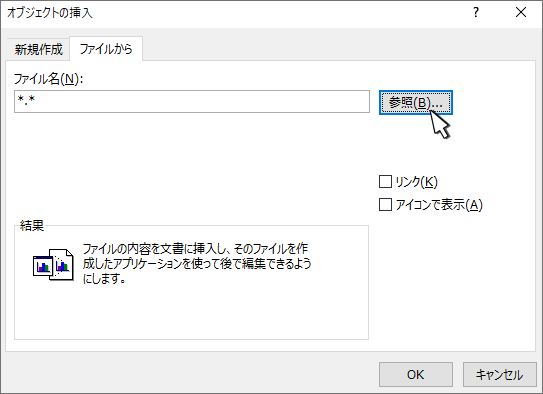
WordにWordを挿入するには、以下の手順に従います。
1. まず、挿入したいWordドキュメントを開きます。
2. 次に、挿入するWordドキュメントを開き、必要な部分を選択してコピーします。
3. 元のWordドキュメントに戻り、挿入したい位置にカーソルを置きます。
4. 「ホーム」タブの「貼り付け」ボタンをクリックし、コピーした内容を挿入します。
Wordの挿入方法
WordにWordを挿入する方法は非常に簡単です。以下の手順を参考にしてください。
- Wordドキュメントを開く:まず、挿入したいWordドキュメントを開きます。
- コピーする:次に、挿入するWordドキュメントを開き、必要な部分を選択してコピーします。
- 貼り付けする:最後に、元のWordドキュメントに戻り、挿入したい位置にカーソルを置いて、コピーした内容を貼り付けます。
Wordの挿入に伴う注意点
Wordを挿入する際には、いくつかの注意点があります。以下に記載します。
- 形式の統一:挿入するWordの形式が元のドキュメントと統一されているか確認してください。
- 不要な部分の削除:挿入する前に、不要な部分は削除しておくとスムーズに作業が進みます。
- 挿入位置の確認:挿入する位置は確認してから行いましょう。誤った位置に挿入すると、後で修正が面倒になる可能性があります。
Wordの挿入後の編集
Wordを挿入した後、必要に応じて編集を行います。以下に代表的な編集方法を紹介します。
- 文字装飾:挿入したWordの文字に装飾を追加することができます。例えば、太字や斜体、下線などがあります。
- 文字呼び:挿入したWordの文字サイズやフォントを変更することができます。
- 位置調整:挿入したWordの位置を微調整することができます。必要に応じて、行間や文字間を調整しましょう。
よくある質問
Wordだけをインストールする方法は何ですか?
Wordだけをインストールする方法は簡単です。まず、Microsoftの公式ウェブサイトにアクセスし、Wordだけを含むOfficeパッケージを選択します。その後、指示に従ってインストールプロセスを進めます。インストールが完了すると、Wordだけを使って文書を作成できるようになります。
Wordだけをインストールするにはどのウェブサイトにアクセスすればいいですか?
Wordだけをインストールするには、Microsoftの公式ウェブサイトにアクセスする必要があります。そこで、Wordを含むOfficeパッケージを選んで、指示に従ってインストールを進めます。インストールが完了したら、Wordだけを使って文書を作成できるようになります。
Wordだけをインストールするのに費用はかかりますか?
はい、Wordだけをインストールするには費用がかかります。MicrosoftのOfficeパッケージは有料で、Wordはその一部です。ただし、Microsoftは一部の学生や教育機関に対して特別価格で提供している場合があります。また、試用版を利用して一時的に無料で使うこともできます。
📌 Word アウトライン 定義:Wordのアウトライン機能とは?Wordだけを使うのに必要なシステム要件は何ですか?
Wordだけを使うのに必要なシステム要件は、Microsoftの公式ウェブサイトで確認できます。一般に、WindowsやmacOSの最新バージョンがインストールされたコンピュータであれば問題なく動作します。また、一定量のメモリやストレージが必要ですので、公式ウェブサイトで詳細な情報をチェックしてください。