🃏 Word Wildcards:Wordのワイルドカードを使って高度な検索!

Wordのワイルドカード機能は、検索の効率を劇的に向上させる秘密兵器です。この機能を活用することで、複数の検索条件を同時に指定したり、不確定な検索語を含めたりすることが可能になります。本記事では、ワイルドカードの基本的な使い方から、より高度な検索方法までを詳しく解説します。ワイルドカードを上手に使いこなすことで、検索の精度を大幅に上げることができ、作業の効率化や時間の節約につながります。ぜひ、最後までお読みいただき、Wordのワイルドカード機能を最大限に活用してください。
Wordの検索でワイルドカードとは何ですか?
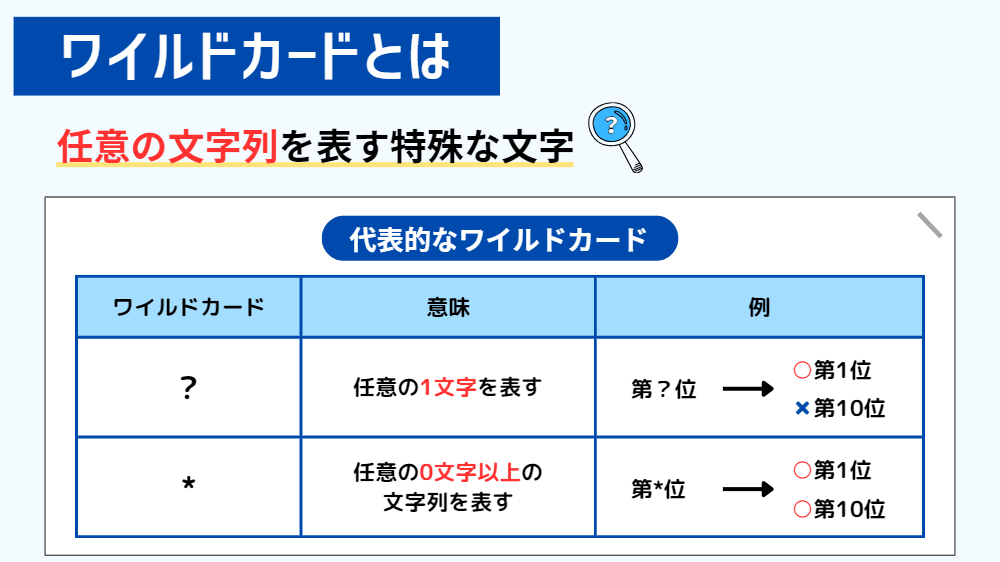
ワイルドカードとは、検索文字列の一部を任意の文字に置き換えることができる特殊文字です。Microsoft Wordの検索機能では、ワイルドカードを使用して、特定の文字列を含む文書内の文字列を検索することができます。
ワイルドカードの種類
ワイルドカードには、以下のような種類があります。
- ?(クエスチョンマーク):任意の1文字に置き換えることができます。
- (アスタリスク):任意の文字列に置き換えることができます。
- [ ](角括弧):括弧内に指定された文字のいずれかに置き換えることができます。
ワイルドカードの使用例
ワイルドカードを使用して、以下のような検索を行うことができます。
- te?t:「tent」や「test」などの文字列を検索します。
- tion:「action」や「citation」などの文字列を検索します。
- [azAZ]:アルファベットの任意の文字を検索します。
ワイルドカードの注意点
ワイルドカードを使用する際には、以下のような注意点があります。
- ワイルドカードは大文字と小文字を区別します。
- ワイルドカードは日本語文字には使用できません。
- ワイルドカードは文字列の先頭には使用できません。
ワイルドカード検索とはどういう意味ですか?

ワイルドカード検索とは、検索文字列の中にワイルドカード(?や)を含めることで、より幅広い検索結果を得ることができる検索方法です。ワイルドカードは、指定された文字列の代わりに任意の文字列が入ることを示し、検索エンジンはそのワイルドカードを含む検索文字列にマッチするすべての結果を返します。
ワイルドカード検索の種類
ワイルドカード検索には、以下の種類があります。
- 完全一致検索:検索文字列が完全に一致する結果のみを返します。
- 前方一致検索:検索文字列の前方のみが一致する結果を返します。
- 後方一致検索:検索文字列の後方のみが一致する結果を返します。
ワイルドカード検索の使い方
ワイルドカード検索を使用するには、以下の方法があります。
⚔ Word World War:世界大戦をテーマにしたWordゲーム!- ?を使用する:検索文字列の中に?を含めることで、任意の1文字を表すことができます。
- を使用する:検索文字列の中にを含めることで、任意の文字列を表すことができます。
- ?とを組み合わせる:検索文字列の中に?とを組み合わせることで、より複雑な検索条件を指定することができます。
ワイルドカード検索の利点
ワイルドカード検索には、以下の利点があります。
- より幅広い検索結果:ワイルドカード検索を使用することで、より幅広い検索結果を得ることができます。
- 検索時間の短縮:ワイルドカード検索を使用することで、検索時間を短縮することができます。
- より正確な検索結果:ワイルドカード検索を使用することで、より正確な検索結果を得ることができます。
Wordでワイルドカードを使って全角文字を半角文字に変換するには?
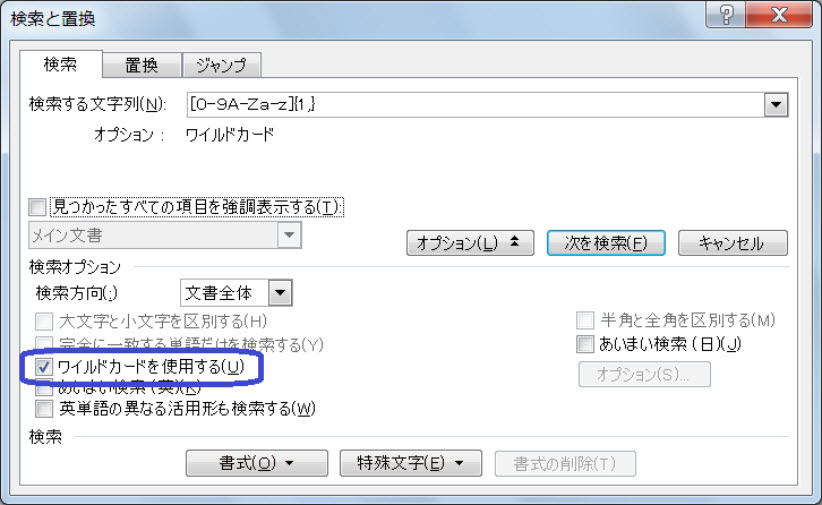
ワイルドカードを使って全角文字を半角文字に変換するには、次の手順で行います。 ワードの「置換」機能を使用して、全角文字を半角文字に変換するには、「ワイルドカード」を使用する必要があります。ワイルドカードは、任意の文字や文字列を表す特殊な文字です。 ワイルドカードの使用方法 ワイルドカード「?」を使用して、全角文字を半角文字に変換するには、「?」を使用して、任意の1文字を表します。 ワイルドカード「」を使用して、全角文字を半角文字に変換するには、「」を使用して、任意の文字列を表します。
ワイルドカードの使用例
ワイルドカードの使用例は次のとおりです。
- ワイルドカード「?」を使用して、全角文字を半角文字に変換する場合:????→llll
- ワイルドカード「」を使用して、全角文字を半角文字に変換する場合:****→llll
- ワイルドカード「?」と「」を組み合わせて使用して、全角文字を半角文字に変換する場合:?***→llll
ワイルドカードの注意点
ワイルドカードを使用する際には、次の点に注意する必要があります。
- ワイルドカードは、置換機能で使用する場合にのみ有効です。
- ワイルドカードは、検索機能で使用する場合には無効です。
- ワイルドカードを使用する際には、正しい使用方法に注意する必要があります。
ワイルドカードの応用例
ワイルドカードの応用例は次のとおりです。
- 文章中の全角文字を半角文字に変換する場合に、ワイルドカードを使用することができます。
- 表中の全角文字を半角文字に変換する場合に、ワイルドカードを使用することができます。
- ワイルドカードを使用して、文章中の特定の文字列を検索して置換することができます。
Wordのワイルドカード:検索機能を最大限に活用する方法
Wordのワイルドカードを利用すると、ドキュメント内の特定の文字列やパターンを効率的に検索できるようになります。これにより、時間を大幅に節約し、作業の効率化が期待できます。以下に、ワイルドカードを活用する上で役立つ情報を紹介します。
ワイルドカードの基本的な使い方
ワイルドカードは、特定の文字や文字列を表す記号です。例えば、アスタリスク()は任意の文字列を表し、疑問符(?)は任意の1文字を表します。これらの記号を組み合わせることで、柔軟な検索が可能になります。
ワイルドカードを用いた具体的な検索例
1. 「単語」と入力すると、指定した単語で終わる文字列を検索できます。 2. 「単語」と入力すると、指定した単語で始まる文字列を検索できます。 3. 「単語?」と入力すると、指定した単語に1文字追加された文字列を検索できます。
ワイルドカードを利用した置換機能
Wordの置換機能では、ワイルドカードを利用して、特定のパターンに一致する文字列を一括で置換することができます。これにより、繰り返しの作業を大幅に削減できます。
| 検索文字列 | 置換文字列 | 説明 |
|---|---|---|
| ()の() | 2の1 | 「AのB」を「BのA」に置換 |
| {1,}.{1,} | 1 2 | 括弧内の文字列を抽出 |
ワイルドカードを使ってフォーマットを一括変更
ワイルドカードを利用すると、特定のパターンに一致する文字列のフォーマットを一括で変更することができます。例えば、[!0-9]{3}-[!0-9]{4}という検索文字列を利用して、電話番号のフォーマットを一括で変更することができます。
🔨 Word この 操作 は 修正 記録 を 残し ませ ん:Wordの変更履歴を残さない方法ワイルドカードを使ってドキュメントの整理を効率化
ワイルドカードを利用すると、ドキュメント内の特定のパターンに一致する文字列を迅速に検索・置換できるため、ドキュメントの整理作業が効率化されます。例えば、([])という検索文字列を利用して、括弧で囲まれた文字列を一括で削除することができます。これにより、ドキュメントの整理作業が大幅に軽減されます。
ワードの高度な検索でワイルドカードを使うには?
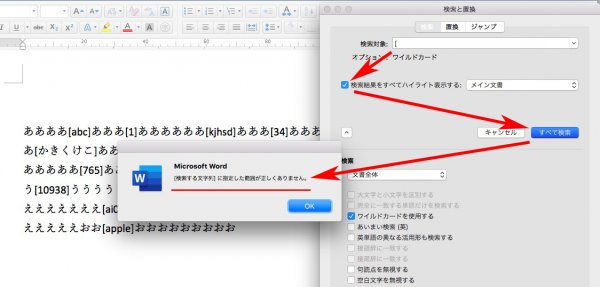
ワードの高度な検索でワイルドカードを使うには、検索ボックスに特定の文字列を入力する必要があります。ワイルドカードは、任意の文字または文字列を表す特殊な文字です。ワードでは、主にアスタリスク()と質問記号(?)がワイルドカードとして使用されます。
アスタリスク()の使い方
アスタリスク()は、0個以上の任意の文字を表します。例えば、「検索」と入力すると、「検索」という単語で始まるすべての単語が検索されます。
- 例1: 「検索」と入力すると、「検索結果」「検索エンジン」などが検索されます。
- 例2: 「検索」と入力すると、「高度な検索」「全文検索」などが検索されます。
- 例3: 「検索」と入力すると、「検索」が含まれるすべての単語が検索されます。
質問記号(?)の使い方
質問記号(?)は、任意の1文字を表します。例えば、「検索?」と入力すると、「検索」に1文字が続くすべての単語が検索されます。
- 例1: 「検索?」と入力すると、「検索結果」「検索方法」などが検索されます。
- 例2: 「??検索」と入力すると、「Web検索」「本検索」などが検索されます。
- 例3: 「検索??」と入力すると、「検索結果」「検索範囲」などが検索されます。
ワイルドカードの注意点
ワイルドカードを使用する際には、いくつかの注意点があります。
- 大文字と小文字: ワイルドカードは大文字と小文字を区別しません。つまり、「検索」と「検索」は同じ結果が返されます。
- 複数のワイルドカード: 一つの検索クエリに複数のワイルドカードを使用することができます。例えば、「検索」や「??検索」などです。
- 特殊文字のエスケープ: ワイルドカードを含む文字列を検索する場合、バックスラッシュ()を使ってエスケープする必要があります。例えば、「検索」と入力すると、「検索」という文字列が検索されます。
Wordでワイルドカードを使用するとはどういうことですか?
ワイルドカードを使用するとは、Microsoft Wordで特定の文字列やパターンを検索・置換する際に、任意の文字や文字列を表す特殊な記号を用いることです。ワイルドカードを使うことで、柔軟かつ効率的な検索・置換が可能になります。
ワイルドカードの主な種類
- アスタリスク(): 0文字以上の任意の文字列に一致します。例えば、「test」と検索すると、「test」で始まるすべての文字列が一致します。
- 疑問符(?): 任意の1文字に一致します。例えば、「t?st」と検索すると、「test」や「tast」など、2番目の文字が何であるかに関わらず一致します。
- 角かっこ([]): 角かっこ内に指定した文字のいずれか一致します。例えば、「t[aeiou]st」と検索すると、「tast」や「test」など、2番目の文字が母音であるものが一致します。
ワイルドカードを活用した検索・置換
- 特定のパターンに一致する文字列を検索: ワイルドカードを組み合わせることで、特定のパターンに一致する文字列を検索できます。例えば、「[0-9]{3}-[0-9]{4}」と検索すると、電話番号のような形式の文字列が一致します。
- 一致した文字列を置換: ワイルドカードを用いた検索とともに、置換機能を使って一致した文字列を置換できます。例えば、「()」と検索し、置換文字列として「1」하면、丸かっこで囲まれた文字列を丸かっこなしで置換できます。
- ワイルドカードを用いた高度な検索: ワイルドカードを組み合わせることで、より複雑なパターンの検索が可能になります。例えば、「(?@)」と検索すると、繰り返される文字を検索できます。
ワイルドカードを使いこなすポイント
- ワイルドカードの意味を理解する: 各ワイルドカードが表す意味をしっかり理解しておくことが重要です。
- パターンの練習: パターンを作成する際には、さまざまなケースを想定して練習することで、効果的な検索・置換が可能になります。
- 検索・置換の確認: 置換を行う前に、検索結果を確認して意図しない置換を防ぐことが重要です。
ワイルドカード検索の方法は?
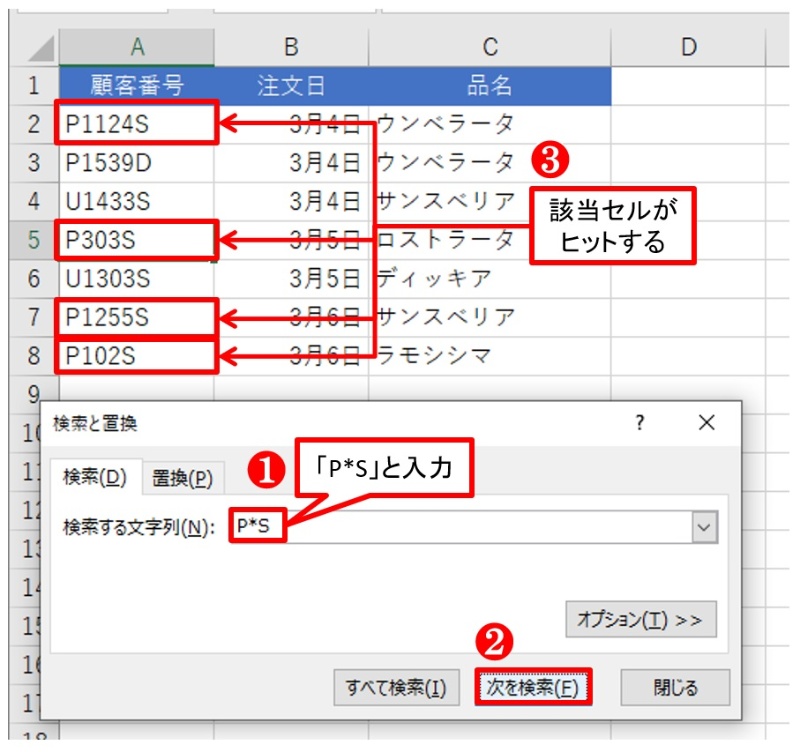
ワイルドカード検索は、検索文字列の中で未知の文字や文字列を表すために使われる特殊な記号です。一般的に、ワイルドカード検索は、コンピュータやデータベースでの情報検索で使用されます。最も一般的なワイルドカードは、アスタリスク()と疑問符(?)です。
アスタリスク()の使用方法
アスタリスク()は、0文字以上の任意の文字列に一致するワイルドカードです。例えば、「apple」と検索すると、「apple」だけでなく、「apples」や「apple pie」などの単語も検索結果に含まれます。
⚙ Word の 書式 設定:Wordの書式設定をマスター!- 単語の末尾に:検索語の末尾にを付けて、語幹が一致するすべての単語を検索できます。
- 単語の先頭に:検索語の先頭にを付けて、語尾が一致するすべての単語を検索できます。
- 単語の途中に:検索語の途中にを入れることで、前后の一致する単語を検索できます。
疑問符(?)の使用方法
疑問符(?)は、任意の1文字に一致するワイルドカードです。例えば、「?at」と検索すると、「cat」や「bat」、「rat」などの3文字の単語で、末尾が「at」であるものが検索されます。
- 単語の任意の位置に?を使用:検索語の任意の位置に?を置くことで、その位置の1文字が何であるかに関係なく検索できます。
- 複数の?を使用:検索語に複数の?を使用することで、複数の位置で任意の文字に一致させることができます。
- ?との組み合わせ:?とを組み合わせて使用することで、より柔軟な検索が可能になります。
ワイルドカード検索の注意点
ワイルドカード検索を効果的に使用するためには、いくつかの注意点があります。
- 過剰な使用を避ける:ワイルドカードを過剰に使用すると、検索結果が膨大になりがちですので、効果的な検索のためには適切な使用が求められます。
- 検索エンジンの仕様を確認:検索エンジンによって、ワイルドカードの扱い方が異なる場合がありますので、事前に確認しておくことが重要です。
- 正規表現との違いを理解する:ワイルドカード検索は正規表現とは異なるので、混同しないように注意しましょう。
ワイルドカード検索で何文字まで検索できますか?
ワイルドカード検索では、通常、検索文字列の長さに制限はありません。しかし、データベースの種類や検索エンジンの設定によって、検索できる文字数に制限がある場合があります。一般的には、数 百文字程度まで検索できることが多いです。
ワイルドカード検索の種類
ワイルドカード検索には、主に二つの種類があります。
- 単一文字ワイルドカード:通常「?」と表され、任意の1文字にマッチします。
- 複数文字ワイルドカード:通常「」と表され、0文字以上の任意の文字列にマッチします。
ワイルドカード検索の注意点
ワイルドカード検索を行う際には、いくつかの注意点があります。
- 過剰なワイルドカードの使用は、検索結果が多すぎるため、検索の効率が落ちることがあります。
- ワイルドカードを使用する際は、エス ケープ文字を適切に使用する必要があります。
- 検索エンジンによっては、ワイルドカードの使用が制限されている場合があります。
ワイルドカード検索の活用方法
ワイルドカード検索を効果的に活用するためには、以下のような方法があります。
- 部分一致検索:ファイル名やテキストの途中にある文字列を検索するのに役立ちます。
- 複数の検索パターン:複数の条件を組み合わせて検索することが可能です。
- 柔軟な検索:正確な文字列が不明な場合にも、検索を行うことができます。
よくある質問
Wordのワイルドカードとは何か?
Wordのワイルドカードは、Microsoft Wordで高度な検索を行うための特殊な文字です。これらのワイルドカードを使用すると、特定のパターンや文字列を検索することができます。例えば、アスタリスク()は任意の文字列と一致し、疑問符(?)は任意の1文字と一致します。これらのワイルドカードを組み合わせて使うことで、より複雑な検索条件を設定することが可能です。
ワイルドカードを使って部分一致検索はどのように行うのか?
部分一致検索を行うために、アスタリスク()がよく使われます。例えば、「検索」と入力すると、「検索」で始まるすべての単語やフレーズが見つかります。また、「検索」と入力すれば、「検索」で終わるすべての単語やフレーズを検索できます。このように、アスタリスク()を単語の前や後に配置することで、部分一致検索を実行することが可能です。
ワイルドカードを使って複数の文字を含む検索は可能か?
はい、ワイルドカードを使って複数の文字を含む検索を行うことができます。角かっこ([])内に特定の文字を羅列することで、そのいずれかの文字を含む単語やフレーズを検索できます。例えば、「検索[123]」と入力すると、「検索1」、「検索2」、または「検索3」という単語が見つかります。また、「[123]検索」と入力すれば、「1検索」、「2検索」、「3検索」という単語を検索できます。
ワイルドカードを使用する際の注意点は何ですか?
ワイルドカードを使用する際には、いくつかの注意点があります。まず、ワイルドカードを過剰に使用すると、意図しない検索結果が得られることがあります。そのため、必要最低限のワイルドカードを使用することが望ましいです。また、ワイルドカードの順序や位置も重要です。正確な検索結果を得るために、ワイルドカードを適切な位置に配置する必要があります。最後に、ワイルドカードを使用する際は、必ず高度な検索モードを有効にしてください。標準の検索モードでは、ワイルドカードは通常の文字として扱われます。
👻 Word ぼかし 文字:Wordで文字をぼかす方法