🔨 Word この 操作 は 修正 記録 を 残し ませ ん:Wordの変更履歴を残さない方法

Microsoft Wordは、ドキュメントの変更履歴を自動的に記録する機能がありますが、プライバシーの懸念や不要なデータの蓄積を防ぐために、この機能を無効にする方法を知っておくと便利です。この記事では、Wordで変更履歴を残さないように設定する方法を詳しく説明します。組織や個人のニーズに応じて、適切な設定を行うことで、ドキュメントの安全性と効率性を確保することができます。以下の手順を参考に、Wordの変更履歴を管理しましょう。
Wordで変更履歴を残さない方法はありますか?
変更履歴を残さない方法としては、Wordの設定を変更する方法があります。具体的には、以下の手順で設定変更を行います。
変更履歴を残さない設定方法
変更履歴を残さない設定を行うには、以下の手順で設定変更を行います。
- Wordを起動し、ファイルメニューを開きます。
- オプションをクリックし、詳細設定を選択します。
- 保存タブを開き、変更履歴を保存しないにチェックを入れてください。
変更履歴を削除する方法
変更履歴を削除するには、以下の手順で削除を行います。
- Wordを起動し、ツールメニューを開きます。
- 追跡をクリックし、変更履歴を削除を選択します。
- 変更履歴を削除するファイルを選択し、OKをクリックしてください。
変更履歴を残さないための注意点
変更履歴を残さない設定を行う場合、以下の注意点があります。
- 変更履歴を残さない設定を行うと、共同編集ができなくなります。
- 変更履歴を残さない設定を行うと、変更履歴の追跡ができなくなります。
- 変更履歴を残さない設定を行うと、ファイルの復元ができなくなります。
Wordの修正履歴を表示しないようにするにはどうすればいいですか?
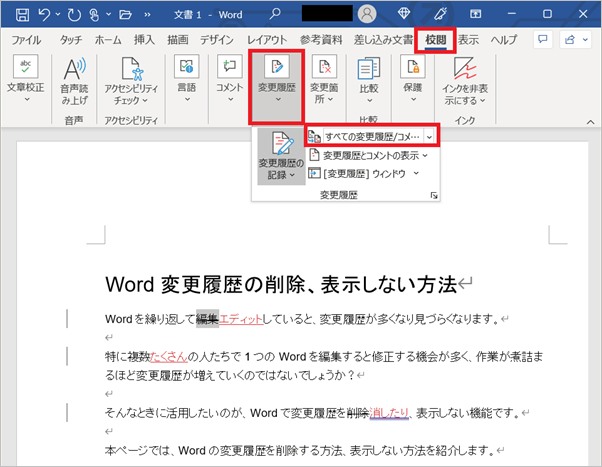
Wordの修正履歴を表示しないようにするには、以下の手順を実行します。 ファイルの設定を変更する Wordの修正履歴を表示しないようにするには、ファイルの設定を変更する必要があります。以下の手順を実行します。
ファイルの設定を変更する方法
ファイルの設定を変更するには、以下の手順を実行します。
- Wordファイルを開きます。
- 「ファイル」メニューをクリックし、「オプション」を選択します。
- 「オプション」ウィンドウの「保存」タブをクリックします。
- 「修正履歴を保存する」チェックボックスをオフにします。
- 「OK」ボタンをクリックします。
修正履歴を削除する方法
修正履歴を削除するには、以下の手順を実行します。
- Wordファイルを開きます。
- 「ホーム」タブの「編集」グループの「修正履歴」ボタンをクリックします。
- 「修正履歴」ウィンドウの「修正履歴を削除する」ボタンをクリックします。
- 「OK」ボタンをクリックします。
修正履歴を表示しないようにするためのTips
修正履歴を表示しないようにするためのTipsを以下に示します。
⚙ Word の 書式 設定:Wordの書式設定をマスター!- ファイルの設定を変更する前に、ファイルを保存することをお勧めします。
- 修正履歴を削除する場合は、ファイルのバックアップを取ることをお勧めします。
- 修正履歴を表示しないようにするには、Wordのバージョンが最新であることを確認する必要があります。
ワードで履歴を残さないにするには?
ワードで履歴を残さないにするには、以下の方法があります。 ワードの設定を変更する ワードの設定を変更することで、履歴を残さないようにすることができます。具体的には、以下の手順で設定を変更します。
ワードの履歴をオフにする方法
ワードの履歴をオフにするには、以下の手順を実行します。
- ワードを開きます。
- 「ファイル」メニューから「オプション」を選択します。
- 「オプション」ウィンドウで「詳細設定」をクリックします。
- 「履歴とキャッシュ」セクションで「履歴を保持しない」を選択します。
- 「OK」をクリックして設定を保存します。
ワードのキャッシュをクリアする方法
ワードのキャッシュをクリアするには、以下の手順を実行します。
- ワードを開きます。
- 「ファイル」メニューから「オプション」を選択します。
- 「オプション」ウィンドウで「詳細設定」をクリックします。
- 「履歴とキャッシュ」セクションで「キャッシュをクリアする」を選択します。
- 「OK」をクリックして設定を保存します。
ワードの履歴を完全に削除する方法
ワードの履歴を完全に削除するには、以下の手順を実行します。
- ワードを開きます。
- 「ファイル」メニューから「オプション」を選択します。
- 「オプション」ウィンドウで「詳細設定」をクリックします。
- 「履歴とキャッシュ」セクションで「履歴を削除する」を選択します。
- 「OK」をクリックして設定を保存します。
Wordで修正記録を残さない方法
Wordで修正記録を残さないためには、以下の手順を踏んでください。 1.
Wordの環境設定を変更する
まず、Wordの環境設定を変更し、修正記録を残さないように設定します。ファイルメニューを開き、オプションを選択します。そして、詳細設定カテゴリーを開き、修正記録を残さないオプションにチェックを入れます。 2.
既存の修正記録を削除する
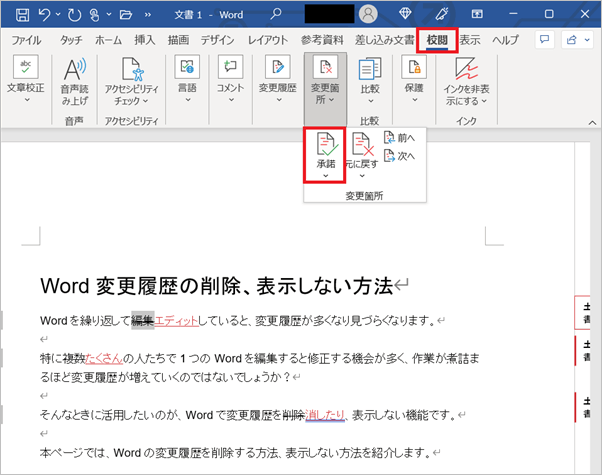
既に記録されている修正記録を削除するには、校閲タブを開き、修正履歴を表示をクリックします。その後、すべての修正を承諾するを選択し、承諾をクリックします。 3.
修正記録の保存を制限する
ファイルメニューを開き、オプションを選択します。そして、詳細設定カテゴリーを開き、変更履歴の保存間隔を設定オプションを探します。この設定を0に変更することで、変更履歴の保存を制限できます。 4.
一時ファイルの削除
ファイルメニューを開き、オプションを選択します。そして、詳細設定カテゴリーを開き、一時ファイルを保存しないオプションにチェックを入れます。これにより、一時ファイルが自動的に削除されるようになります。 5.
バックアップの設定
ファイルメニューを開き、オプションを選択します。そして、詳細設定カテゴリーを開き、バックアップを保存しないオプションにチェックを入れます。これにより、バックアップファイルが生成されなくなります。
| 手順 | 説明 |
|---|---|
| 環境設定の変更 | Wordのオプションから修正記録を残さないように設定します。 |
| 既存の修正記録の削除 | 校閲タブから修正履歴を表示し、すべての修正を承諾します。 |
| 修正記録の保存制限 | 変更履歴の保存間隔を0に設定し、変更履歴の保存を制限します。 |
| 一時ファイルの削除 | 一時ファイルを保存しないように設定します。 |
| バックアップの設定 | バックアップを保存しないように設定します。 |
ワードの修正履歴を反映しない方法はありますか?
はい、ワードで修正履歴を反映しない方法があります。以下に、その方法を紹介します。
修正履歴を残さないで保存する
ワードでは、ドキュメントを保存する際に修正履歴を残さない方法があります。具体的には、以下の手順で行います。
- ドキュメントを編集し、保存する準備ができたら、ファイルメニューを開きます。
- 名前を付けて保存を選択します。
- ツールをクリックし、保存オプションを開きます。
- プライバシー オプションで、ドキュメントの変更履歴を保存するのチェックを外します。
- OKをクリックし、ドキュメントを保存します。
これにより、ドキュメントの修正履歴が残されずに保存されます。
修正履歴を削除する
既に修正履歴が保存されているドキュメントから履歴を削除する方法もあります。以下の手順で行います。
- ドキュメントを開き、ファイルメニューから情報を選択します。
- ドキュメントのプロパティの詳細設定をクリックします。
- プロパティダイアログの詳細タブを開きます。
- 管理プロパティをクリックし、ドキュメントの変更履歴を表示を選択します。
- 変更履歴のクリアをクリックし、確認ダイアログではいをクリックします。
これで、ドキュメントの修正履歴が削除されます。
修正履歴の追跡を停止する
ドキュメントの修正履歴を追跡しないように設定することもできます。これは、以下の手順で行います。
- ワードでドキュメントを開きます。
- レビュータブにある変更履歴の追跡をクリックして、追跡をオフにします。
- この状態でドキュメントを編集し、保存します。
これにより、変更履歴の追跡が停止され、以降の編集が履歴に反映されなくなります。
Wordの変更履歴で書式変更を記録しないようにするには?

Wordの変更履歴で書式変更を記録しないようにする方法は以下の通りです。
変更履歴の記録設定を変更する
Wordでは、変更履歴の記録設定を変更することで、書式変更の記録を省くことができます。この設定は以下の手順で行います。
- Word文書を開き、[レビュー]タブを選択します。
- [変更履歴の記録]をクリックし、[変更履歴のオプション]を選択します。
- [書式変更の記録]のチェックボックスをオフにします。
変更履歴の表示設定を変更する
変更履歴の表示設定を変更することで、書式変更を非表示にすることができます。これにより、変更履歴には書式変更が表示されませんが、記録はされます。
- Word文書を開き、[レビュー]タブを選択します。
- [表示]をクリックし、[変更履歴の表示オプション]を選択します。
- [書式変更を表示]のチェックボックスをオフにします。
マを使用して書式変更を記録しないようにする
Wordのマ機能を使用して、書式変更を記録しないようにすることもできます。これには、以下のようなマを作成します。
✍ Word オート コレクト 2016:Word 2016のオートコレクト機能を活用!- Word文書を開き、[表示]タブを選択します。
- [マ]をクリックし、[マの記録]を選択します。
- マ名を入力し、[OK]をクリックします。
- 必要な書式変更を行います。
- [マの記録終了]をクリックします。
修正履歴を表示しないようにするにはどうすればいいですか?
文書の修正履歴を表示しないようにするには、以下の手順に 따르면できます。
修正履歴を非表示にする方法
修正履歴を非表示にするためには、文書の設定を変更する必要があります。以下の手順で設定を変更してください。
- 文書を開き、ファイルメニューをクリックします。
- 情報を選択し、文書のプロパティをクリックします。
- 詳細設定を選択し、修正履歴を表示しないにチェックを入れます。
修正履歴を完全に削除する方法
修正履歴を完全に削除したい場合は、文書から修正履歴データを削除する必要があります。以下の手順で修正履歴を削除してください。
- 文書を開き、レビュータブをクリックします。
- 変更履歴グループで、履歴を削除をクリックします。
- 表示されるダイアログで、文書のすべての履歴を削除を選択し、OKをクリックします。
修正履歴のバックアップを取る方法
修正履歴を非表示にする前に、バックアップを取っておくことが望ましい場合があります。以下の手順で修正履歴のバックアップを取得してください。
- 文書を開き、ファイルメニューをクリックします。
- 名前を付けて保存を選択し、ファイルタイプをWord 文書に設定します。
- 保存をクリックし、文書を新しいファイル名で保存します。
Wordで校閲したときに変更履歴を表示しないようにするにはどうしたらいいですか?
Wordで校閲したときに変更履歴を表示しないようにする方法は以下の通りです。
変更履歴の追跡をオフにする
変更履歴の追跡を無効にすることで、校閲中に変更履歴が表示されなくなります。設定方法は以下の通りです。
- Wordを開き、レビュータブをクリックします。
- 変更の追跡をクリックし、ドロップダウンメニューから変更履歴の追跡を選択解除します。
- これで、変更履歴の追跡がオフになり、校閲中に変更履歴が表示されなくなります。
変更履歴を表示しないよう設定する
変更履歴を非表示にすることで、校閲中に変更履歴が表示されなくなります。設定方法は以下の通りです。
- Wordを開き、レビュータブをクリックします。
- マークアップの表示をクリックし、ドロップダウンメニューから変更履歴の非表示を選択します。
- これで、変更履歴が非表示になり、校閲中に変更履歴が表示されなくなります。
校閲モードを変更する
校閲モードを変更することで、変更履歴の表示方法を変更できます。通常モードに設定することで、変更履歴が表示されなくなります。設定方法は以下の通りです。
- Wordを開き、レビュータブをクリックします。
- 校閲モードをクリックし、ドロップダウンメニューから通常を選択します。
- これで、校閲モードが通常に変更され、変更履歴が表示されなくなります。
よくある質問
Wordで変更履歴を残さない方法はありますか?
Wordで変更履歴を残さないためには、ドキュメントを開く前に「以前のバージョンの復元」機能を無効にする必要があります。これは、ファイルを開く前にShiftキーを押しながらファイルを開くことで実現できます。また、ドキュメントを開いた後に「変更履歴の追跡」機能を無効にすることもできます。これは、「レビュー」タブにある「変更履歴の追跡」ボタンをクリックしてオフにすることで実現できます。
変更履歴を完全に削除する方法はありますか?
変更履歴を完全に削除するためには、ドキュメントを開いた後に「変更履歴の承認」を行う必要があります。これは、「レビュー」タブにある「変更履歴の承認」ボタンをクリックし、「すべて承認」を選択することで実現できます。承認された変更履歴はドキュメントから完全に削除されます。
🗑 Word コメント 返信 削除:Wordのコメントや返信を削除する方法変更履歴を残さないように設定した場合、元に戻すことは可能ですか?
変更履歴を残さないように設定した場合、その変更は元に戻すことができません。したがって、重要な変更を行う前に、必ずドキュメントのバックアップを取ることをお勧めします。また、変更履歴を残さない設定は、最終保存時に適用されるため、編集中に変更履歴は一時的に残ります。
Wordで変更履歴を表示する方法はありますか?
Wordで変更履歴を表示するためには、「レビュー」タブにある「変更履歴の追跡」ボタンをクリックしてオンにする必要があります。これにより、ドキュメントに加えられたすべての変更が表示されます。また、変更履歴を表示しながら編集を続けることができます。