🤔 Word カーニングとは?文字間隔を調整して美しい文書を作成

カーニングとは、文字と文字の間隔を調整することによって、文章の可読性や美しさを向上させる技術です。この技術は、特にデザインや出版の分野で重要であり、プロのグラフィックデザイナーやタイポグラファーに広く使われています。しかし、カーニングは素人には難しいものとも考えられており、その技法やルールについて十分に理解している人は多くありません。この記事では、カーニングの基本から、その重要性、そして実践的なテクニックまでを解説します。是非、美しい文書を作成するための秘訣を学んでみてください。
ワードで文字間隔をカーニングするには?
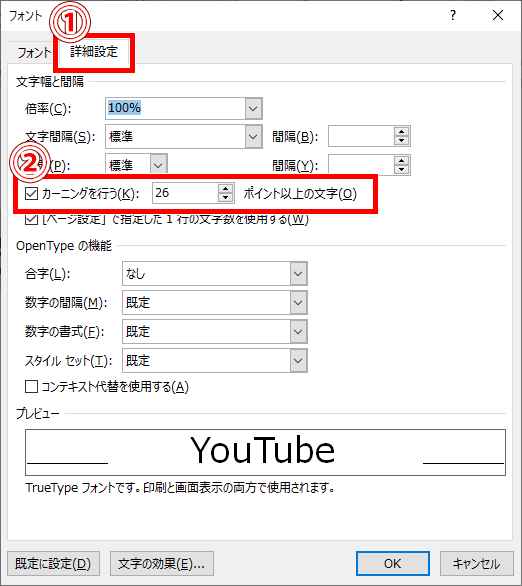
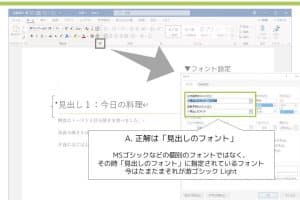
ワードで文字間隔をカーニングするには、次の手順に従います。 まず、ワード文書を開き、カーニングしたいテキストを選択します。次に、ホームタブのフォントグループにある「フォント」ダイアログボックスをクリックし、「文字間隔」タブを選択します。「文字間隔」タブでは、「文字間隔」スライダを使用して文字間隔を調整できます。
文字間隔の調整方法
文字間隔を調整するには、次の方法があります。
- フォントダイアログボックス:ホームタブのフォントグループにある「フォント」ダイアログボックスをクリックし、「文字間隔」タブを選択します。
- 文字間隔スライダ:「文字間隔」タブでは、「文字間隔」スライダを使用して文字間隔を調整できます。
- キーボードショートカット:文字間隔を調整するには、キーボードショートカット「Ctrl + Shift + >」または「Ctrl + Shift + <」を使用できます。
カーニングの種類
カーニングには、次の種類があります。
- プロポーショナルカーニング:文字の幅に応じて文字間隔を調整します。
- モノスペースカーニング:すべての文字の間隔を均等に調整します。
- オプティカルカーニング:文字の形状に応じて文字間隔を調整します。
文字間隔の調整の注意点
文字間隔を調整する際には、次の点に注意してください。
- 文字サイズ:文字サイズが大きい場合、文字間隔を広く設定すると、テキストが見づらくなります。
- フォントの種類:フォントの種類によって、文字間隔の調整方法が異なります。
- テキストの内容:テキストの内容によって、文字間隔の調整方法が異なります。
カーニング調整とは何ですか?
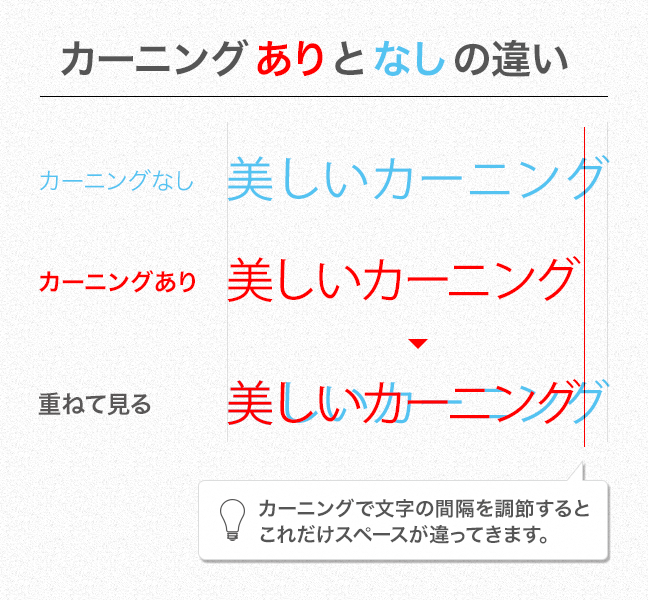
カーニング調整とは、文字と文字の間の空白や寄せの調整を行うことです。具体的には、文字の形や大きさに応じて、文字間の距離を調整することで、文章の可読性を高め、美しいデザインを実現します。
カーニング調整の目的
カーニング調整の目的は、文章を読みやすくすることです。具体的には、以下のような効果を期待できます。
- 文章の流れを改善する
- 文字のバランスをとる
- 読み手にとってのストレスを軽減する
カーニング調整の方法
カーニング調整には、以下のような方法があります。
- 手動で文字間の距離を調整する
- 自動で文字間の距離を調整する
- フォントの設定を利用して調整する
カーニング調整の重要性
カーニング調整は、文章の印象や可読性に大きな影響を与えるため、非常に重要です。以下のような場合に、カーニング調整が特に重要になります。
💬 Word コメント範囲変更:特定部分にコメントを追加する方法- 見出しやタイトルなどの重要な文章
- 小さな文字や複雑なレイアウトの場合
- デザインやブランドのイメージを重視する場合
「カーニング」とはどういう意味ですか?
「カーニング」とは、欧文書体で隣接する文字同士が重なり合うことによって生じるスペースのことです。カーニングの量が足りないと、文字同士が離れすぎて不自然な感じがする一方で、カーニングの量が多すぎると文字同士が重なりすぎて読みにくくなります。
カーニングの種類
カーニングにはいくつかの種類があります。
- ポジティブカーニング:文字同士が離れるカーニングです。
- ネガティブカーニング:文字同士が重なるカーニングです。
- ゼロカーニング:文字同士のスペースがゼロのカーニングです。
カーニングの目的
カーニングの目的は、文字同士のスペースを調整して読みやすい状態にすることです。
- 文字同士のバランス:文字同士のバランスをとることで、読みやすい状態にします。
- 文章の流れ:文章の流れをスムーズにすることで、読み手にとってストレスを軽減します。
- 美観の向上:文字同士のスペースを調整することで、文章の美観を向上させます。
カーニングの方法
カーニングの方法にはいくつかの種類があります。
- 手動カーニング:手動でカーニングを調整する方法です。
- 自動カーニング:自動でカーニングを調整する方法です。
- カーニングソフト:カーニングを調整するためのソフトウェアを使用する方法です。
🤔 Word カーニングとは?文字間隔を調整して美しい文書を作成
Wordでのカーニングとは、文字と文字の間隔を微調整する機能のことです。カーニングを活用することで、文字の配置やバランスを調整し、見やすく美しい文書を作成することが可能になります。特に、見出しやタイトル、ロゴなど、デザイン性が重要な部分で効果を発揮します。
カーニングの基本
カーニングは、文字と文字の間隔を個別に調整することによって、文字のバランスを整えます。デフォルトの文字間隔では、文字同士が近づきすぎたり離れすぎたりすることがありますが、カーニングを調整することで、最適な文字間隔を実現できます。
カーニングの調整方法
Wordでは、文字を選択し、[フォント]ダイアログボックスを開くことでカーニングを調整できます。[文字間隔]タブで、カーニングの値を設定することができます。また、[詳細設定]から、特定の文字ペアに対してカーニングを微調整することも可能です。
カーニングの効果
カーニングを適切に調整することで、文書の可読性が向上し、プロフェッショナルな印象を与えることができます。また、文字のバランスが改善されることで、デザインの質も向上します。
カーニングの注意点
カーニングを調整する際は、過剰な調整に注意しましょう。文字間隔が不自然にならないよう、適切な間隔を保つことが重要です。また、フォントごとに最適なカーニングの値は異なるため、使用するフォントに合わせて調整を行うことが望ましいです。
カーニングの応用
カーニングは、見出しやタイトルだけでなく、本文中の特定の文字ペアにも適用できます。例えば、「T」や「V」 gibi, üst üste binen büyük harf ve sembolleri içeren metinlerin okunmasını kolaylaştırır.
| カーニングの項目 | 説明 |
|---|---|
| カーニングの基本 | 文字と文字の間隔を個別に調整することによって、文字のバランスを整える。 |
| カーニングの調整方法 | Wordの[フォント]ダイアログボックスからカーニングを調整できる。 |
| カーニングの効果 | 文書の可読性が向上し、プロフェッショナルな印象を与える。 |
| カーニングの注意点 | 過剰な調整を避け、適切な間隔を保つことが重要。 |
| カーニングの応用 | 見出しやタイトルだけでなく、本文中の特定の文字ペアにも適用できる。 |
Wordでカーニングとは何ですか?
Wordでカーニングとは、文字同士の間隔を調整する機能のことです。カーニングを調整することで、文字のバランスが改善され、整った見た目の文書を作成することができます。
カーニングの調整方法
Wordでは、以下の手順でカーニングを調整できます。
- 調整したい文字列を選択します。
- フォントダイアログボックスを開き、「文字間隔」タブを選択します。
- 「カーニング」の値を調整して、文字間隔を変更します。
カーニングの効果
カーニングを適切に調整することで、以下のような効果が期待できます。
- 文字のバランスが改善され、読みやすくなります。
- 見た目が整った文書を作成できます。
- プロフェッショナルな印象を与えることができます。
カーニングとトラッキングの違い
カーニングは、文字同士の間隔を調整する機能ですが、トラッキングは、行全体の文字間隔を調整する機能です。トラッキングは、以下の手順で調整できます。
- 調整したい行を選択します。
- フォントダイアログボックスを開き、「文字間隔」タブを選択します。
- 「トラッキング」の値を調整して、行の文字間隔を変更します。
Wordで文字間隔をカーニングするには?
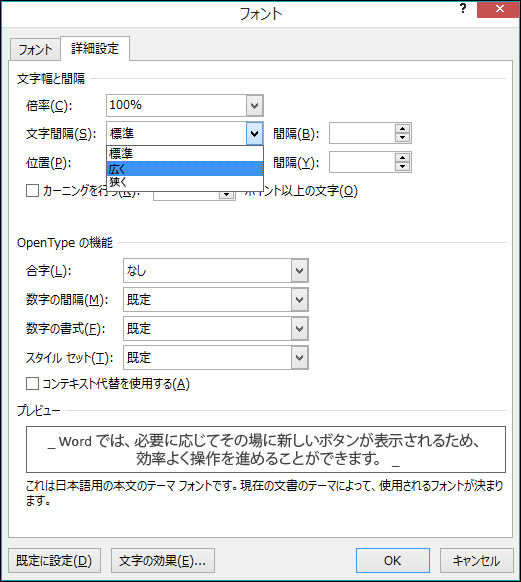
Wordで文字間隔をカーニングする方法は以下の通りです。
カーニングの設定方法
Wordでカーニングを設定するには、まず文字を選択し、「フォント」ダイアログボックスを開きます。次に、「文字間隔」タブを選択し、「カーニング」オプションを使用して調整します。
- 文字を選択する
- 「フォント」ダイアログボックスを開く
- 「文字間隔」タブを選択し、「カーニング」を調整する
カーニングの調整ポイント
カーニングを調整する際には、文字と文字のバランスに注意して調整します。また、フォントの種類や文字サイズによって最適なカーニングの量は異なるため、目で確認しながら調整することが重要です。
- 文字と文字のバランスに注意する
- フォントの種類や文字サイズに応じて調整する
- 目で確認しながら調整する
カーニングの効果
カーニングを適切に設定することで、文字の間隔が均等になり、読みやすさが向上します。また、デザインの質も向上し、プロフェッショナルな印象を与えることができます。
- 読みやすさが向上する
- デザインの質が向上する
- プロフェッショナルな印象を与える
カーニングとは何ですか?
カーニングとは、文字同士の隙間を調整することです。タイプセッティングにおいて、文字の間隔を調整する技術であり、可読性やデザイン性を向上させることを目的としています。
カーニングの重要性
カーニングは、文章の可読性を向上させるために重要な要素です。適切なカーニングにより、文字同士のバランスが保たれ、読者の目の負担が軽減されます。また、デザイン的な視点からも、文字のリズムや雰囲気を調整することができます。
🗣️ Word スラング:文書作成で使える!英語スラング集カーニングの調整方法
カーニングの調整は、主に以下の方法で行われます。
- オートカーニング: ソフトウェアが自動的にカーニングを調整する機能です。
- マニュアルカーニング: 人手によって個別に文字の間隔を調整する方法です。
- カーニングペア: 特定の文字の組み合わせに合わせて、予め設定されたカーニング値を適用する方法です。
カーニングとトラッキングの違い
カーニングは、文字同士の隙間を調整することであり、一方でトラッキングは、文字列全体の字間を調整することです。カーニングは、特定の文字の組み合わせにフォーカスして調整を行いますが、トラッキングは、文章や段落全体の字間を均一に調整します。
ワードで手動でカーニングするには?
ワードで手動でカーニングするには、以下の手順に従ってください。
カーニングの調整にアクセスする
ワード文書でカーニングを調整するには、まず該当する文字列を選択します。そして、右クリックして表示されるメニューから「フォント」を選択します。次に、フォントダイアログの「詳細設定」タブを開き、「文字間隔」オプションを見つけます。
カーニングの種類を選ぶ
文字間隔オプションで、カーニングを調整する方法を選択できます。通常、以下の3つのオプションが利用可能です。
- なし:カーニングを適用しない
- 標準:標準的なカーニングを適用する
- カスタム:カスタムカーニング値を設定する
カスタムカーニング値の設定
カスタムカーニングを選択した場合、カーニングの値を入力する必要があります。値を調整することで、文字間の距離を微調整できます。一般的に、カーニング値を増やすと文字同士の間隔が広がり、減らすと間隔が狭くなります。
よくある質問
Q1: カーニングとは何ですか?
A1: カーニングは、文字と文字の間隔を調整することです。通常、デフォルトの文字間隔では、文字同士が密集しすぎたり、離れすぎたりすることがあります。そのため、カーニングを調整することで、文字同士のバランスを整え、美しい文書を作成することが可能になります。
Q2: カーニングの調整はどのように行いますか?
A2: カーニングの調整は、デザインソフトやワープロソフトの機能を使って行います。例えば、Adobe IllustratorやMicrosoft Wordなどでは、カーニングの値を数値で指定して調整できます。また、一文字ずつ細かく調整する手動カーニングや、自動的に最適な間隔を設定する自動カーニングもあります。
Q3: カーニングを調整することで得られる効果は何ですか?
A3: カーニングを調整することで、可読性と美しさが向上します。文字同士の間隔が適切に調整されると、文章がスムーズに読めるようになり、視覚的に快適な印象を与えることができます。また、文字のバランスが整うことで、プロフェッショナルな雰囲気を演出し、ブランドイメージを強化する効果も期待できます。
Q4: カーニングと字間調整は同じものですか?
A4: カーニングと字間調整は類似した概念ですが、厳密には異なります。カーニングは、特定の文字ペアの間隔を調整するものであり、字間調整は、文章全体の文字間隔を均一に調整するものです。カーニングは、特定の文字同士のバランスを整えるために行いますが、字間調整は、文章全体の密度やリズムを整えるために行います。