✉️ Wordで招待状テンプレートを活用!フォーマルな場に
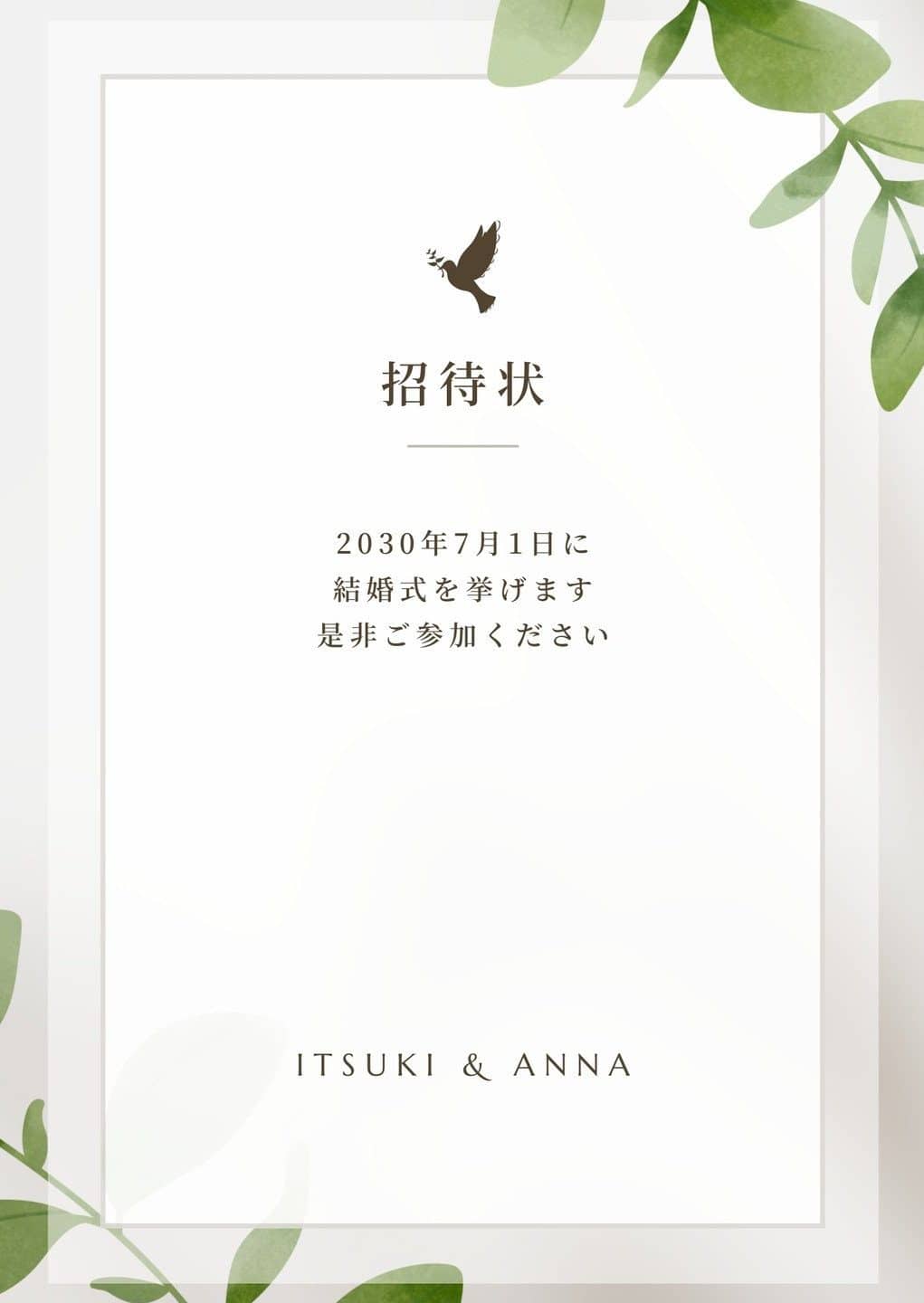
Wordで招待状テンプレートを活用することで、フォーマルな場にも適した招待状を作成することが可能です。Wordは多種多様なテンプレートを提供しており、それらを利用することで、時間と労力をかけずにプロフェッショナルな招待状を作成することができます。この記事では、Wordの招待状テンプレートの活用方法や、そのメriftかと利点について詳しく解説します。フォーマルなイベントやビジネスシーンでの招待状作成に役立つ情報を提供しますので、ぜひご覧ください。
Wordで招待状テンプレートを作成する際、どのようなポイントに注意すればフォーマルな場に相応しい招待状を作成できるのでしょうか。 招待状テンプレートにはどのような情報を含めるのが一般的で、フォーマルな場で使用するにはどういった情報を追加または削除すれば良いでしょうか。 Wordのテンプレート機能を使用して招待状を作成する方法と、自分でデザインする方法のどちらがフォーマルな場で使用されるメリットがあるのでしょうか。 フォーマルな場での招待状作成に際し、Wordのどのような機能を活用すればより優雅でプロフェッショナルな招待状を作成できるのでしょうか。
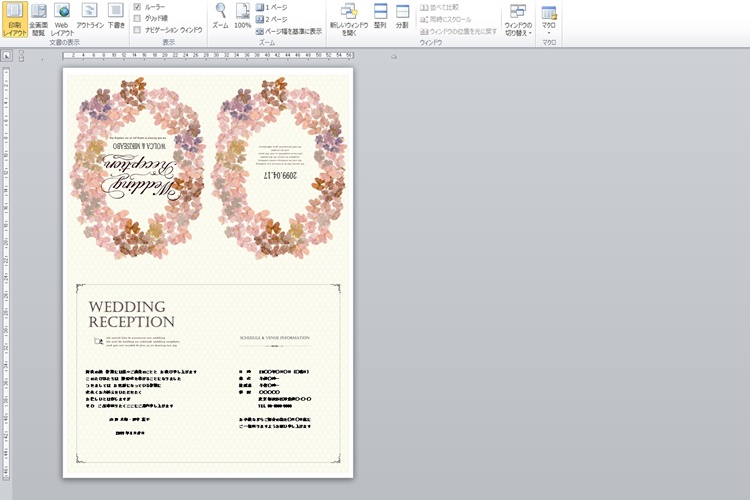
Wordで招待状テンプレートを作成する際、フォーマルな場に相応しい招待状を作成するためには、以下のポイントに注意する必要があります。
フォーマルな場での招待状テンプレートのポイント
フォーマルな場での招待状テンプレートを作成する際には、以下のポイントに注意する必要があります。
📝 Wordでノートを作成!アイデアやメモを整理- フォーマルなデザイン:招待状のデザインは、フォーマルな場に相応しいものである必要があります。例えば、シンプルなデザイン、フォーマルなフォント、高級な紙質などを使用することができます。
- 必要な情報:招待状には、以下の情報を含める必要があります。
- イベントの名前
- イベントの日時
- イベントの場所
- イベントの内容
- 参加者の名前
- 連絡先情報
- フォーマルな表現:招待状の表現は、フォーマルなものである必要があります。例えば、丁寧な言葉遣い、形式的な挨拶などを使用することができます。
Wordのテンプレート機能を使用して招待状を作成する方法と、自分でデザインする方法の比較
Wordのテンプレート機能を使用して招待状を作成する方法と、自分でデザインする方法には、それぞれ以下のようなメリットがあります。
- Wordのテンプレート機能を使用する方法:
- 時間を節約できる
- フォーマルなデザインが簡単に作成できる
- ミスを減らすことができる
- 自分でデザインする方法:
- オリジナリティを発揮できる
- 自分好みのデザインを作成できる
- 変更が自由である
- フォーマルな場での使用:フォーマルな場での招待状作成には、Wordのテンプレート機能を使用する方法が適しています。なぜなら、フォーマルなデザインや必要な情報を簡単に作成できるからです。
Wordの機能を活用して優雅でプロフェッショナルな招待状を作成する方法
Wordの機能を活用して優雅でプロフェッショナルな招待状を作成するには、以下の機能を利用することができます。
- テンプレート機能:Wordのテンプレート機能を使用して、フォーマルなデザインの招待状を作成できます。
- デザイン機能:Wordのデザイン機能を使用して、招待状のデザインをカスタマイズできます。例えば、フォント、色、レイアウトなどを変更できます。
- 画像機能:Wordの画像機能を使用して、招待状に画像を追加できます。例えば、イベントのロゴ、写真などを追加できます。
✉️ Wordで招待状テンプレートを活用!フォーマルな場に最適なデザイン
Wordの招待状テンプレートは、フォーマルな場での招待状作成に最適です。さまざまなデザインのテンプレートが用意されており、簡単にオリジナルの招待状を作成することができます。以下に、Wordの招待状テンプレートを使いこなすためのアイデアを紹介します。
招待状テンプレートの選択肢
Wordには、フォーマルなデザインやカジュアルなデザインなど、さまざまなタイプの招待状テンプレートが用意されています。イベントの雰囲気に合わせて適切なテンプレートを選択しましょう。
🍳 Wordでレシピテンプレートを作成!料理の記録&共有フォントと色のカスタマイズ
テンプレートを選んだら、フォントや色をカスタマイズして、招待状にオリジナリティを出しましょう。イベントのテーマに合わせた色使いは、招待状を際立たせる効果があります。
ロゴやイラストの追加
イベントのロゴやイラストを招待状に追加することで、より個性的なデザインになります。また、イベントの趣旨やテーマを表すイラストを入れることで、招待状のインパクトを高めることができます。
宛名や日時の入力
招待状テンプレートに宛名や日時、場所などの重要な情報を入力し、誤りがないか慎重にチェックしましょう。招待状は、イベントの第一印象を決定付ける重要な要素ですので、慎重に作成することが大切です。
印刷と仕上げ
招待状の作成が完了したら、高品質な印刷で仕上げましょう。質感のある用紙を使用することで、招待状の豪華さが一層増します。また、封筒にもこだわり、イベントの雰囲気に合わせたデザインを選ぶことで、招待状の全体的な品質が向上します。
💌 Word 名刺 テンプレート 無料!おしゃれなデザインで差をつけよう| 項目 | ポイント |
|---|---|
| テンプレートの選択 | イベントに適したデザインを選ぶ |
| フォントと色 | オリジナリティを出す |
| ロゴやイラスト | イベントの個性を表現する |
| 宛名や日時 | 重要な情報を正確に入力する |
| 印刷と仕上げ | 高品質な印刷と用紙を選ぶ |
よくある質問
Wordで招待状テンプレートを使う主な利点は何ですか?
Wordで招待状テンプレートを使う主な利点は、時間と労力の削減、プロフェッショナルなデザイン、そしてカスタマイズの柔軟性です。テンプレートを使うことで、ゼロからデザインを始める必要がなく、すぐに必要な情報を入力するだけで完成した招待状を作成できます。また、プロのデザイナーによって作られたテンプレートを使用することで、フォーマルな場にも適切な品質の招待状を用意することが可能です。そして、テンプレートを自分の好みやイベントに合わせてカスタマイズできるため、オリジナリティを保ちながらも手間を省くことができます。
Wordの招待状テンプレートで、どのようなカスタマイズが可能ですか?
Wordの招待状テンプレートでは、非常に幅広いカスタマイズが可能です。例えば、フォントや色、画像の変更から、レイアウト自体の調整まで、様々な要素を変更することができます。また、イベントのタイトルや日時、場所などの情報はもちろん、招待者の名前や個別のメッセージも追加できます。これにより、フォーマルな場にも適した、独自の招待状を作成することが可能です。
Wordで作成した招待状を、どのようにしてゲストに送るべきですか?
Wordで作成した招待状をゲストに送る方法は、電子メールと印刷した招待状の郵送の2つが一般的です。電子メールで送る場合、招待状をPDF形式に変換して添付することが望ましいです。これにより、どのデバイスやメールクライアントでも招待状がきちんと表示されることが保証されます。一方、郵送で送る場合には、高品質な紙に印刷し、適切な封筒に入れて送ることが重要です。フォーマルな場には、招待状の品質も印象に大きく影響します。
Wordの招待状テンプレートを使う際に注意すべき点は何ですか?
Wordの招待状テンプレートを使う際には、適切なフォーマル度を保つこと、情報の正確性を確認すること、そしてカスタマイズの過剰を避けることが重要です。フォーマルな場に適したテンプレートを選択し、イベントの性質に合わせて適切な言葉遣いと表現を使用する必要があります。また、イベントの詳細情報は絶対に間違えないように注意し、招待者への敬意を示すべきです。そして、カスタマイズはオリジナリティを出すために有効ですが、過剰なカスタマイズは逆に品質を落とすことになるため、バランスを考慮することが大切です。
🏷️ Word 名札 作成!簡単&無料でオリジナル名札を作ろう