📏 Word Tab 幅:Wordのタブ幅を調整!文書レイアウトを整える

Wordで文書を作成する際、タブ幅の調整は重要な要素です。適切なタブ幅設定によって、文書のレイアウトが整理され、読みやすさが向上します。本記事では、「Word Tab 幅」を活用し、タブ幅を調整する方法を詳しく解説します。どのように設定を変更すればよいか、手順を追って理解しましょう。 Word Tab 幅の使い方をマスターすれば、文書の整然としたレイアウトが簡単に実現できます。
📏 Word Tab 幅:Wordのタブ幅を調整!文書レイアウトを整える
Wordで文書を作成する際、タブ幅の調整は文書のレイアウトを整える上で非常に重要です。適切なタブ幅を設定することで、文章の見やすさや整頓さが大幅に向上します。この記事では、Wordのタブ幅を調整する方法を詳しく解説します。
タブ幅の調整方法
Wordでタブ幅を調整する方法は非常に簡単です。以下の手順に従って操作してください。
- Word文書を開く
- ルーラー上でタブマーカーをクリックしてドラッグ
- 任意の位置にドラッグして離す
これで、タブ幅が調整されます。
タブマーカーの種類と使い分け
Wordには、複数の種類のタブマーカーがあります。それぞれの特徴を理解して適切に使い分けましょう。
- 左寄せタブ:テキストを左に寄せる
- 中央寄せタブ:テキストを中央に寄せる
- 右寄せタブ:テキストを右に寄せる
- 小数点揃えタブ:数値の小数点を揃える
タブ幅の適用範囲
タブ幅の調整は、段落単位で適用されます。つまり、複数の段落で異なるタブ幅を設定することが可能です。これを利用して、文書の各部分に適切なレイアウトを設定しましょう。
タブ幅の設定例
以下は、タブ幅を設定した文書の例です。
| 項目 | 説明 |
|---|---|
| 左寄せタブ | テキストが左に寄せられる |
| 中央寄せタブ | テキストが中央に寄せられる |
| 右寄せタブ | テキストが右に寄せられる |
| 小数点揃えタブ | 数値の小数点が揃えられる |
タブ幅の調整のポイント
タブ幅を調整する際には、以下のポイントを意識しましょう。
⚙ Word Tab 設定:Wordのタブ設定をカスタマイズ!- 文書の目的や内容に応じた適切なタブ幅を設定する
- 段落ごとに異なるタブ幅を設定して、文書の整頓さを向上させる
- タブマーカーの使い分けを活用して、見やすいレイアウトを作成する
ワードのTab幅を調整するには?
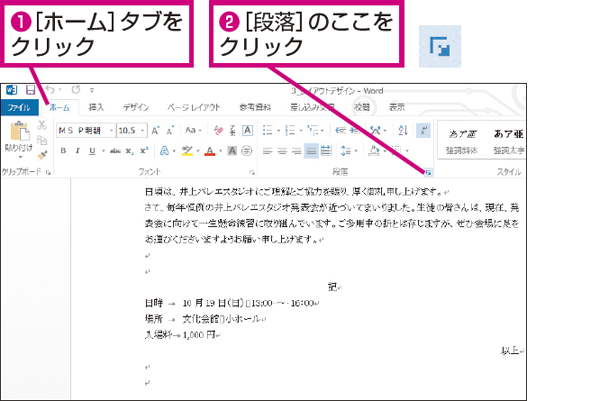
ワードのTab幅を調整するには、以下の手順に従ってください。
方法1: タブストップを設定する
ワードでは、タブストップを設定することでTab幅を調整できます。以下の手順でタブストップを設定しましょう。
- ワード文書を開き、ルーラーを表示させます。
- ルーラー上で、タブストップを設定したい位置をクリックします。
- タブストップが設定されたら、Tabキーを押すことで、その位置にカーソルが移動します。
方法2: タブストップの位置を変更する
設定したタブストップの位置を変更することも可能です。以下の手順でタブストップの位置を変更しましょう。
- ルーラー上のタブストップをクリックして選択します。
- 選択したタブストップを、ドラッグして好きな位置に移動します。
- タブストップの位置が変更されたら、Tabキーを押すことで、新しい位置にカーソルが移動します。
方法3: タブストップを削除する
不要になったタブストップを削除する方法は以下の通りです。
- ルーラー上のタブストップをクリックして選択します。
- 選択したタブストップを、ドラッグしてルーラーの外に移動して放します。
- タブストップが削除され、Tabキーを押しても、その位置にカーソルが移動しなくなります。
Wordのタブの調整方法は?
Wordのタブの調整方法は以下の通りです。
タブの種類とその設定方法
Wordには、左タブ、右タブ、中央タブ、十進タブなどのさまざまな種類のタブがあります。これらは、ルーラー上で設定することができます。
- ルーラー上で、タブを設定したい位置をクリックします。
- 現れたタブ記号をクリックし、目的のタブ種類に変更します。
- ドキュメント内でタブキーを押すと、設定したタブ位置にカーソルが移動します。
タブの設定変更と削除
タブの位置や種類を変更したい場合や、タブを削除したい場合の手順は以下のとおりです。
✂ Word Table Diagonal Split:Wordの表を斜めに分割する方法- ルーラー上で、変更または削除したいタブをクリックします。
- 現れたタブ記号をドラッグして位置を変更するか、別のタブ種類に変更します。
- タブを削除するには、タブ記号をドラッグしてルーラーの外に移動します。
タブ領域の設定
タブ領域は、タブ文字が適用される範囲を設定することができます。これは、特定の範囲内でだけタブを有効にする場合に役立ちます。
- ページレイアウトタブのページ設定グループで、タブ領域をクリックします。
- タブ領域ダイアログボックスで、開始位置と終了位置を設定します。
- 設定ボタンをクリックして変更を適用します。
タブの幅を調整するにはどうすればいいですか?
タブの幅を調整するには、以下の手順に従ってください。
方法1: タブの幅を変更する
タブの幅を調整する最も一般的な方法は、タブバーの境界線をドラッグすることです。これを行うには、以下の手順に従ってください。
- タブバーの上にマウスカーソルを移動します。
- タブの境界線が表示されるまで待ちます。
- 境界線をドラッグしてタブの幅を調整します。
方法2: 設定を使用してタブの幅を変更する
一部のアプリケーションでは、設定メニューからタブの幅を調整できます。具体的な手順はアプリケーションによって異なりますが、一般的には以下の手順に従います。
- アプリケーションの設定メニューを開きます。
- 表示またはタブに関する設定を見つけます。
- タブの幅を調整するオプションを探し、希望の幅に設定します。
方法3: 拡張機能やアドオンを使用してタブの幅を変更する
一部のブラウザでは、拡張機能やアドオンを使用してタブの幅を調整できます。たとえば、Google Chromeでは「Tab Resize」拡張機能を使用できます。以下の手順に従って拡張機能をインストールし、タブの幅を調整します。
- ブラウザの拡張機能ストアを開き、「Tab Resize」拡張機能を検索します。
- 拡張機能をインストールし、ブラウザに追加します。
- 拡張機能のアイコンをクリックし、タブの幅を調整するオプションを選択します。
Wordでタブが揃わないのはなぜですか?
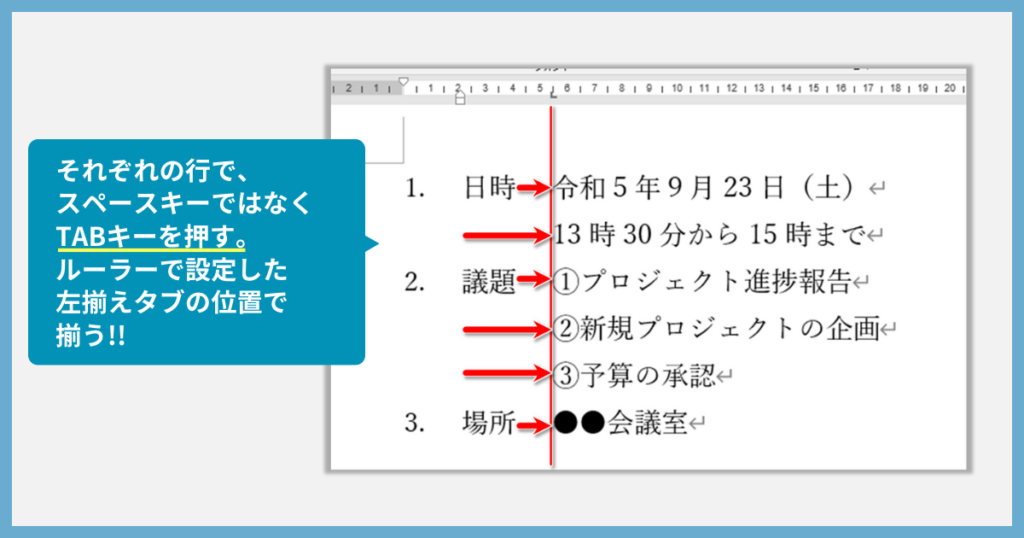
Wordでタブが揃わないのは、以下の理由が考えられます。
タブ停止位置が設定されていない
Wordでは、タブ停止位置を設定しないと、タブキーを押しても文字が揃わないことがあります。タブ停止位置を設定するには、以下の手順に従ってください。
🎨 Word ではじめる レイアウト デザイン:Wordでレイアウトデザインに挑戦!- ルーラー上をクリックしてタブ停止位置を追加します。
- 必要な数のタブ停止位置を設定します。
- タブキーを押すと、設定した停止位置に文字が揃います。
タブの種類が異なる
Wordには、左揃え、中央揃え、右揃え、および小数点揃えの4種類のタブがあります。タブの種類が異なる場合、文字が意図した位置に揃わないことがあります。タブの種類を変更するには、以下の手順に従ってください。
- ルーラー上のタブ停止位置をダブルクリックします。
- タブの種類を選択します。
- OKをクリックして変更を適用します。
インデントが設定されている
パラグラフにインデントが設定されている場合、タブ停止位置が無効になることがあります。インデントを解除するには、以下の手順に従ってください。
- インデントを解除したいパラグラフを選択します。
- ホームタブの段落グループで、インデントを減少ボタンをクリックします。
- インデントが解除され、タブ停止位置で文字が揃うようになります。
よくある質問
Wordのタブ幅を調整する方法は?
Wordでタブ幅を調整するには、まずルーラーを表示する必要があります。ルーラーが表示されていない場合は、[表示]タブの[ルーラー]にチェックを入れます。次に、ルーラー上のタブマーカーをクリックし、目的の位置にドラッグします。タブマーカーをダブルクリックすると、タブストップ位置やタブの種類を詳細に設定できます。
タブ幅の調整でよく使われるタブの種類は何ですか?
Wordでは、さまざまなタブの種類が用意されており、文書のレイアウトに応じて選択できます。
- 左揃えタブ: テキストを左側に揃えて表示します。
- 中央揃えタブ: テキストを中央に揃えて表示します。
- 右揃えタブ: テキストを右側に揃えて表示します。
- 小数点揃えタブ: 数値の小数点を揃えて表示します。
これらのタブの種類を活用することで、文書の見やすさや整理されたレイアウトを実現できます。
タブ幅の調整にルーラーが表示されない場合はどうすればよいですか?
ルーラーが表示されない場合は、以下の手順で表示できます。
- [ファイル]タブをクリックし、[オプション]を選択します。
- [Wordのオプション]ダイアログボックスで、[詳細設定]をクリックします。
- [表示]セクションまでスールし、[ルーラーを表示する]にチェックを入れます。
- [OK]をクリックして変更を適用します。
これにより、Wordのウィンドウ上にルーラーが表示され、タブ幅の調整が可能になります。
タブ幅の調整にキーボードショートカットはありますか?
はい、Wordではタブ幅の調整に関連するキーボードショートカットがあります。
- タブを設定: Ctrl + Tab
- 次のタブストップに移動: Tab
- 前のタブストップに移動: Shift + Tab
これらのキーボードショートカットを使用することで、タブ幅の調整やタブストップ間の移動を効率的に行えます。
⚙ Word アプリ ページ 設定:Wordアプリのページ設定を変更する方法