📜 Word Mac 縦書き:Mac Wordで縦書き文書を簡単に作成!

Word Macで縦書き文書を作成する方法をご紹介します。縦書きは、日本の伝統的な書式であり、多くの文書や書物で使用されています。MacでのWordを利用することで、簡単に縦書き文書を作成することができます。この記事では、Word Macでの縦書きの設定方法や、縦書き文書を作成するうえでのポイントなどを詳しく解説していきます。是非、お読みいただき、Word Macでの縦書き文書作成に役立つ情報を得てください。
Mac Wordで縦書き文書を作成する方法
Mac Wordで縦書き文書を作成する方法を詳しく解説します。縦書きは、日本語文書でよく使われる形式です。Mac Wordでは、簡単に縦書き文書を作成することができます。
縦書きに設定する方法
縦書きに設定するには、以下の手順に従ってください。 1. Wordを開き、文書を作成します。 2. [ページレイアウト]タブを開き、[方向]をクリックします。 3. [縦書き]を選択します。 これで、文書が縦書きに設定されます。
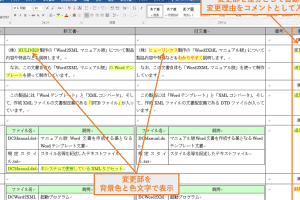
📊 Word対比表:2つの項目を比較して見やすくまとめる文字の向きを変更する方法
縦書き文書では、文字の向きを変更することができます。以下の手順で設定してください。 1. [ホーム]タブを開き、[文字方向]をクリックします。 2. [縦書き]または[横書き]を選択します。 これで、選択した文字の向きが変更されます。
段落調整の設定方法
縦書き文書では、段落調整を設定することができます。以下の手順で設定してください。 1. [ホーム]タブを開き、[段落]をクリックします。 2. [段落設定]を開き、[行間]や[字間]を調整します。 これで、段落の調整が設定されます。
表を入力する方法
縦書き文書に表を入力する方法を説明します。 1. [挿入]タブを開き、[表]をクリックします。 2. 表のサイズを選択し、セルにデータを入力します。 これで、縦書き文書に表が追加されます。
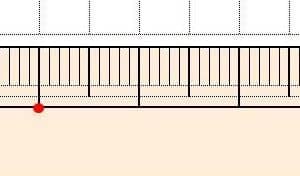
📏 Word定規実寸:正確なサイズで図形や表を作成縦書き文書の印刷方法
縦書き文書を印刷するには、以下の手順に従ってください。 1. [ファイル]タブを開き、[印刷]をクリックします。 2. 印刷設定を確認し、[印刷]をクリックします。 これで、縦書き文書が印刷されます。
| 項目 | 説明 |
|---|---|
| 縦書きに設定 | ページレイアウトタブから縦書きを選択 |
| 文字の向き変更 | ホームタブから文字方向を縦書きまたは横書きに設定 |
| 段落調整 | ホームタブから段落設定を開き、行間や字間を調整 |
| 表の入力 | 挿入タブから表を選択し、セルにデータを入力 |
| 縦書き文書の印刷 | ファイルタブから印刷を選択し、印刷設定を確認して印刷 |
Mac Wordで縦書き文書を作成することで、日本語文書の作成が楽になります。これらの設定方法を活用して、縦書き文書を作成してください。
よくある質問
Mac Wordで縦書き文書を作成する方法は?🖼️ Word背景画像:変更・削除する方法 Mac Wordで縦書き文書を作成するには、まず新しい文書を開き、上部のメニューバーにある「レイアウト」タブを選択します。次に、「ページ設定」ボタンをクリックし、「文書の向き」を「縦書き」に変更します。これで、文書が縦書きモードに切り替わり、縦書きでテキスト入力が可能になります。また、「文字方向」オプションを使用すると、縦書きフォントの向きを調整することができます。Mac Wordで縦書き文書の文字サイズやフォントを変更する方法は?
Mac Wordで縦書き文書の文字サイズやフォントを変更する方法は?
縦書き文書の文字サイズやフォントを変更するには、まず縦書きモードに変更した文書を開き、変更したいテキストを選択します。次に、上部のメニューバーにある「ホーム」タブを選択し、「フォント」や「文字サイズ」のドロップダウンメニューから希望のフォントやサイズを選択します。これで、選択したテキストのフォントや文字サイズが変更されます。
Mac Wordで縦書き文書に縦中横のテキストを挿入する方法は?
縦書き文書に縦中横のテキストを挿入するには、まず挿入したい位置にカーソルを置きます。次に、上部のメニューバーにある「挿入」タブを選択し、「テキスト」グループ内の「縦中横」をクリックします。これで、縦中横のテキストボックスが挿入され、通常の横書きでテキストを入力できるようになります。縦中横のテキストは、表やグラフ、英数字など、縦書きに適していない要素を挿入する際に便利です。
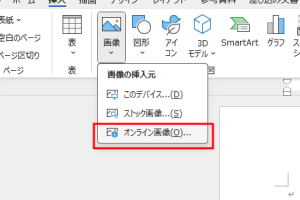
🖼️ Wordで使えるフリー画像集!著作権フリーで安心Mac Wordで縦書き文書にページ番号を追加する方法は?
縦書き文書にページ番号を追加するには、上部のメニューバーにある「挿入」タブを選択し、「ヘッダーとフッター」グループ内の「ページ番号」をクリックします。次に、表示されるメニューからページ番号の位置を選択し、「ページ番号を追加」をクリックします。これで、縦書き文書にページ番号が追加されます。ページ番号のフォントや文字サイズを変更するには、ページ番号を選択し、「ホーム」タブのフォントや文字サイズのオプションを使用します。