📊 Word対比表:2つの項目を比較して見やすくまとめる
Wordの対比表機能は、2つの項目を簡単に比較して見やすくまとめることができる便利な機能です。この記事では、対比表の作成方法や、効果的な比較のポイント、さらに活用例を紹介します。対比表を上手く使いこなせば、資料作成やプレゼンテーションでの比較表現が格段に効果的になります。ぜひご覧ください。
📊 Word対比表:2つの項目を比較して見やすくまとめる
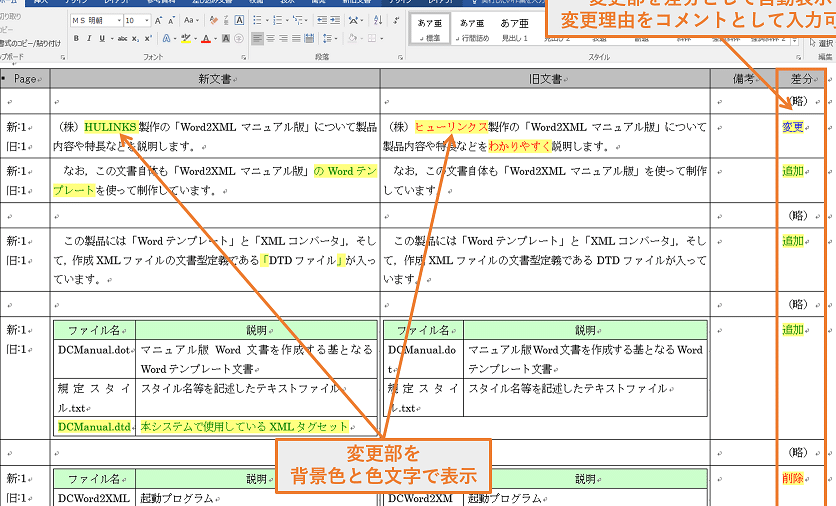
Word対比表は、2つの項目を比較して見やすくまとめるために役立ちます。この表は、商品、サービス、概念など、どのような項目に対しても適用できます。以下では、Word対比表の作成方法やその効果について詳しく説明します。
Word対比表の作成方法
Word対比表の作成は簡単です。まず、表の1行目に比較項目名を入力します。次に、2列目と3列目に比較したい項目を入力します。最後に、4列目以降に比較項目ごとの特徴や評価を入力していきます。これにより、比較項目の違いが一目でわかります。
📏 Word定規実寸:正確なサイズで図形や表を作成Word対比表の効果
Word対比表を使用することで、複数の項目を簡潔に比較することができます。これにより、読者は項目間の違いを一目で理解できます。また、表形式で情報を整理することで、項目の特徴や評価が明確になります。
| 項目名 | 項目1 | 項目2 |
|---|---|---|
| 特徴1 | ⚫️ 特徴1-1 | ⚫️ 特徴1-2 |
| 特徴2 | ⚫️ 特徴2-1 | ⚫️ 特徴2-2 |
Word対比表の活用例
Word対比表は、さまざまなシーンで活用できます。例えば、製品の比較、サービスの比較、概念の比較などがあります。また、リサーチや提案資料、レポート等でも効果的に使用できます。
Word対比表のポイント
Word対比表を作成する際のポイントは、項目名や特徴を正確に表現することです。また、表のフォーマットはシンプルに保ち、読みやすさを重視しましょう。
🖼️ Word背景画像:変更・削除する方法Word対比表の作成ツール
Word対比表は、Microsoft WordやExcel、Google スプレッドシートなど、さまざまなツールを使用して作成できます。これらのツールを活用して、効果的な対比表を作成しましょう。
よくある質問
Wordで対比表を作成するための基本的な手順は何ですか?
Wordで対比表を作成するには、まず表メニューから表を挿入します。そして、表のセルを必要な数に調整し、項目名を入力します。次に、比較したい項目ごとに特徴や特性を記入し、視覚的に見やすく整理します。最後に、装飾を加えることで、対比表をさらに分かりやすくすることができます。
Wordの対比表で項目を視覚的にわかりやすくするにはどうすればよいですか?
項目を視覚的にわかりやすくするためには、色使いや文字のスタイルを効果的に使用します。例えば、比較項目ごとに異なる色を使用したり、重要なポイントには太字やハイライトを適用したりします。また、行や列の高さや幅を調整することで、情報を整理しやすくなります。
🖼️ Wordで使えるフリー画像集!著作権フリーで安心Wordで作成した対比表を他のドキュメントに挿入する方法は?
Wordで作成した対比表を他のドキュメントに挿入するには、対比表をコピーして、挿入先のドキュメントに貼り付けます。貼り付けるときに、ソース形式で貼り付けを選択すると、対比表のフォーマットが保持されます。また、対比表を画像として保存し、他のドキュメントに挿入することもできます。
Wordの対比表でセルの結合や分割を行う方法は?
Wordの対比表でセルの結合や分割を行うには、表のレイアウトメニューを使用します。セルを結合する場合は、結合したいセルを選択し、セルの結合をクリックします。セルを分割する場合は、分割したいセルを選択し、セルの分割をクリックして、分割数を指定します。これにより、対比表のレイアウトをカスタマイズできます。