🖼️ Word背景画像:変更・削除する方法
Wordで使用する背景画像の変更や削除方法に悩んでいる方は大丈夫です。この記事では、Wordの背景画像を簡単に変更したり、削除したりする方法を詳しく説明します。Wordの使い方に慣れている方でも、背景画像の設定についてはわからないことが多いですよね。心配しないでください。この記事を読めば、誰でも簡単にWordの背景画像を変更・削除できるようになります。
🖼️ Word背景画像:変更・削除する方法
Microsoft Wordを使用する際、文書の背景に画像を設定することで、表現力を向上させることができます。しかし、背景画像の変更や削除方法について不明点がある方も多いでしょう。この記事では、Wordの背景画像を変更・削除する方法を詳しく説明します。
背景画像の変更方法
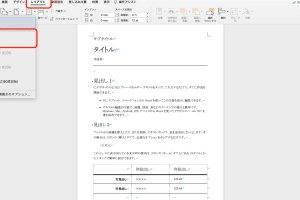
背景画像を変更するには、以下の手順に従ってください。 1. Word文書を開き、背景画像を変更したいページを選択します。 2. 「ページレイアウト」タブを開き、「背景」メニューをクリックします。 3. 「背景画像」を選択し、変更したい画像を選択して開きます。 4. 画像が背景に設定され、文書の表現力が向上します。
🖼️ Wordで使えるフリー画像集!著作権フリーで安心背景画像の削除方法
背景画像を削除するには、以下の手順に従ってください。 1. 背景画像を削除したいWord文書を開きます。 2. 「ページレイアウト」タブを開き、「背景」メニューをクリックします。 3. 「背景画像を削除」を選択します。 4. 背景画像が削除され、元の白い背景に戻ります。
背景画像の透過度を調整する方法
背景画像の透過度を調整することで、文字の可読性を向上させることができます。以下の手順で調整してください。 1. 「ページレイアウト」タブを開き、「背景」メニューをクリックします。 2. 「背景の設定」を選択します。 3. 「透過度」を調整し、適切な値に設定してください。
背景画像の位置を調整する方法
背景画像の位置を調整することで、文書のデザインを向上させることができます。以下の手順で調整してください。 1. 「ページレイアウト」タブを開き、「背景」メニューをクリックします。 2. 「背景の設定」を選択します。 3. 「位置」を調整し、適切な位置に設定してください。
📄 Wordで文書を2段組にする!レイアウトの工夫複数の背景画像を設定する方法
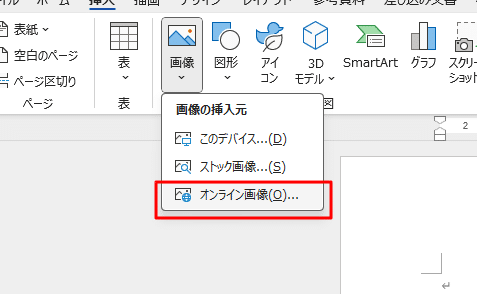
Word文書に複数の背景画像を設定することで、表現力豊かな文書を作成することができます。以下の手順で設定してください。 1. 「ページレイアウト」タブを開き、「背景」メニューをクリックします。 2. 「背景画像」を選択し、追加したい画像を選択して開きます。 3. 画像が背景に追加され、複数の背景画像を設定できます。
| 項目 | 手順 |
|---|---|
| 背景画像の変更 | ページレイアウト → 背景 → 背景画像を選択 |
| 背景画像の削除 | ページレイアウト → 背景 → 背景画像を削除 |
| 透過度の調整 | ページレイアウト → 背景 → 背景の設定 → 透過度を調整 |
| 位置の調整 | ページレイアウト → 背景 → 背景の設定 → 位置を調整 |
| 複数の背景画像 | ページレイアウト → 背景 → 背景画像を複数選択 |
以上が、Wordの背景画像を変更・削除する方法の説明となります。これらの手順を参考にして、背景画像を効果的に活用してください。
よくある質問
Wordで背景画像を変更する方法は何ですか?
Wordで背景画像を変更するには、まずドキュメントを開き、デザインタブをクリックします。そして、ページ背景セクションにある背景画像をクリックし、画像を選択して、変更したい画像を選択します。最後に開くをクリックして、新しい背景画像を適用します。
📄 Wordで400字詰めの原稿用紙を作成!作文やレポートにWordで背景画像を削除する方法は何ですか?
Wordで背景画像を削除するには、デザインタブを開き、ページ背景セクションにある背景画像をクリックします。その後、背景画像を削除を選択すると、背景画像が削除されます。
Wordで背景画像を透過する方法はありますか?
Wordでは、直接背景画像を透過する機能はありません。しかし、画像編集ソフトを使って画像を透過した後に、Wordに挿入することができます。また、シェイプを利用して、画像の上に半透明のシェイプを置くことで、同じ効果を得ることも可能です。
Wordで背景画像の表示をページの一部だけに制限する方法はありますか?
Wordでは、背景画像はページ全体に適用されます。しかし、ヘッダーやフッターに画像を挿入し、それをページの一部だけに表示することで、同様の効果を得ることができます。また、テキストボックスやシェイプに画像を設定して、ページ上の任意の位置に配置することもできます。
📄 WordでA4用紙を4分割する方法!チラシやパンフレット作成に