🗑️ Word ドラフト消す:自動保存されたファイルを削除する方法

コンピュータやスマートフォンを使用する際、ワードや記事の執筆はよくあることです。しかし、時には不要になったドラフトや自動保存されたファイルが邪魔になることがあります。この記事では、「Word ドラフト消す:自動保存されたファイルを削除する方法」について詳しく説明します。数ステップで簡単に不要なファイルを削除する方法をマスターしましょう。それでは、安全かつ効率的にファイルを削除する方法を見ていきましょう。
WordのDraftを削除するには?
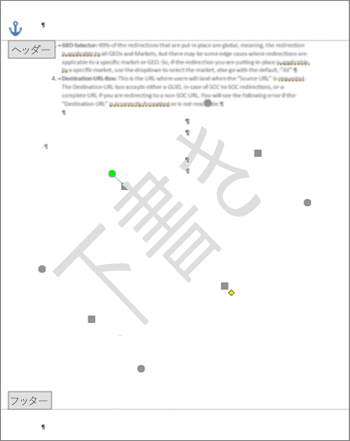
WordのDraftを削除するには、次の方法があります。
方法1: ドキュメントから直接削除する
Wordのドキュメントを開き、「レビュー」タブをクリックします。次に、「トラック変更」グループの「ドキュメントの変更を承認/拒否」をクリックし、「すべて承認」または「すべて拒否」を選択します。
- ドキュメントを開きます。
- 「レビュー」タブをクリックします。
- 「トラック変更」グループの「ドキュメントの変更を承認/拒否」をクリックします。
方法2: ドラフトモードを無効にする
Wordのオプションを開き、「高度な設定」をクリックします。次に、「トラック変更」の設定にある「ドラフトモードを有効にする」のチェックを外します。
- Wordのオプションを開きます。
- 「高度な設定」をクリックします。
- 「トラック変更」の設定にある「ドラフトモードを有効にする」のチェックを外します。
方法3: マを使用する
Wordのビルトインマを使用してドラフトを削除することもできます。マを有効にし、「ドラフトを削除」マを実行します。
- マを有効にします。
- 「ドラフトを削除」マを実行します。
- マの実行が完了すると、ドラフトが削除されます。
Wordの一時保存ファイルを削除するにはどうすればいいですか?
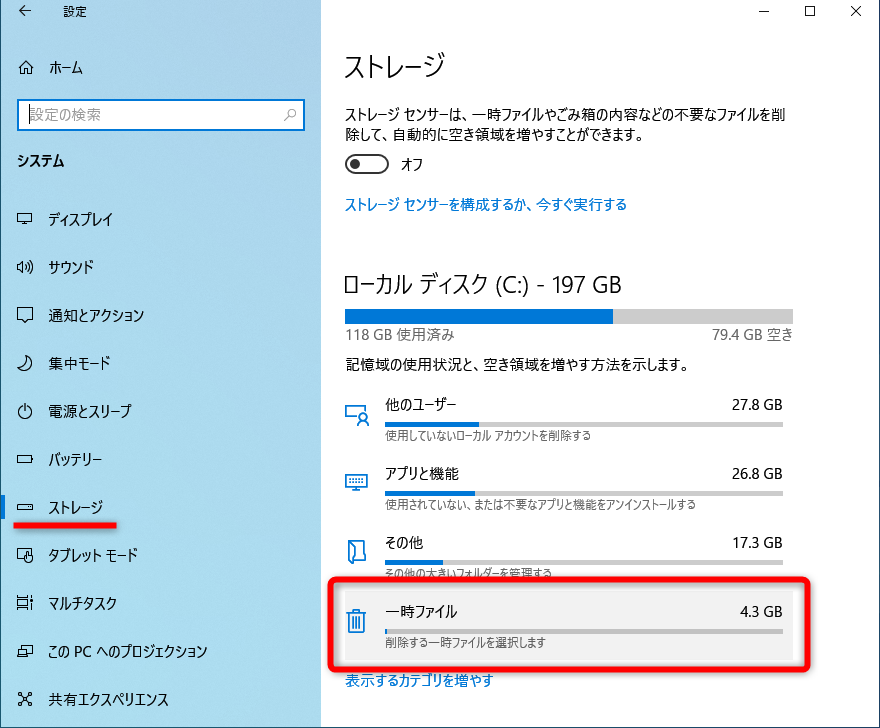
Wordの一時保存ファイルを削除するには、次の手順に従います。 手順1:Wordを終了する
Wordを終了することで、一時保存ファイルが自動的に削除される可能性があります。ただし、Wordが異常終了した場合や、ファイルが残っている場合には、以下の手順に従います。 手順2:一時保存ファイルの保存場所を確認する
一時保存ファイルは、通常、以下の場所に保存されています。 Windows:`C:Users<ユーザー名>AppDataLocalMicrosoftOfficeUnsavedFiles`
Mac:`~/Library/Application Support/Microsoft/Office/UnsavedFiles`
Wordの一時保存ファイルを削除する方法
Wordの一時保存ファイルを削除するには、以下の手順に従います。
- エクスプローラー(Windows)またはファインダー(Mac)を開きます。
- 上記の保存場所に移動します。
- 保存されているファイルをすべて削除します。
Wordの一時保存ファイルを自動的に削除する方法
Wordの一時保存ファイルを自動的に削除するには、以下の手順に従います。
- Wordを起動します。
- ファイル メニューから オプション を選択します。
- 保存 タブの ファイルの自動回復 の下にある 回復ファイルの保存場所 をクリックします。
- 回復ファイルの保存場所 ダイアログボックスで、回復ファイルを保存しない を選択します。
Wordの一時保存ファイルを削除するための注意点
Wordの一時保存ファイルを削除するには、以下の注意点に留意してください。
- 一時保存ファイルを削除すると、保存されていないファイルは失われます。
- 複数のユーザーが同じコンピューターを使用している場合、一時保存ファイルを削除すると、他のユーザーのファイルも削除される可能性があります。
- 一時保存ファイルを削除しても、ファイルの自動回復機能は無効にならないため、必要に応じてファイルを回復することができます。
Wordで自分と共有しているファイルを削除するには?
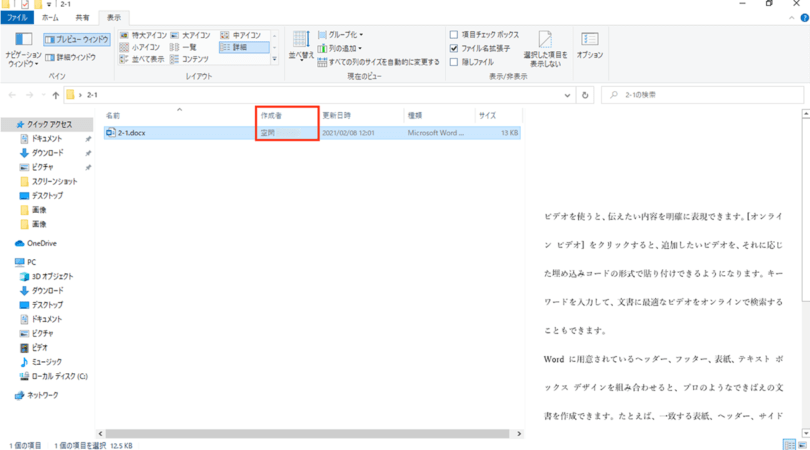
Wordで自分と共有しているファイルを削除するには、以下の手順を実行します。 ファイルを削除するには、まずWordのドキュメントを閉じます。次に、ファイルが保存されているフォルダを開き、ファイルを選択して右クリックメニューから「削除」を選択します。また、キーボードから「Delete」キーを押すこともできます。
Wordで自分と共有しているファイルを削除する方法
Wordで自分と共有しているファイルを削除するには、いくつかの方法があります。以下はその方法です。
- ファイルを閉じてから削除する
- ファイルが保存されているフォルダから削除する
- Wordの「ファイル」メニューから削除する
ファイルを削除するときの注意点
ファイルを削除するときは、以下の点に注意する必要があります。
- ファイルを削除する前に、ファイルが必要なくなっていることを確認します。
- ファイルを削除すると、元に戻すことができません。したがって、ファイルを削除する前に、バックアップを取ることをお勧めします。
- ファイルを削除すると、他のユーザーと共有している場合、他のユーザーもアクセスできなくなります。
Wordで自分と共有しているファイルを削除するためのショートカットキー
Wordで自分と共有しているファイルを削除するには、以下のショートカットキーを使用できます。
- 「Delete」キー:ファイルを削除する
- 「Ctrl」 + 「Z」キー:ファイルの削除を取り消す
- 「Shift」 + 「Delete」キー:ファイルを完全に削除する
🗑️ Word ドラフト消す:自動保存されたファイルを削除する方法
Microsoft Wordは、ユーザーの利便性を高めるために、ドキュメントの自動保存機能を備えています。この機能により、 Symphony されることがあります。しかし、この機能が不要である場合や、不要なドラフトファイルが蓄積されている場合には、以下の方法で削除することができます。
📁 自動保存フォルダの場所を確認する
まず、自動保存されたファイルが保存されているフォルダの場所を確認する必要があります。Wordでは、通常、次のパスに自動保存ファイルが保存されています。
C:Users[ユーザー名]AppDataRoamingMicrosoftWord
🔍 自動保存されたファイルを特定する
自動保存フォルダを開いたら、.asdという拡張子を持つファイルを探します。これらのファイルが、自動保存されたドキュメントのドラフトです。
🗑️ 不要なドラフトファイルを削除する
不要なドラフトファイルを特定したら、それらを選択し、削除します。ただし、削除する前に、ファイルが本当に不要であることを確認してください。
⚙️ 自動保存設定を変更する
自動保存機能を無効にするか、自動保存の間隔を変更することで、不要なドラフトファイルが生成されることを防ぐことができます。これには、Wordの設定を変更する必要があります。
- Wordを開き、[ファイル]をクリックします。
- [オプション]をクリックします。
- [保存]タブを選択します。
- [自動回復情報を保存する間隔]を変更するか、[自動回復情報を保存しない]を選択します。
🔄 自動保存フォルダを定期的にチェックする
定期的に自動保存フォルダをチェックし、不要なドラフトファイルを削除することで、ディスクスペースを確保し、システムの整理を保つことができます。
| ステップ | 説明 |
|---|---|
| 1 | 自動保存フォルダの場所を確認する |
| 2 | 自動保存されたファイルを特定する |
| 3 | 不要なドラフトファイルを削除する |
| 4 | 自動保存設定を変更する |
| 5 | 自動保存フォルダを定期的にチェックする |
ドラフトをWordで消す方法は?
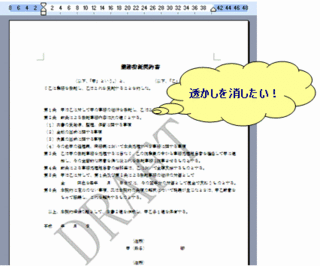
ドラフトをWordで消す方法は以下の通りです。
方法1: ドラフトを手動で削除する
Word文書のドラフトを削除する最も簡単な方法は、手動で削除することです。以下の手順に従ってください。
- Word文書を開く
- 削除したいドラフトが含まれるページに移動する
- ドラフトを選択し、削除キーを押す
方法2: ドラフトを一度に削除する
Word文書のすべてのドラフトを一度に削除することもできます。以下の手順に従ってください。
- Word文書を開く
- 「ファイル」メニューを開く
- 「情報」を選択する
- 「ドキュメントの検査」をクリックする
- 「ドキュメントのプロパティと個人情報を検査する」を選択する
- 「ドラフトを削除」をクリックする
方法3: ドラフトを自動的に削除する
Word文書の設定を変更して、ドラフトを自動的に削除するようにすることもできます。以下の手順に従ってください。
- Word文書を開く
- 「ファイル」メニューを開く
- 「オプション」を選択する
- 「詳細設定」をクリックする
- 「保存」セクションまでスールする
- 「ドキュメントのバックアップを作成しない」を選択する
- 「OK」をクリックして設定を保存する
Wordの自動保存を解除するには?
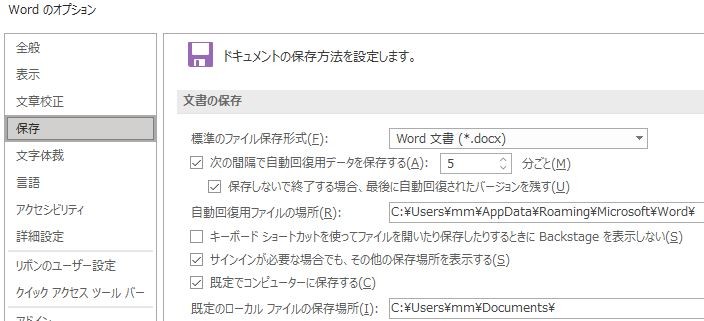
Wordの自動保存を解除するには、以下の手順を実行します。
オプションから自動保存を解除する方法
Wordで自動保存を解除する最も一般的な方法は、オプション設定を変更することです。以下の手順で行います。
- Wordを開き、ファイルメニューをクリックします。
- オプションをクリックします。
- 保存タブを選択します。
- ドキュメントを自動保存するのチェックを外します。
- OKをクリックして変更を保存します。
レジストリ編集で自動保存を解除する方法
レジストリ編集は、より高度な方法ですが、注意深く行う必要があります。以下の手順で行います。
- Windowsキー + Rを押して実行ダイアログを開きます。
- regeditと入力し、Enterを押します。
- 以下のパスに移動します。HKEY_CURRENT_USERSoftwareMicrosoftOffice16.0WordData
- SaveAutoRecoverという名前のDWORD値を探し、値を0に変更します。
グループポリシーで自動保存を解除する方法
グループポリシーを使用して、自動保存を解除することもできます。これは、管理者権限が必要です。以下の手順で行います。
- Windowsキー + Rを押して実行ダイアログを開きます。
- gpedit.mscと入力し、Enterを押します。
- ユーザーの構成 -> 管理用テンプレート -> Microsoft Word 2016 -> Word オプション -> 保存に移動します。
- 自動回復情報の自動保存をダブルクリックし、無効を選択します。
- 適用をクリックし、OKをクリックして変更を保存します。
ワードファイルを完全に削除するにはどうすればいいですか?
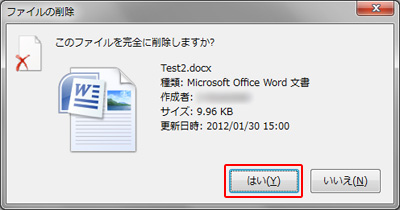
ワードファイルを完全に削除するには、以下の手順を実行します。
ワードファイルの削除方法
ワードファイルを完全に削除するためには、まずエクスプローラーを開いて該当のファイルを探します。その後、ファイルを選択し、Shift + Deleteキーを押して、ファイルを完全に削除します。この操作により、ファイルはごみ箱に移動するのではなく、完全に削除されます。
🌐 WordのWebレイアウトが崩れる?原因と解決策- エクスプローラーを開く
- 該当のワードファイルを探す
- ファイルを選択し、Shift + Deleteキーを押す
ワードファイルの完全削除の確認方法
ファイルが完全に削除されたかどうかを確認するためには、再度エクスプローラーで該当のフォルダを開き、ファイルが存在しないことを確認します。また、ごみ箱を確認して、ファイルがそこに存在していないことも確認してください。
- エクスプローラーで該当のフォルダを開く
- ファイルが存在しないことを確認する
- ごみ箱を確認して、ファイルが存在していないことを確認する
削除したワードファイルの復元方法
もし、誤ってワードファイルを削除してしまった場合は、専門のデータ復元ソフトを使用してファイルを復元できます。ただし、Shift + Deleteで削除されたファイルは、復元が難しい場合がありますのでご注意ください。
- データ復元ソフトをインストールする
- 削除されたワードファイルを検索する
- ファイルを復元する
Wordの自動保存ファイルの場所は?
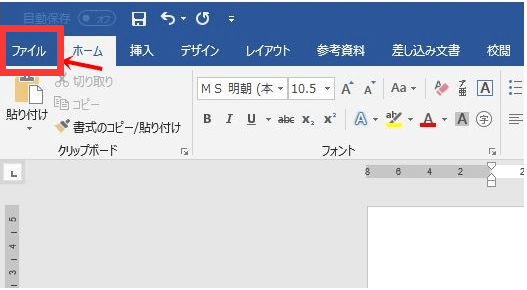
Wordの自動保存ファイルの場所は、通常、次のパスにあります。
C:Usersユーザー名AppDataRoamingMicrosoftWord
このフォルダには、自動保存されたファイルが格納されています。ファイル名は、「AutoRecovery 保存された 」で始まり、ファイル名の末尾には、「.asd」という拡張子が付きます。
Wordの自動保存機能について
Wordの自動保存機能は、一定の間隔でファイルを自動的に保存することで、システムの障害や電源の切断などによりデータが失われることを防ぎます。自動保存の間隔は、Wordのオプションで設定できます。
- Wordの自動保存機能は、デフォルトで10分ごとにファイルを保存します。
- 自動保存されるファイルは、一時的なバックアップファイルであるため、本来のファイルとは別の場所に保存されます。
- 自動保存ファイルは、Wordが正常に終了すれば自動的に削除されます。ただし、Wordがクラッシュした場合や電源が切断された場合は、自動保存ファイルが残ります。
自動保存ファイルの開き方
自動保存ファイルを開くには、Wordを起動し、「ファイル」メニューから「最近使用した項目」を選択します。そこに、自動保存されたファイルが一覧表示されています。目的のファイルをクリックすると、ファイルが開きます。
- 自動保存ファイルは、通常のWordファイルとは異なるため、直接開くことはできません。
- Wordが正常に終了した場合、自動保存ファイルは削除されるため、開くことができません。
- 自動保存ファイルを開くことで、データの損失を最小限に抑えることができます。
自動保存間隔の変更方法
自動保存の間隔を変更するには、Wordのオプションを設定します。
- Wordの「ファイル」メニューから「オプション」を選択します。
- 「保存」のセクションで、「自動回復情報を保存する間隔」を設定します。
- 「OK」をクリックして設定を適用します。
これにより、自動保存の間隔をカスタマイズできます。より短い間隔に設定することで、データの安全性を高めることができますが、ディスクへの書き込みが増えるため、パフォーマンスに影響を与えることがあります。
よくある質問
🗑️ Word ドラフト消す:自動保存されたファイルを削除する方法についてよくある質問
Q1: Wordで自動保存されたドラフトを削除する方法は?
A1: Wordで自動保存されたドラフトを削除するには、まずWordを開き、「ファイル」タブをクリックしてください。次に、「情報」を選択し、「ドキュメントの管理」セクションまでスールダウンします。ここで、「自動回復のファイルを表示」をクリックすると、自動保存されたファイルの一覧が表示されます。削除したいファイルを選択し、「削除」をクリックすると、ドラフトが削除されます。
Q2: 自動保存されたファイルが見つからない場合はどうすればよいですか?
A2: 自動保存されたファイルが見つからない場合、「Wordのオプション」を開いて、「保存」タブを確認してください。ここで、「自動回復情報を保存する間隔」を設定できます。この時間を短く設定すると、Wordがより頻繁に自動保存を行います。また、「自動回復ファイルの場所」も確認して、ファイルが保存されている場所を特定します。
❓ Wordが立ち上がらない!原因と対処法を解説Q3: 削除したドラフトを復元する方法はありますか?
A3: 削除したドラフトを復元する方法は、残念ながらWordにはありません。ただし、Windowsの「ごみ箱」を確認して、 削除したファイルがそこに存在する場合は、右クリックして「復元」を選択することができます。また、バックアップを定期的に取ることで、データ損失のリスクを最小限に抑えることができます。
Q4: 自動保存機能を無効にする方法はありますか?
A4: 自動保存機能を無効にする方法はありますが、推奨されません。自動保存は、システムの故障や予期しないシャットダウンが発生した場合でも、作業中のファイルを失わないように保護する重要な機能です。ただし、自動保存を無効にする必要がある場合は、「Wordのオプション」を開き、「保存」タブで「自動回復情報を保存する間隔」のチェックを外してください。