🔓 Wordの挿入を解除する方法!編集制限をなくす
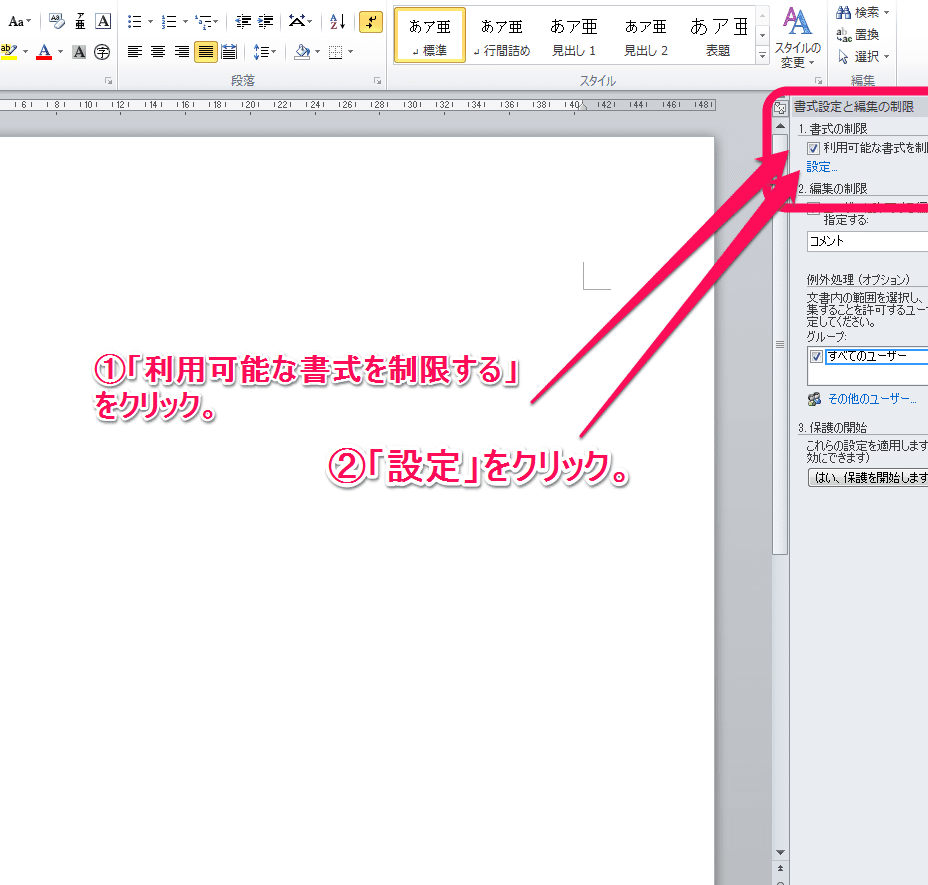
Microsoft Wordは、文書作成において広く利用されているアプリケーションです。しかし、ときに編集制限がかけられた文書に遭遇することがあります。編集制限がかけられていると、文書の内容を変更することができず、非常に不便です。この記事では、Wordの挿入を解除する方法を詳しく解説します。編集制限をなくすことで、自由に文書を編集できるようになります。 __________________
この記事を参考に、Wordの挿入を解除し、編集制限のない文書作成を楽しんでください。
Wordの編集権限を解除するには?
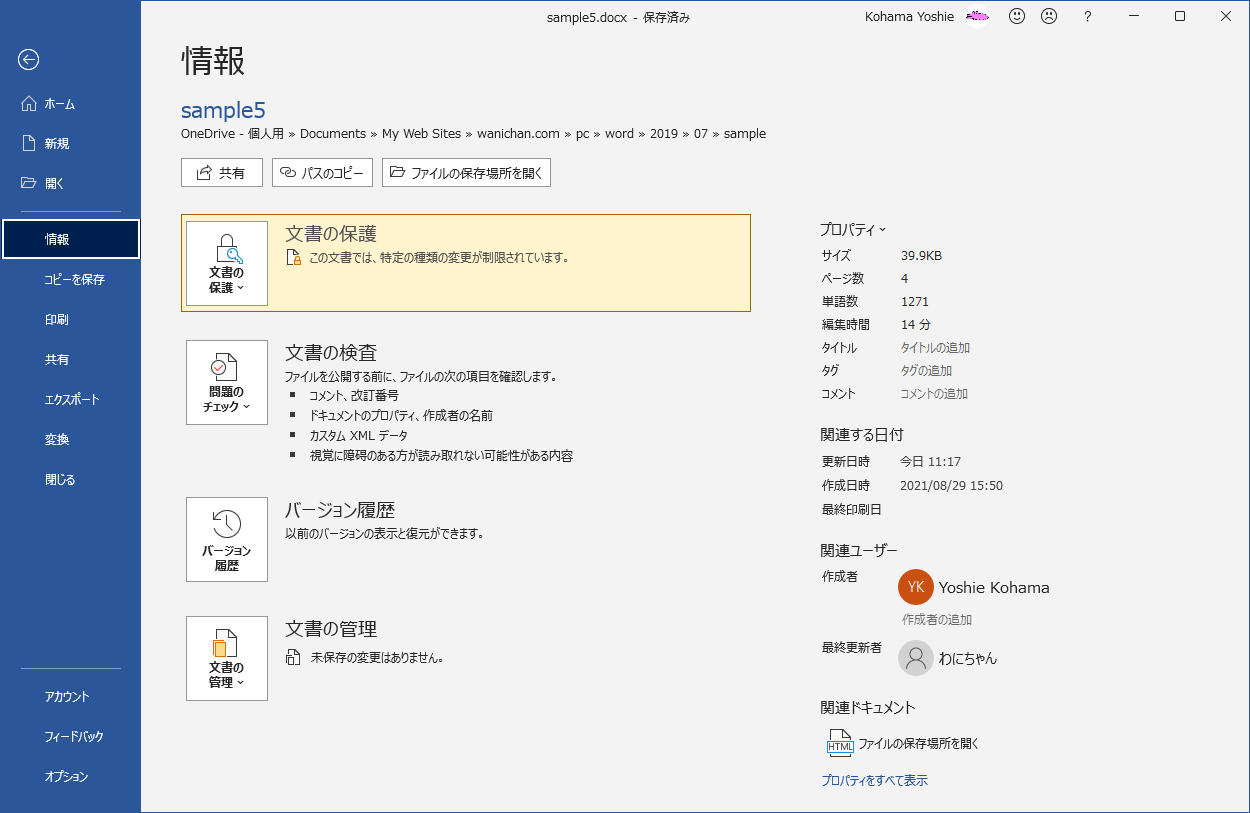
Wordの編集権限を解除するには、以下の手順を実行する必要があります。 Wordの編集権限を解除するには、ファイルの.propertiesを変更する必要があります。ファイルの.propertiesには、ファイルの編集権限や印刷権限などの情報が保存されています。
方法1:Wordの編集権限を解除する
Wordの編集権限を解除するには、以下の手順を実行します。
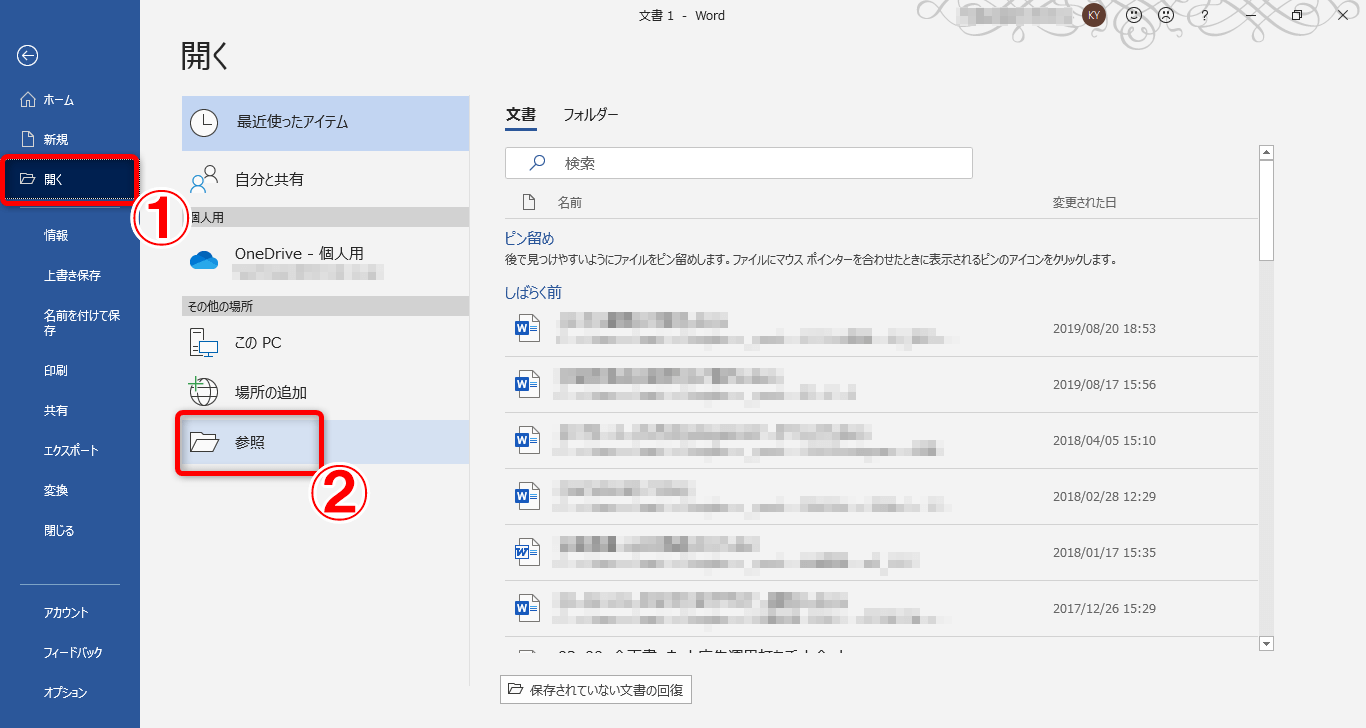
- Wordを開き、編集権限を解除したいファイルを開きます。
- 「ファイル」メニューの「情報」をクリックします。
- 「保護」の「編集を許可する」チェックボックスを外します。
方法2:Wordの編集権限をパスワードで保護する
Wordの編集権限をパスワードで保護するには、以下の手順を実行します。
- Wordを開き、編集権限を保護したいファイルを開きます。
- 「ファイル」メニューの「情報」をクリックします。
- 「保護」の「パスワードを設定する」をクリックし、パスワードを設定します。
方法3:Wordの編集権限をグループポリシーで管理する
Wordの編集権限をグループポリシーで管理するには、以下の手順を実行します。
- グループポリシー編集を開きます。
- 「ユーザーの構成」の「管理用テンプレート」の「Microsoft Office」の「Word」を選択します。
- 「編集を許可する」ポリシー設定を変更します。
編集の制限を解除するにはどうすればいいですか?
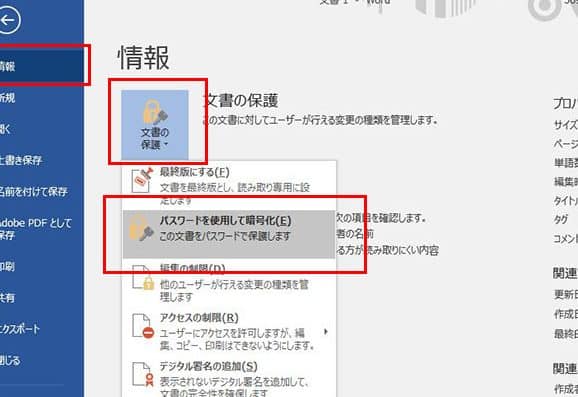
編集の制限を解除するには、以下の手順を実行する必要があります。
編集の制限とは何か
編集の制限とは、編集権限が制限されていることを意味します。これは、管理者によって設定されており、編集者が編集できる内容を制限するために使用されます。
- 編集権限の設定
- 編集可能な内容の制限
- 編集者の権限の確認
編集の制限を解除する方法
編集の制限を解除するには、管理者が編集者に編集権限を付与する必要があります。以下の手順を実行してください。
🖼️ WordのPDF貼り付けがぼやける?原因と解決策- 管理者が編集者に編集権限を付与する
- 編集者が編集権限を確認する
- 編集者が編集を実行する
編集の制限を解除するための注意点
編集の制限を解除するには、以下の注意点を考慮する必要があります。
- 編集権限の付与は慎重に行う必要があります
- 編集可能な内容を確認する必要があります
- 編集者が編集権限を乱用しないようにする必要があります
Wordファイルのロックを解除するにはどうすればいいですか?
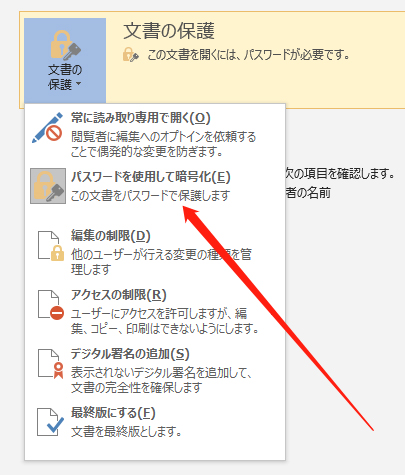
Wordファイルのロックを解除するには、以下の手順を実行します。 ファイルがロックされると、編集や削除ができなくなります。ロックを解除するには、ファイルを開いているアプリケーションを終了する必要があります。
方法1:タスクマネージャーを使用してWordファイルのロックを解除する
Wordファイルがロックされると、タスクマネージャーを使用してロックを解除できます。以下の手順を実行します。
- タスクマネージャーを起動します。
- 「プロセス」タブを開きます。
- WINWORD.EXE を探し、右クリックして「タスクの終了」を選択します。
方法2:Wordファイルを強制的に閉じる
Wordファイルがロックされると、強制的に閉じることができます。以下の手順を実行します。
- Ctrl + Shift + Esc を押してタスクマネージャーを起動します。
- 「アプリケーション」タブを開きます。
- Wordファイルを探し、右クリックして「タスクの終了」を選択します。
方法3:Wordファイルのロックファイルを削除する
Wordファイルがロックされると、ロックファイルを削除することでロックを解除できます。以下の手順を実行します。
- Windows エクスプローラーを開きます。
- Wordファイルがあるフォルダーを開きます。
- ~$.docx というファイル名のロックファイルを探し、削除します。
🔓 Wordの挿入を解除する方法!編集制限をなくす
Word文書の編集制限を解除する方法について説明します。この方法を利用することで、編集が制限されたWord文書の編集制限を解除し、自由に編集できるようになります。
方法1: パスワードが分からない場合
パスワードが分からない場合でも、以下の手順で編集制限を解除することができます。 1. Word文書を開く 2. 「ファイル」タブをクリック 3. 「情報」を選択 4. 「文書の保護」をクリック 5. 「編集制限の解除」を選択 6. パスワードを求められるので、パスワードを入力して「OK」をクリック
| 手順 | 説明 |
|---|---|
| 1 | Word文書を開きます |
| 2 | 画面上部の「ファイル」タブをクリックします |
| 3 | 「情報」を選択します |
| 4 | 「文書の保護」をクリックします |
| 5 | 「編集制限の解除」を選択します |
| 6 | パスワードを求められるので、パスワードを入力して「OK」をクリックします |
方法2: パスワードが分かっている場合
パスワードが分かっている場合は、以下の手順で編集制限を解除できます。 1. Word文書を開く 2. 「レビュー」タブをクリック 3. 「制限の設定」をクリック 4. 「制限を解除」をクリック 5. パスワードを入力して「OK」をクリック
| 手順 | 説明 |
|---|---|
| 1 | Word文書を開きます |
| 2 | 画面上部の「レビュー」タブをクリックします |
| 3 | 「制限の設定」をクリックします |
| 4 | 「制限を解除」をクリックします |
| 5 | パスワードを求められるので、パスワードを入力して「OK」をクリックします |
編集制限の種類
Word文書にはいくつかの編集制限があります。以下は、主な編集制限の種類です。 – コメントの制限 – 記述の制限 – 印刷の制限 – 変更の制限
| 制限の種類 | 説明 |
|---|---|
| コメントの制限 | 文書にコメントを追加することが制限されます |
| 記述の制限 | 文書の特定の部分への記述が制限されます |
| 印刷の制限 | 文書の印刷が制限されます |
| 変更の制限 | 文書の変更が制限されます |
編集制限の解除ができない場合
編集制限の解除ができない場合、以下の方法を試してください。 – 文書の作成者に連絡してパスワードを確認 – 文書を別の形式で保存してから開く – オンラインのパスワード解除サービスを利用
| 方法 | 説明 |
|---|---|
| 文書の作成者に連絡してパスワードを確認 | 文書の作成者に連絡し、パスワードを確認します |
| 文書を別の形式で保存してから開く | 文書を別の形式(例えば、.rtf形式)で保存してから開きます |
| オンラインのパスワード解除サービスを利用 | オンライン上にワードの編集制限を解除するにはどうすればいいですか?
ワードの編集制限を解除するには、以下の手順に従ってください。 パスワードで保護されたドキュメントの編集制限を解除するパスワードで保護されたWordドキュメントの編集制限を解除するには、以下の手順を実行します。
Read-Onlyで保護されたドキュメントの編集制限を解除するRead-Onlyで保護されたWordドキュメントの編集制限を解除するには、以下の手順を実行します。
ドキュメントの保護を完全に削除するドキュメントの保護を完全に削除するには、以下の手順を実行します。
ワードの挿入モードを解除するにはどうすればいいですか?
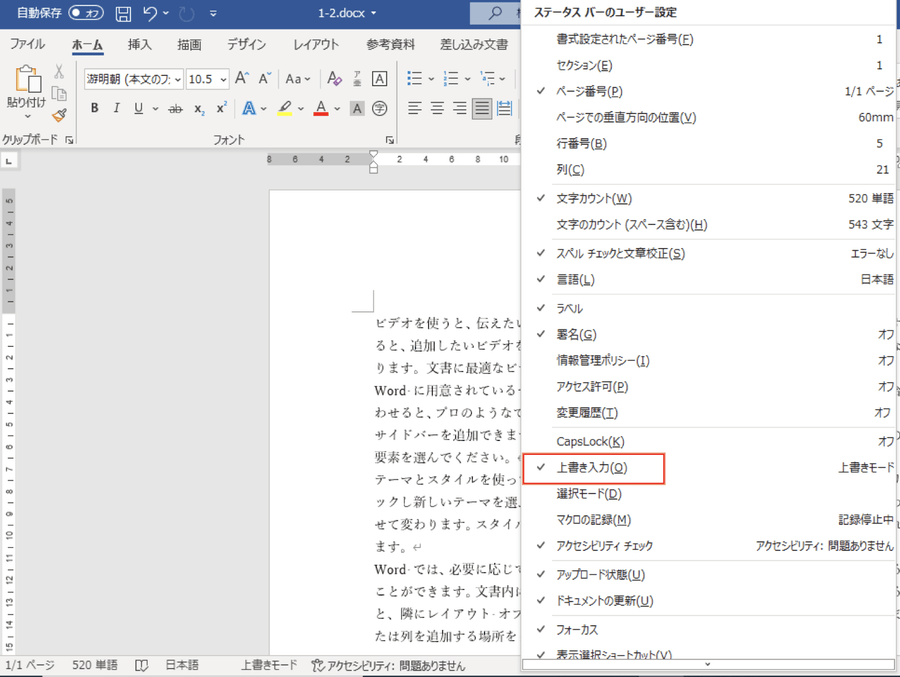
ワードの挿入モードを解除するには、キーボードの「Insert」キーを押します。これにより、上書きモードから挿入モードに切り替わり、既存のテキストを上書きせずに新しいテキストを挿入できるようになります。 挿入モードと上書きモードの違い挿入モードでは、カーソルの位置にテキストを挿入しますが、上書きモードでは、カーソルの位置にあるテキストを置き換えます。上書きモードでは、既存のテキストが削除されるため、注意が必要です。
挿入モードの利点挿入モードでは、既存のテキストを削除せずに新しいテキストを追加できるため、文書の編集がしやすくなります。また、上書きモードに比べて、 실수が少ないです。
上書きモードの注意点上書きモードでは、既存のテキストが削除されるため、注意が必要です。特に、大きな変更を加える場合は、事前にバックアップを取ることをお勧めします。
ワードの鍵を解除するにはどうすればいいですか?
Wordの鍵を解除する方法は以下の通りです。 パスワードを入力して鍵を解除するWordのファイルがパスワードで保護されている場合、パスワードを入力して鍵を解除することができます。
パスワードを解除するマを使用するWordのファイルのパスワードを解除するためのマがあります。これを使用することで、パスワードがわからない場合でも鍵を解除することが可能です。
サードパーティ製のパスワード解除ツールを使用するパスワード保護されたWordファイルの鍵を解除するためのサードパーティ製ツールがあります。これらのツールを使用することで、簡単に鍵を解除することができます。
ワードで編集可能にするにはどうすればいいですか?
ワードで編集可能にするには、以下の手順を実行してください。 保護の解除文書が編集保護されていたら、まず保護を解除する必要があります。以下の手順で保護を解除しましょう。
編集制限の解除文書に編集制限が設定されている場合、以下の手順で解除します。
フォントやスタイルの変更編集可能になったら、自由にフォントやスタイルを変更できます。以下に基本的な手順を示します。
よくある質問Wordの編集制限を解除する方法は何ですか?Wordの編集制限を解除するには、まずドキュメントを開いてレビュータブに移動します。次に、制限の設定ボタンをクリックし、表示されるダイアログボックスで編集制限の解除を選択します。最後に、パスワードを入力し、OKをクリックします。これで、ドキュメントの編集制限が解除され、自由に編集できるようになります。 Wordの挿入制限を解除するにはどうしたらよいですか?Wordの挿入制限を解除するには、ドキュメントを開いた後、レビュータブに移動してください。制限の設定ボタンをクリックし、ダイアログボックスが表示されたら編集制限の解除を選びます。その後、パスワードを入力し、OKをクリックします。これにより、ドキュメントの挿入制限が解除され、自由にコンテンツを追加できます。 Wordでパスワード保護されたドキュメントの編集制限を解除する方法を教えてください。パスワード保護されたWordドキュメントの編集制限を解除するには、まずドキュメントを開き、レビュータブへ移動します。制限の設定ボタンをクリックし、表示されるダイアログボックスで編集制限の解除を選択してください。次に、設定時に使用したパスワードを入力し、OKをクリックします。これで、ドキュメントの編集制限が解除され、編集が可能になります。 Wordで編集制限を解除する際、パスワードがわからない場合はどうすればよいですか?Wordで編集制限を解除する際、パスワードがわからない場合、残念ながら正式な方法では解除できません。パスワードはセキュリティ上の理由から暗号化されており、忘れてしまった場合は回復できません。ただし、バックアップがある場合は、バックアップされたバージョンからドキュメントを復元することができます。もし、バックアップがない場合は、ドキュメントの所有者や管理者に連絡して、パスワードを取得することをお勧めします。 
RELATED POSTS |